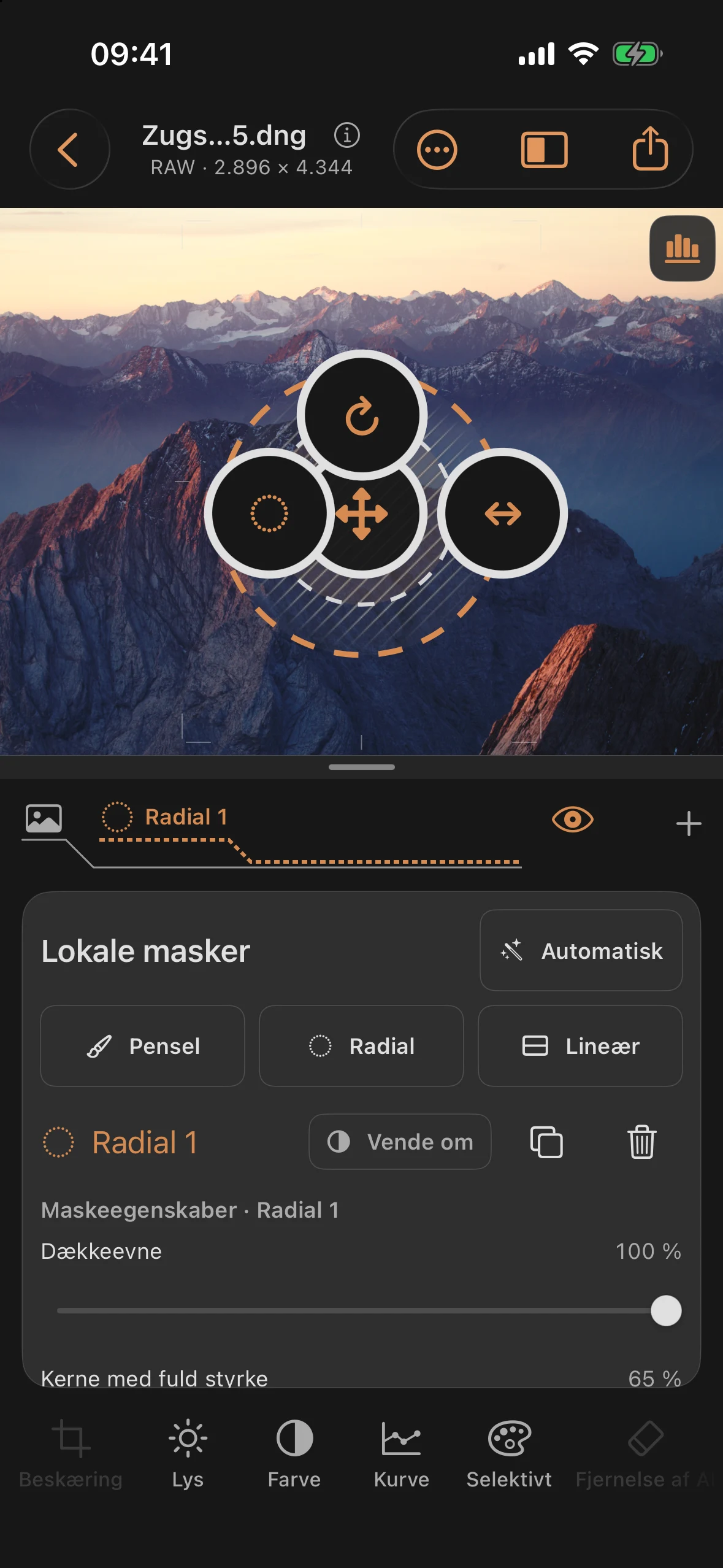
Masker: redigere bestemte billedområder
Værktøjet »Masker« begrænser en redigering til et bestemt billedområde. Inden for en maske er de samme justeringsregulatorer tilgængelige som i basisindstillingerne — lys, farve, selektiv, kurve og detaljer — blot begrænset til maskenes virkningsområde.
Adgang kun via lagpanelet
Du opretter en maske via + til højre i lagbåndet, ikke via værktøjslinjen: Tryk på Nyt lag og vælg Maske. Den tilgængelighedsvenlige betegnelse for plustegnet er »Tilføj et nyt lag«. Så længe der endnu ikke findes et lag, står der »Nyt lag« ved siden af plustegnet; et tryk herpå åbner også valgmenuen. Du vælger eksisterende masker ved at trykke på deres faneblad.
Helt til venstre i lagpanelet findes »Basis« med fotosymbolet. Fanerne kan flyttes vandret; udtoninger ved kanterne viser, i hvilken retning der ligger yderligere lag. I lagprofilen nedenunder vises masker som stiplede linjer.
De fire masketyper
| Type | Type | Beskrivelse |
|---|---|---|
| Pensel | manuelt | frit malet område med justerbar størrelse og effekt |
| Radial | manuelt | starter cirkelformet, kan derefter formes til en oval; fast indre område og blødt udløb |
| Lineær | manuelt | Gradientmaske med skarp kant og blød overgang |
| Automatisk | genereret | Forgrund/baggrund fra dybdekortet eller hovedmotiv via motivgenkendelse |
Automatiske masker
Oprettelsesmenuen er opdelt i to afsnit:
Fra dybdekort (deaktiveret, hvis der ikke findes et dybdekort):
| Underart | Kilde |
|---|---|
| Forgrunden | Dybdekort — maskerer de nærliggende billedområder |
| Baggrund | Dybdekort — maskerer de fjerne billedområder |
Lokal motivgenkendelse:
| Underart | Kilde |
|---|---|
| Hovedmotiv | Vision-Framework, lokalt på enheden, uafhængigt af et dybdekort |
Hvis motivgenkendelsen ikke finder et entydigt hovedmotiv, vises følgende:
»Vision kunne ikke genkende et entydigt hovedmotiv i dette billede.«
Himmel genkender himmelområdet fuldstændigt på enheden ved hjælp af en lille, medfølgende model. Masken kan bruges til lokale korrektioner og som et område for et polfilter. Den følger efter justering og korrektion. Ved vanskelige bygningskanter eller skyer bør du kontrollere virkningsområdet.
Vælg objekt ved at trykke på det
På understøttede enheder med iOS 27 eller nyere finder du et interaktivt valg under + → Maske → Automatisk → Vælg objekt. Det afgørende er, om den pågældende enhed understøtter Apple-funktionen; iOS 27 alene garanterer ikke dette. På andre enheder forbliver de hidtidige masketyper tilgængelige.
Apple-modellen forberedes automatisk, når den åbnes, og indlæses én gang, hvis det er nødvendigt. Dette kan kræve en internetforbindelse; dine fotos behandles lokalt. Den forberedte model genbruges.
- Tryk det første punkt på det ønskede objekt.
- Finjuster det markerede område med »Medtag« eller »Udeluk«. Der kan i alt være op til 13 punkter; det første skal være en del af objektet.
- Fjern om nødvendigt det sidste punkt, eller placer det ved hjælp af koordinater.
- Tjek forhåndsvisningen, og vælg Anvend. Annuller lukker markeringen uden at oprette en ny maske.
Den overførte objektmaske opfører sig som en anden automatisk maske: Dækning, inversion og lokale korrektioner kan fortsat redigeres. Den følger senere beskæring og rettelse. Der kræves ikke et dybdekort til dette.
Radiale masker starter som en stor cirkel
En ny radialmaske starter som en cirkel, uafhængigt af billedformatet. Dens størrelse afhænger af det aktuelt synlige billedområde, hvor håndtagene er sikre; zoom, forskydning og en tæt beskæring tages i betragtning. Cirklen udfylder ca. 90 % af den korteste sikre kant. På den måde forbliver håndtagene til størrelsesændring og rotation tilgængelige. Allerede eksisterende masker flyttes eller forstørres ikke.
Reguleringer pr. masketype
Dækningen gælder for hver maske, alle øvrige skydere er typespecifikke:
| Skalaer | Område | Standard | Gælder for |
|---|---|---|---|
| Dækkeevne | 0 … 100 % | 100 % | alle masketyper |
| Kerne med fuld styrke | 0 … 98 % | 65 % | kun radial |
| Midt X | −100 … 200 | afhængigt af det synlige billedområde | kun radial |
| Midten af Y | −100 … 200 | afhængigt af det synlige billedområde | kun radial |
| Maskenes bredde | 10 … 400 % | passende til det synlige billedområde | kun radial |
| Maskehøjde | 10 … 400 % | passende til det synlige billedområde | kun radial |
| Kantblødhed | 0 … 100 % | 35 % | Pensel |
| Forløbsområde | 4 … 100 % | 35 % | Lineær |
| Kantblødhed | 0 … 100 % | 8 % | Automatisk |
| Penselstørrelse | 2 … 35 % | 12 % | kun pensel |
| Penseleffekt | 5 … 100 % | 100 % | kun pensel |
| Midte X/Y (lineær) | 0 … 100 | 50 | kun lineær |
| Vinkel | −180° … +180° | 0° | kun lineær |
Position X/Y som barrierefri penselpunkt (0 … 100, standard 50) er en supplerende, skyderbaseret erstatning for touch-maling ved brug af penslen — ikke en selvstændig effektregulator.
RAW-forskel: ingen for disse geometri- og dækning-regulatorer. Så snart du redigerer lys, farve, kurve eller detaljer inden for en maske, gælder de samme RAW/ikke-RAW-områder, som beskrevet i de respektive værktøjskapitler.
Forklarende tekster i panelet
»Effekten aftager blødt til nul fra den faste inderring til yderringen.« — kun ved radial
»Før den gennemtrukne linje virker masken fuldt ud. Op til den stiplede linje udtoner den blødt til nul.« — kun ved Lineær
»Opret en maske, eller vælg et eksisterende lag øverst. Derefter er lys, farve, kurve og detaljer tilgængelige uden ændringer.« — Tom tilstand uden aktiv maske
Duplikér maske
Vælg en maske, og tryk på ikonet med de to overlappende firkanter Duplikér maske. Kopien overtager form, dækning og redigering, men får sit eget lag og kan ændres uafhængigt. Oprettelsen af kopien er et trin, der kan fortrydes.
Invertere
En omvendelses-toggle virker på hele maskenes virkningsområde — den vender altså selve masken om, ikke enkelte værdier inden for masken.
Pensel: Stregstyring
Med penslen kan man målrettet slette det sidste strøg („Slet sidste strøg”) eller tømme hele masken på én gang („Slet alle strøg”). Bemærkningen »Barrierefri penselpunkt« introducerer en tastbar X/Y-erstatning for touch-maling — nyttigt, når præcis maling med fingeren ikke er mulig.
Praktiske tips
- Til en efterbelyst himmel er »Lineær« (skarp horisontlinje, blød overgang til forgrunden) som regel bedre egnet end »Radial«.
- Brug kun de automatiske masker „Forgrund“/„Baggrund“, hvis der foreligger et dybdekort — uden dette forbliver begge indstillinger deaktiveret, og der er fortsat adgang til dybdeuafhængige indstillinger som hovedmotiv og himmel; objektvalg er desuden tilgængeligt på understøttede enheder.
- Kapitel 2 i vejledningsserien („Framhævning og nedtoning”) viser ved hjælp af en nedtonet himmel, hvordan lysværktøjet fungerer inden for en maske.
- Glem ikke kantblødgørelsen, når du er færdig med at male — en for skarp kant på penslen afslører ofte masken mere tydeligt end en synlig ændring i tonen.
Når man indstiller »Penselstørrelse« (pixelradius), vises der straks en lys cirkel med en mørk kontur direkte i det synlige billedområde. Den vokser i takt med skyderen og tager højde for zoom og beskæring. Pixelvisningen angiver den indstillede diameter i originalbilledet. Når man slipper knappen, forbliver forhåndsvisningen kortvarigt synlig; den tegner ingen streg. Ved bløde pensler kan den udløbende effekt strække sig ud over cirklen.
Når man indstiller »Kantblødhed«, viser penselforhåndsvisningen desuden et fyldt aftryk med bløde kanter. På den måde kan overgangen vurderes, selv uden at der er et eksisterende penselstrøg. Forhåndsvisningen gælder både ved maling og radering; den vises med fuld penseleffekt, så kantblødheden forbliver synlig uafhængigt af den indstillede penseleffekt.