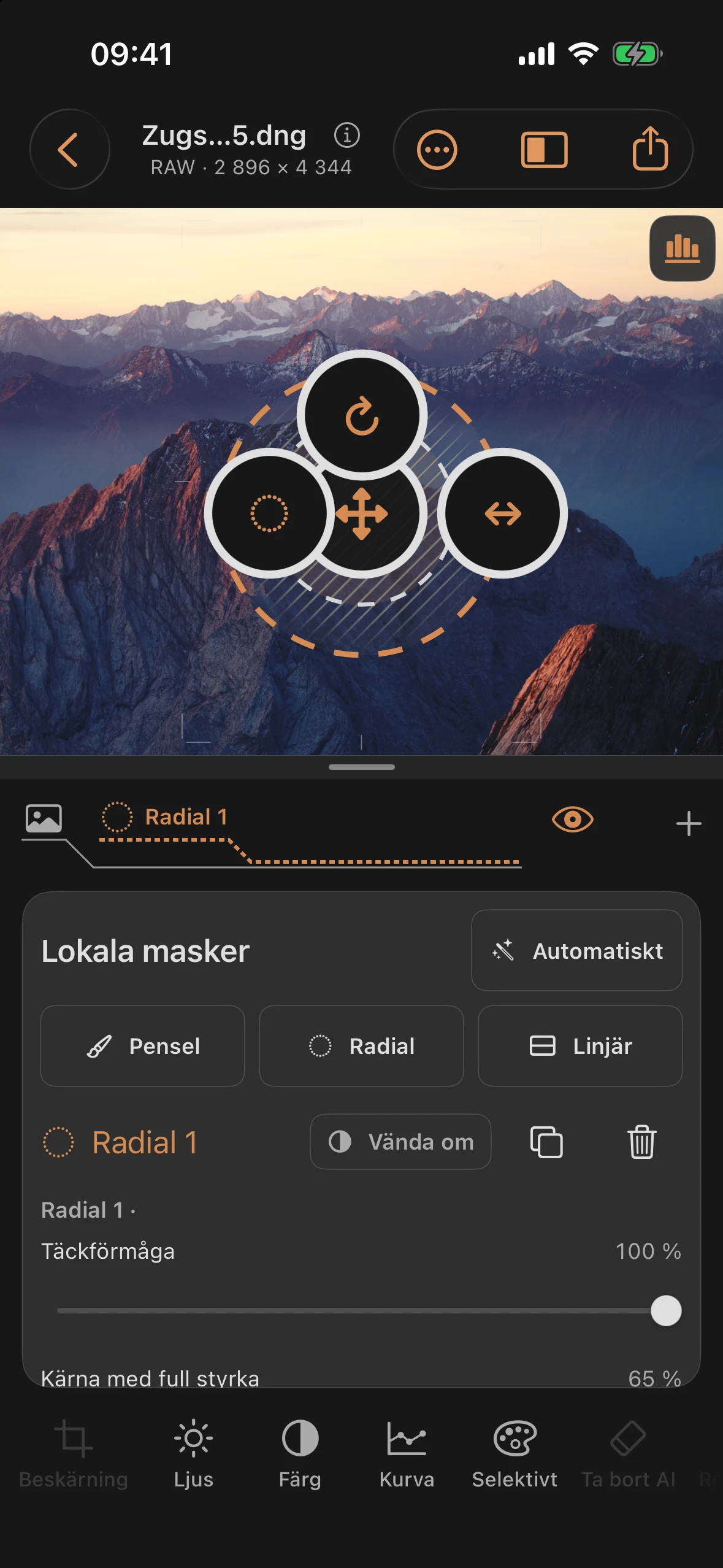
Masker: redigera specifika bildområden
Verktyget ”Masker” begränsar en redigering till ett visst bildområde. Inom en mask finns samma reglage tillgängliga som i basläget – ljus, färg, selektiv, kurva och detaljer – men begränsade till maskens verkningsområde.
Åtkomst endast via lagerpanelen
Du skapar en mask via + till höger i lagerpanelen, inte via verktygsfältet: tryck på Nytt lager och välj Mask. Den tillgänglighetsanpassade benämningen för plustecknet är ”Lägg till ett nytt lager”. Så länge det inte finns något lager står texten ”Nytt lager” bredvid plustecknet; även om du trycker på det öppnas urvalsmenyn. Befintliga masker väljer du genom att trycka på deras flik.
Längst till vänster i lagerpanelen finns verktyget ”Bas” med fotosymbolen. Flikarna kan flyttas horisontellt; utskjutande delar vid kanterna visar i vilken riktning ytterligare lager finns. I lagerprofilen nedanför visas masker som streckade linjer.
De fyra maskstyperna
| Typ | Typ | Beskrivning |
|---|---|---|
| Pensel | manuellt | fritt målat område, med justerbar storlek och effekt |
| Radial | manuellt | börjar som en cirkel, kan sedan formas till en oval; fast inre område och mjuk uttoning |
| Linjär | manuellt | Gradientmask med hård kant och mjuk övergång |
| Automatiskt | genereras | Förgrund/bakgrund från djupkartan eller huvudmotiv via motivigenkänning |
Automatiska masker
Menyn ”Skapa” är indelad i två avsnitt:
Från djupkarta (inaktiverad om ingen djupkarta finns):
| Underart | Källa |
|---|---|
| Förgrunden | Djupkarta — maskerar de närliggande bildområdena |
| Bakgrund | Djupkarta — maskerar de avlägsna bildområdena |
Lokal motivigenkänning:
| Underart | Källa |
|---|---|
| Huvudmotiv | Vision-Framework, lokalt på enheten, oberoende av en djupkarta |
Om motivigenkänningen inte hittar något entydigt huvudmotiv visas följande:
”Vision kunde inte identifiera något entydigt huvudmotiv i den här bilden.”
Himmel Känner igen himmelområdet fullständigt på enheten med hjälp av en liten medföljande modell. Masken kan användas för lokala korrigeringar och som ett område för ett polarisationsfilter. Den följer efter justering och korrigering. Vid svåra byggnadskanter eller moln bör du kontrollera verkningsområdet.
Välj objekt genom att trycka på det
På enheter som stödjer iOS 27 eller senare hittar du ett interaktivt urval under + → Mask → Automatisk → Välj objekt. Det avgörande är om den specifika enheten stöder Apple-funktionen; iOS 27 i sig garanterar inte detta. På andra enheter förblir de tidigare masktyperna tillgängliga.
Apple-modellen förbereds automatiskt när den öppnas och laddas vid behov en gång. Detta kan kräva en internetanslutning; dina foton bearbetas lokalt. Den förberedda modellen återanvänds.
- Tryck den första punkten på det önskade objektet.
- Förfina det markerade området med ”Inkludera” eller ”Uteslut”. Totalt går det att använda upp till 13 punkter; den första måste tillhöra objektet.
- Ta bort den sista punkten vid behov eller placera den med hjälp av koordinater.
- Kontrollera förhandsgranskningen och välj Verkställ. Avbryt stänger urvalet utan att skapa en ny mask.
Den överförda objektmasken fungerar som vilken annan automatisk mask som helst: opacitet, invertering och lokala korrigeringar förblir redigerbara. Den följer senare beskärning och rätning. En djupkarta krävs inte för detta.
Radiella masker börjar som en stor cirkel
En ny radiell mask startar som en cirkel, oavsett bildformat. Dess storlek bestäms av det aktuella synliga bildområdet där handtagen är säkra; zoom, förskjutning och en snäv beskärning beaktas. Cirkeln fyller ungefär 90 % av den kortare säkra kanten. På så sätt förblir även handtagen för storleksändring och rotation tillgängliga. Redan befintliga masker flyttas inte och förstoras inte.
Reglage per masktyp
Opaciteten gäller för varje mask, alla övriga reglage är typspecifika:
| Reglage | Område | Standard | Gäller för |
|---|---|---|---|
| Täckförmåga | 0 … 100 % | 100 % | alla maskstyper |
| Kärna med full styrka | 0 … 98 % | 65 % | endast radiellt |
| Mitten X | −100 … 200 | beroende på det synliga bildområdet | endast radiellt |
| Mitt i Y | −100 … 200 | beroende på det synliga bildområdet | endast radiellt |
| Maskens bredd | 10 … 400 % | anpassat till det synliga bildområdet | endast radiellt |
| Maskens höjd | 10 … 400 % | anpassat till det synliga bildområdet | endast radiellt |
| Kantmjukhet | 0 … 100 % | 35 % | Pensel |
| Förlopp | 4 … 100 % | 35 % | Linjär |
| Kantmjukhet | 0 … 100 % | 8 % | Automatiskt |
| Penselstorlek | 2 … 35 % | 12 % | endast penslar |
| Penseleffekt | 5 … 100 % | 100 % | endast pensel |
| Mitten X/Y (linjär) | 0 … 100 | 50 | endast linjär |
| Vinkel | −180° … +180° | 0° | endast linjär |
Position X/Y som tillgänglighetsanpassad penselpunkt (0 … 100, standard 50) är ett extra, skjutreglagebaserat alternativ till pekmålning med penseln – inte en fristående effektregulator.
RAW-skillnad: ingen för dessa reglage för geometri och täckningsgrad. Så snart du redigerar ljus, färg, kurva eller detaljer inom en mask gäller samma RAW/icke-RAW-områden som beskrivs i respektive verktygskapitel.
Förklarande texter i panelen
”Effekten avtar mjukt till noll från den fasta inre ringen till den yttre ringen.” — endast vid radiell
”Fram till den heldragna linjen är masken fullt verksam. Fram till den streckade linjen avtar den mjukt till noll.” — endast vid linjär
”Skapa en mask eller välj ett befintligt lager högst upp. Därefter är ljus, färg, kurva och detaljer tillgängliga utan förändringar.” — Tomt tillstånd utan aktiv mask
Duplicera mask
Välj en mask och tryck på ikonen med de två överlappande kvadraterna Duplicera mask. Kopian övertar form, opacitet och redigering, men får ett eget lager och kan ändras oberoende. Skapandet av kopian är ett steg som går att ångra.
Invertera
En omvändningsknapp påverkar hela maskens verkningsområde – den vänder alltså själva masken, inte enskilda värden inom masken.
Pensel: Hantering av penseldrag
Med penseln kan man radera den senaste strecken selektivt (”Radera senaste streck”) eller tömma hela masken på en gång (”Radera alla streck”). Anvisningen ”Tillgänglig penselpunkt” introducerar en taktil X/Y-ersättning för pekmålning – användbart när det inte går att måla precist med fingret.
Praktiska tips
- För en överexponerad himmel passar oftast ”Lineär” (skarp horisontlinje, mjuk övergång till förgrunden) bättre än ”Radiell”.
- Använd endast de automatiska maskerna ”Förgrund”/”Bakgrund” om en djupkarta finns tillgänglig – utan den förblir båda alternativen inaktiverade, och då finns fortfarande djupoberoende alternativ som huvudmotiv och himmel tillgängliga; objektval finns dessutom på enheter som stöder denna funktion.
- Kapitel 2 i handledningsserien (”Dagray & Underexponering”) visar, med hjälp av en underexponerad himmel, hur ljusverktyget fungerar inom en mask.
- Glöm inte kantmjukheten efter att du har målat – en för skarp penselkant avslöjar ofta masken tydligare än en synlig tonvärdesförändring.
När man ställer in verktyget ”Penselstorlek” visas direkt i det synliga bildområdet en ljus cirkel med mörk kontur. Den växer i takt med skjutreglaget och tar hänsyn till zoom och beskärning. Pixelindikatorn visar den inställda diametern i originalbilden. Efter att man släppt reglaget förblir förhandsvisningen synlig en kort stund; den ritar ingen linje. Vid mjuka penslar kan den uttonande effekten sträcka sig utanför cirkeln.
När man ställer in ”Kantmjukhet” visar penselförhandsvisningen dessutom ett fyllt avtryck med mjuka kanter. På så sätt kan övergången bedömas även utan att det finns någon penseldrag. Förhandsvisningen gäller både vid målning och radering; den visas med full penseleffekt så att kantmjukheten förblir synlig oavsett den inställda penseleffekten.