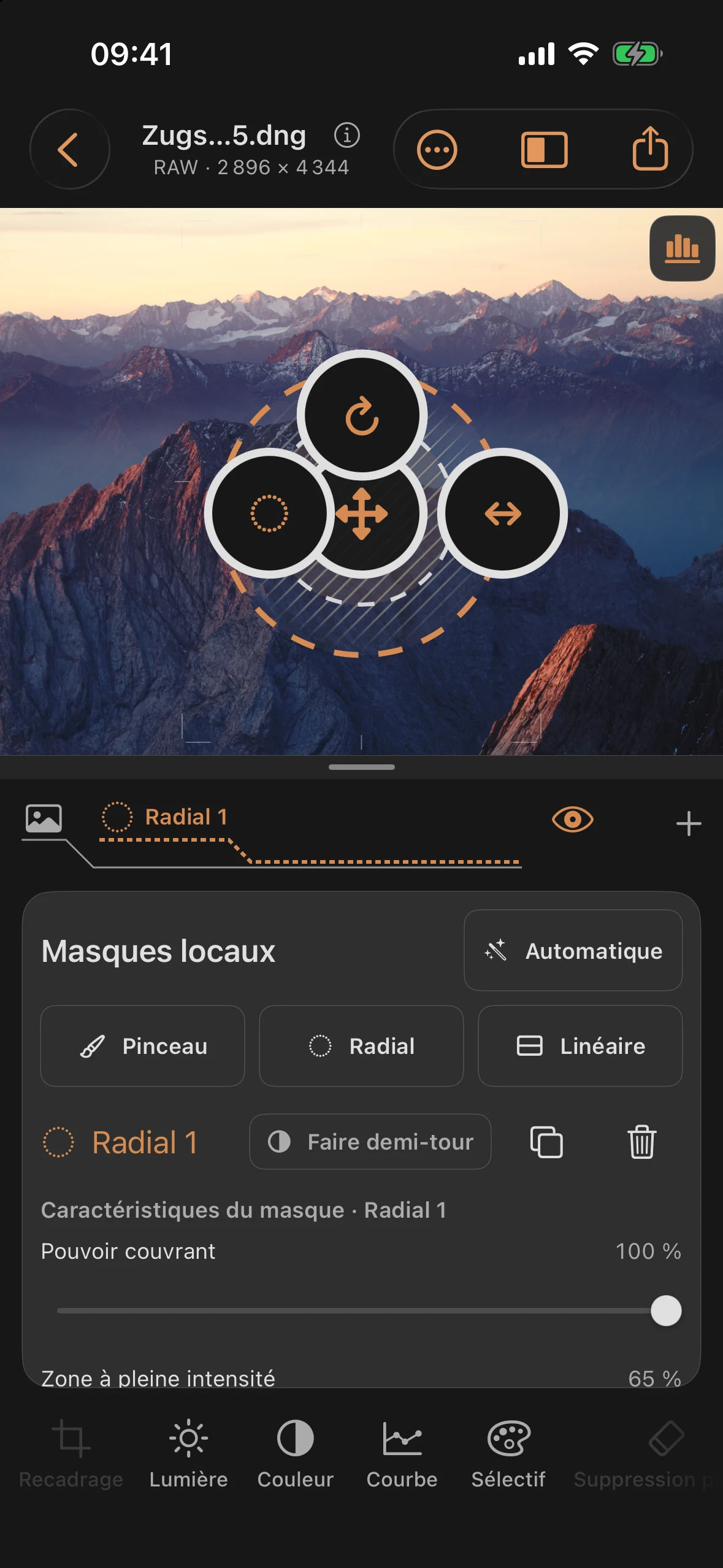
Masques: Retoucher des zones précises de l’image
L’outil «Masques » limite une retouche à une zone de l’image. À l’intérieur d’un masque, tu disposes des mêmes curseurs qu’en mode de base — Lumière, Couleur, Sélectif, Courbe et Détails — mais ils sont limités à la zone d’application du masque.
Accessible uniquement via la barre de calques
Pour créer un masque, tu cliques sur le + à droite dans la barre des calques, pas dans la barre d’outils : appuie sur « Nouveau calque » et sélectionne « Masque ». Le nom accessible du signe « + » est «Ajouter un nouveau calque ». Tant qu’il n’y a pas encore de calque, la mention « Nouveau calque » apparaît à côté du « + » ; tu peux aussi appuyer dessus pour ouvrir la sélection. Pour sélectionner les masques existants, il suffit d’appuyer sur leur onglet.
Tout à gauche dans la barre des calques, tu trouves le calque «Base» avec l’icône de la photo. Les onglets peuvent être déplacés horizontalement ; les zones masquées sur les bords indiquent dans quelle direction se trouvent d’autres calques. Dans le profil de calque en dessous, les masques apparaissent sous forme de lignes pointillées.
Les quatre types de masques
| Type | Type | Description |
|---|---|---|
| Pinceau | manuel | zone à dessiner librement, avec taille et effet réglables |
| Radial | manuel | commence par une forme circulaire, puis peut être transformée en ovale ; zone intérieure bien définie et contour progressif |
| Linéaire | manuel | Masque de dégradé avec un bord net et une transition douce |
| Automatique | généré | Premier plan/arrière-plan à partir de la carte de profondeur ou sujet principal via la reconnaissance de sujet |
Masques automatiques
Le menu « Créer » est divisé en deux sections :
À partir d’une carte de profondeur (désactivé s’il n’y a pas de carte de profondeur) :
| Sous-espèce | Source |
|---|---|
| Au premier plan | Carte de profondeur — masque les zones proches de l’image |
| Contexte | Carte de profondeur — masque les zones éloignées de l’image |
Reconnaissance locale des motifs :
| Sous-espèce | Source |
|---|---|
| thème principal | Framework de vision, local sur l’appareil, indépendant d’une carte de profondeur |
Si la reconnaissance de sujet ne trouve pas de sujet principal clair, le message suivant s’affiche :
« Vision n’a pas pu identifier de sujet principal clair sur cette image. »
Ciel reconnaît entièrement la zone du ciel sur l’appareil grâce à un petit modèle fourni. Le masque peut être utilisé pour des corrections locales et comme zone d’un filtre polarisant. Il suit les étapes d’alignement et de correction de distorsion. En cas de contours de bâtiments complexes ou de nuages, tu devrais vérifier la zone d’action.
Sélectionner un objet en appuyant dessus
Sur les appareils compatibles équipés d’iOS 27 ou une version plus récente, tu trouveras une sélection interactive sous + → Masque → Automatique → Sélectionner l’objet. Ce qui compte, c’est que la fonction Apple soit prise en charge par l’appareil en question ; iOS 27 ne la garantit pas à lui seul. Sur les autres appareils, les types de masques existants restent disponibles.
Le modèle Apple est automatiquement préparé à l’ouverture et chargé une seule fois si nécessaire. Une connexion Internet peut être nécessaire pour cela ; tes photos sont traitées localement. Le modèle préparé est réutilisé.
- Clique avec le premier point sur l’objet souhaité.
- Affine la zone sélectionnée avec «Inclure» ou «Exclure». Tu peux choisir jusqu’à 13 points au total ; le premier doit se trouver sur l’objet.
- Si besoin, supprime le dernier point ou place-le à l’aide des coordonnées.
- Vérifie l’aperçu et clique sur Appliquer. Annuler ferme la sélection sans créer de nouveau masque.
Le masque d’objet appliqué se comporte comme n’importe quel autre masque automatique : l’opacité, l’inversion et les corrections locales restent modifiables. Il suit les opérations ultérieures de recadrage et de correction de la distorsion. Une carte de profondeur n’est pas nécessaire pour ça.
Les masques radiaux commencent par un grand cercle
Un nouveau masque radial commence toujours par un cercle, quel que soit le format de l’image. Sa taille dépend de la zone de l’image actuellement visible et accessible aux poignées ; le zoom, le déplacement et un recadrage serré sont pris en compte. Le cercle occupe environ 90 % du bord le plus court accessible. Ainsi, les poignées de redimensionnement et de rotation restent accessibles. Les masques déjà existants ne sont ni déplacés ni agrandis.
Curseurs par type de masque
L’opacité s’applique à chaque masque, tous les autres curseurs sont spécifiques à chaque type :
| Curseurs | Section | Par défaut | S’applique à |
|---|---|---|---|
| Pouvoir couvrant | 0 … 100 % | 100 % | Tous les types de masques |
| Zone à pleine intensité | 0 … 98 % | 65 % | uniquement radial |
| Centre X | −100 … 200 | en fonction de la zone visible de l’image | uniquement radial |
| Au milieu de Y | −100 … 200 | en fonction de la zone visible de l’image | uniquement radial |
| Largeur du masque | 10 … 400 % | adapté à la zone visible de l’image | uniquement radial |
| Hauteur du masque | 10 … 400 % | adapté à la zone visible de l’image | uniquement radial |
| souplesse des bords | 0 … 100 % | 35 % | Pinceau |
| plage de variation | 4 … 100 % | 35 % | Linéaire |
| Douceur des contours | 0 … 100 % | 8 % | Automatique |
| Taille du pinceau | 2 … 35 % | 12 % | Pinceaux uniquement |
| Effet de pinceau | 5 … 100 % | 100 % | Pinceaux uniquement |
| Centre X/Y (linéaire) | 0 … 100 | 50 | Uniquement linéaire |
| Angle | −180° … +180° | 0° | Uniquement linéaire |
La position X/Y en tant que point de pinceau accessible (0 … 100, par défaut 50) est une alternative supplémentaire, basée sur un curseur, à la peinture tactile avec le pinceau — ce n’est pas un régulateur d’effet à part entière.
Différence RAW : aucune pour ces curseurs de géométrie et d’opacité. Dès que tu modifies la lumière, la couleur, une courbe ou des détails à l’intérieur d’un masque, les mêmes zones RAW/non-RAW s’appliquent, comme décrit dans les chapitres consacrés aux outils respectifs.
Textes explicatifs dans le panneau
« De l’anneau intérieur fixe jusqu’à l’anneau extérieur, l’effet s’estompe en douceur jusqu’à disparaître. » — uniquement pour le filtre radial
« Le masque est pleinement actif avant la ligne continue. Jusqu’à la ligne pointillée, il s’estompe progressivement jusqu’à zéro. » — uniquement en mode linéaire
« Crée un masque ou sélectionne un calque existant en haut. Ensuite, les options Lumière, Couleur, Courbe et Détails restent disponibles sans modification. » — État par défaut sans masque actif
Dupliquer le masque
Choisis un masque et appuie sur l’icône avec les deux carrés qui se chevauchent Dupliquer le masque. La copie reprend la forme, l’opacité et les modifications, mais elle a son propre calque et peut être modifiée indépendamment. La création de la copie est une étape que tu peux annuler.
Inverser
Un bouton « Inverser » agit sur toute la zone d’application du masque — il inverse donc le masque lui-même, et non pas des valeurs individuelles à l’intérieur du masque.
Pinceaux : gestion des traits
Avec le pinceau, tu peux effacer le dernier trait de manière ciblée (« Effacer le dernier trait ») ou vider tout le masque d’un coup (« Effacer tous les traits »). La mention « Point de pinceau accessible » introduit une alternative tactile X/Y à la peinture au doigt — utile quand il est impossible de peindre avec précision avec le doigt.
Conseils pratiques
- Pour un ciel surexposé, le mode « linéaire » (ligne d’horizon nette, transition douce vers le premier plan) est généralement plus adapté que le mode « radial ».
- N’utilise les masques automatiques « Premier plan » / « Arrière-plan » que si tu disposes d’une carte de profondeur — sans celle-ci, ces deux options restent désactivées, mais tu peux toujours utiliser des options indépendantes de la profondeur comme « Sujet principal » et « Ciel » ; la sélection d’objets est également disponible sur les appareils compatibles.
- Le chapitre 2 de la série de tutoriels (« Densité + Densité négative ») montre, à l’aide d’un ciel surexposé, comment l’outil Lumière se comporte à l’intérieur d’un masque.
- N’oublie pas de régler la douceur des contours après avoir peint : un contour trop net avec le pinceau trahit souvent le masque plus qu’un changement visible de tonalité.
Quand tu règles l’Taille du pinceau, un cercle clair avec un contour foncé apparaît directement dans la zone visible de l’image. Il s’agrandit en même temps que le curseur et tient compte du zoom et du recadrage. L’affichage des pixels indique le diamètre réglé sur l’image d’origine. Une fois que tu relâches le curseur, l’aperçu reste visible un instant ; il ne trace pas de trait. Avec des pinceaux doux, l’effet de fondu peut s’étendre au-delà du cercle.
Lors du réglage de l’souplesse des bords, l’aperçu du pinceau affiche en plus une empreinte remplie aux contours flous. Ça permet d’évaluer la transition même sans trait de pinceau existant. L’aperçu s’applique aussi bien à la peinture qu’à l’effacement ; il est affiché avec l’effet de pinceau complet, pour que la douceur des contours reste visible, quel que soit l’effet de pinceau sélectionné.