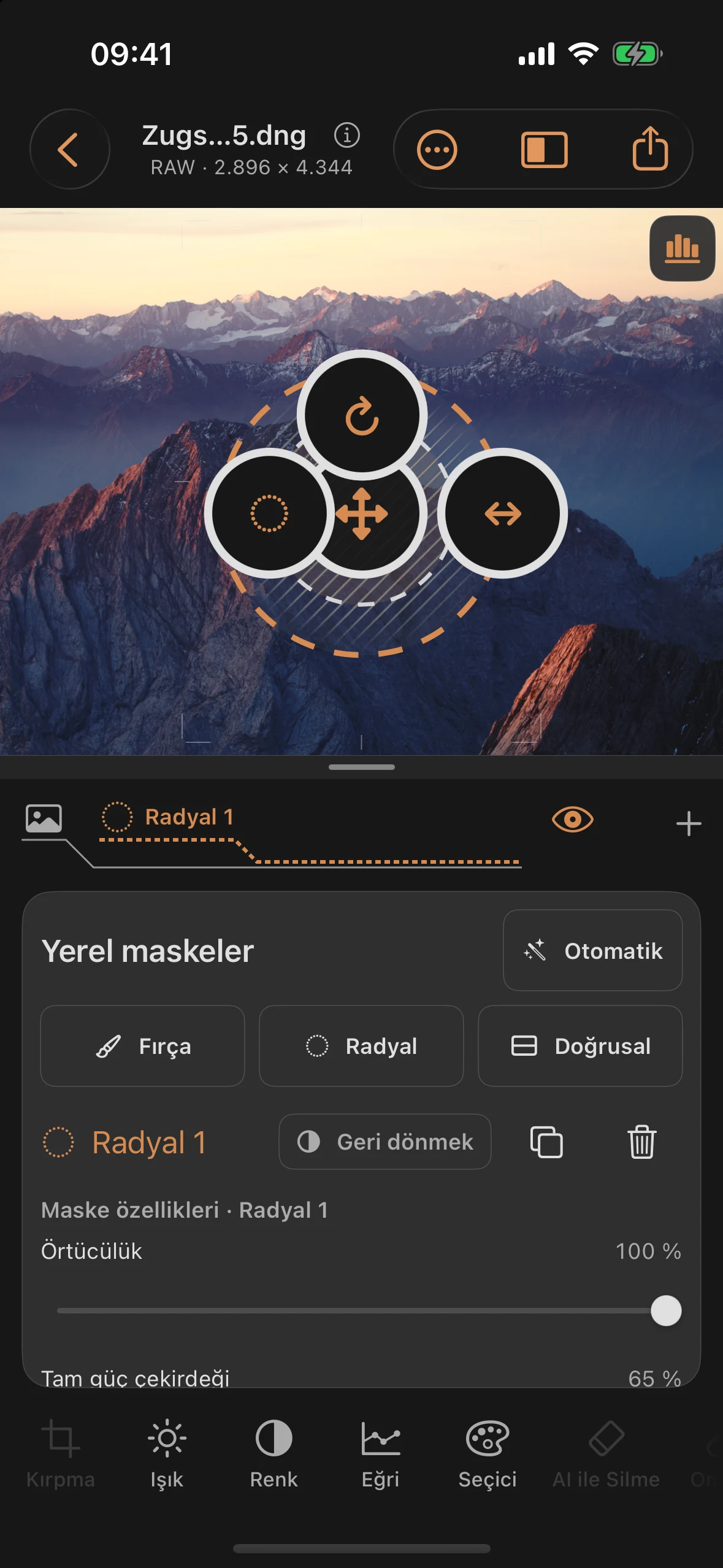
Maskeler: belirli görüntü alanlarını düzenleme
Maskelerı, düzenlemeyi görüntünün belirli bir alanıyla sınırlar. Maskenin içinde, temel modda olduğu gibi aynı ayar çubukları (Işık, Renk, Seçici, Eğrisi ve Ayrıntılar) mevcuttur; ancak bunlar maskenin etki alanıyla sınırlıdır.
Yalnızca katman şeridi üzerinden erişim
Maskeyi, araç çubuğu üzerinden değil, katman şeridinin sağındaki + simgesinden oluşturursun: “Yeni katman” (Katmanlar > Yeni Katman) seçeneğine dokun ve “Maske” (Katman Maskesini Oluştur) seçeneğini seç. Artı işaretinin erişilebilirlik adı “Yeni katman ekle” şeklindedir. Henüz bir katman yoksa, artı işaretinin yanında “Yeni Katman” yazısı görünür; buna dokunduğunuzda da seçim menüsü açılır. Mevcut maskeleri, ilgili sekmeye dokunarak seçebilirsiniz.
Katman şeridinin en solunda, fotoğraf simgesi bulunan “Temel” yer alır. Sekmeler yatay olarak kaydırılabilir; kenarlardaki boşluklar, hangi yönde başka katmanların daha olduğunu gösterir. Altındaki katman profilinde maskeler kesikli çizgiler olarak görünür.
Dört maske türü
| Tür | Tür | Açıklama |
|---|---|---|
| Fırça | manuel | serbestçe boyanabilen alan; boyutu ve etkisi ayarlanabilir |
| Radyal | manuel | dairesel olarak başlar, daha sonra oval şekle getirilebilir; sabit iç alan ve yumuşak kenar geçişi |
| Doğrusal | manuel | Sert kenarlı ve yumuşak geçişli degrade maskesi |
| Otomatik | oluşturulur | Derinlik haritasından ön plan/arka plan veya konu tanıma yoluyla ana konu |
Otomatik Maskeler
Oluşturma menüsü iki bölüme ayrılmıştır:
Derinlik Haritasından (derinlik haritası yoksa devre dışı bırakılır):
| Alt tür | Kaynak |
|---|---|
| Ön plan | Derinlik haritası — yakın görüntü alanlarını maskeler |
| Arka plan | Derinlik haritası — uzak görüntü alanlarını maskeler |
Yerel Motif Tanıma:
| Alt tür | Kaynak |
|---|---|
| Ana motif | Vision Framework, cihazda yerel olarak çalışır ve derinlik haritasından bağımsızdır |
Motif tanıma özelliği net bir ana motif bulamazsa, şu mesaj görüntülenir:
“Vision, bu fotoğrafta net bir ana motif tespit edemedi.”
Gökyüzü Cihazda, birlikte verilen küçük bir model yardımıyla gökyüzü alanını tam olarak tanır. Maske, yerel düzeltmeler için ve bir polarize filtrenin alanı olarak kullanılabilir. Bu işlem, hizalama ve düzeltme işlemlerinin ardından gelir. Zorlu bina kenarları veya bulutlar söz konusu olduğunda, etki alanını kontrol etmelisiniz.
Nesneyi dokunarak seçin
iOS 27 veya daha yeni sürümleri destekleyen cihazlarda, + → Maske → Otomatik → Nesne seç altında etkileşimli bir seçim bulabilirsiniz. Önemli olan, söz konusu cihazda Apple işlevinin desteklenip desteklenmemesidir; iOS 27 tek başına bunu garanti etmez. Diğer cihazlarda ise mevcut maske türleri kullanılmaya devam eder.
Apple modeli, açıldığında otomatik olarak hazırlanır ve gerektiğinde tek seferlik olarak yüklenir. Bunun için internet bağlantısı gerekebilir; fotoğraflarınız yerel olarak işlenir. Hazırlanan model tekrar kullanılır.
- İstediğiniz nesneye ilk noktayı yerleştirin.
- Dahil et veya Hariç tut ile işaretlenen alanı daha da hassaslaştırın. Toplamda en fazla 13 nokta kullanılabilir; ilk nokta nesneye ait olmalıdır.
- Gerekirse son noktayı kaldırın veya koordinatları kullanarak yerleştirin.
- Önizlemeyi kontrol edin ve Uygula’yı seçin. İptal, yeni bir maske oluşturmadan seçimi kapatır.
Uygulanan nesne maskesi, diğer otomatik maskeler gibi davranır: Opaklık, ters çevirme ve yerel düzeltmeler düzenlenebilir durumda kalır. Bu maske, daha sonra yapılacak kırpma ve düzeltme işlemlerine uyum sağlar. Bunun için bir derinlik haritası gerekli değildir.
Radyal maskeler başlangıçta büyük bir daire şeklindedir
Yeni bir radyal maske, görüntü formatından bağımsız olarak daire şeklinde başlar. Boyutu, o anda görünür olan ve tutamaçların erişebileceği görüntü alanına göre belirlenir; yakınlaştırma, kaydırma ve dar bir kırpma dikkate alınır. Daire, daha kısa olan güvenli kenarın yaklaşık %90’ını kaplar. Böylece boyut değiştirme ve döndürme için kullanılan tutamaçlara da erişim sağlanır. Mevcut maskeler kaydırılmaz veya büyütülmez.
Maske türüne göre kaydırıcılar
Opaklık her maske için geçerlidir; diğer tüm kaydırıcılar ise filtre türüne özeldir:
| Kaydırma çubuğu | Bölüm | Standart | Şunlar için geçerlidir |
|---|---|---|---|
| Örtücülük | 0 … 100 % | 100 % | Tüm maske türleri |
| Tam güç çekirdeği | 0 … 98 % | 65 % | sadece Radyal |
| X’in ortası | −100 … 200 | görünür görüntü alanına bağlı olarak | sadece Radyal |
| Y’nin ortası | −100 … 200 | görünür görüntü alanına bağlı olarak | sadece Radyal |
| Maske genişliği | 10 … 400 % | görünür görüntü alanına uygun | sadece Radyal |
| Maske yüksekliği | 10 … 400 % | görünür görüntü alanına uygun | sadece Radyal |
| Kenar yumuşaklığı | 0 … 100 % | 35 % | Fırça |
| Akış alanı | 4 … 100 % | 35 % | Doğrusal |
| Kenar yumuşaklığı | 0 … 100 % | 8 % | Otomatik |
| Fırça boyutu | 2 … 35 % | 12 % | sadece Fırça |
| Fırça efekti | 5 … 100 % | 100 % | sadece Fırça |
| X/Y Ortası (Doğrusal) | 0 … 100 | 50 | sadece Doğrusal |
| Açı | −180° … +180° | 0° | sadece Doğrusal |
Engelsiz fırça noktası olarak X/Y konumu (0 … 100, varsayılan 50), fırça ile dokunarak boyama işlevinin yerine geçen, kaydırma çubuğuna dayalı ek bir seçenektir — bağımsız bir efekt kontrolü değildir.
RAW farkı: Bu geometri ve opaklık kaydırıcılarında yok. Bir maske içinde ışık, renk, eğri veya ayrıntıları düzenlemeye başladığınız anda, ilgili araç bölümlerinde açıklananlarla aynı RAW/RAW olmayan alanlar geçerlidir.
Paneldeki açıklayıcı metinler
“Sabit iç halkadan dış halkaya kadar efekt yumuşak bir şekilde sıfıra doğru azalır.” — yalnızca Radyal filtrede
“Çizginin önündeki alanda maske tam olarak etkilidir. Kesikli çizgiye kadar ise maske yumuşak bir şekilde sıfıra doğru azalır.” — yalnızca Lineer modda
“Bir maske oluşturun veya üst kısımdan mevcut bir katman seçin. Ardından Işık, Renk, Eğrisi ve Ayrıntılar seçenekleri değişmeden kullanılabilir.” — Etkin maske bulunmayan boş durum
Maskeyi çoğalt
Bir maske seçin ve üst üste binen iki kare simgesine Maskeyi çoğalt dokunun. Kopya, şekli, opaklığı ve düzenlemeleri devralır, ancak kendi katmanına sahip olur ve bağımsız olarak değiştirilebilir. Kopya oluşturma işlemi geri alınabilir bir adımdır.
Ters Çevirme
Ters çevirme düğmesi, maskenin tüm etki alanı üzerinde etkilidir — yani maskenin kendisini ters çevirir, maske içindeki tek tek değerleri değil.
Fırça: Çizgi yönetimi
Fırça aracında, son vuruş hedefli olarak silinebilir (“Son vuruşu sil”) veya maskenin tamamı tek seferde boşaltılabilir (“Tüm vuruşları sil”). “Engelsiz Fırça Noktası” notu, dokunmatik boyama için elle hissedilebilir bir X/Y alternatifini sunar — parmakla hassas bir şekilde boyamanın mümkün olmadığı durumlarda kullanışlıdır.
Pratik İpuçları
- Aşırı pozlanmış bir gökyüzü için genellikle Lineer (keskin ufuk çizgisi, ön plana yumuşak geçiş) seçeneği, Radyal seçeneğinden daha uygundur.
- “Ön Plan”/“Arka Plan” otomatik maskelerini yalnızca bir derinlik haritası mevcutsa kullanın — bu harita olmadan her iki seçenek de devre dışı kalır; bu durumda, “Ana Konu” ve “Gökyüzü” gibi derinlikten bağımsız seçenekler kullanılmaya devam eder; desteklenen cihazlarda ayrıca nesne seçimi de mevcuttur.
- Eğitim serisinin 2. bölümü (“Aydınlatma ve Karanlıklaştırma”), karanlıklaştırılmış bir gökyüzü örneği üzerinden, Işık aracının bir maske içinde nasıl davrandığını gösterir.
- Boyama işleminden sonra kenar yumuşaklığını unutmayın — fırçanın kenarlarının çok keskin olması, genellikle görünür bir ton değişikliğinden daha fazla maskeyi ele verir.
Fırça boyutu’i ayarlarken, görünür görüntü alanında doğrudan koyu konturlu parlak bir daire belirir. Bu daire, kaydırıcıyla birlikte büyür ve yakınlaştırma ile kırpma işlemlerini dikkate alır. Piksel göstergesi, orijinal görüntüde ayarlanan çapı belirtir. Düğme bırakıldıktan sonra önizleme kısa bir süre görünür kalır; çizgi çizmez. Yumuşak fırçalar kullanıldığında, yayılma etkisi dairenin ötesine uzanabilir.
Kenar yumuşaklığı’in ayarları yapılırken, fırça önizlemesi ayrıca dolgulu, yumuşak bir şekilde yayılan bir iz gösterir. Böylece, mevcut bir fırça vuruşu olmasa bile geçiş değerlendirilebilir. Önizleme, boyama ve silme işlemleri sırasında geçerlidir; kenar yumuşaklığının ayarlanan fırça etkisinden bağımsız olarak fark edilebilir kalması için tam fırça etkisiyle görüntülenir.