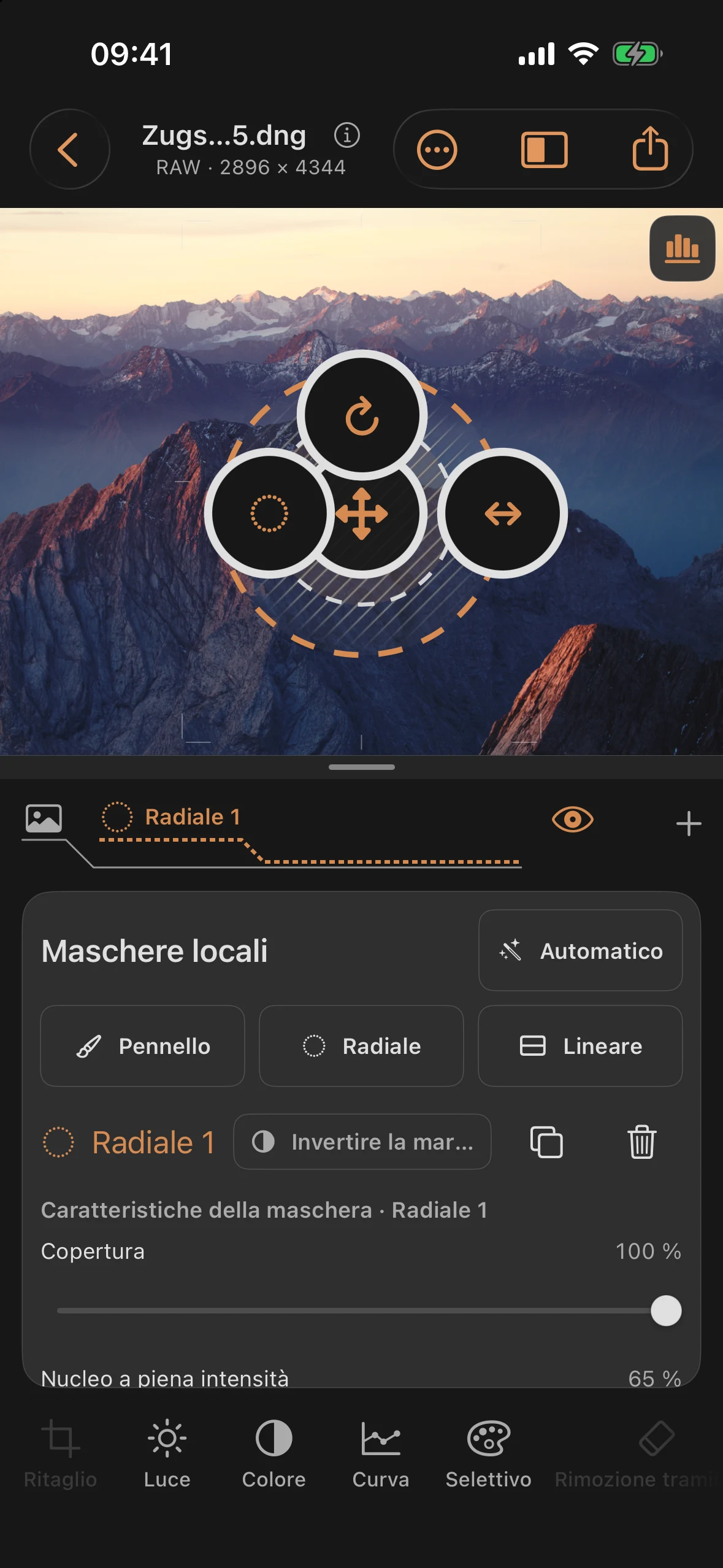
Maschere: Modifica di aree specifiche dell’immagine
Lo strumento «Maschere» limita la modifica a una zona specifica dell’immagine. All’interno di una maschera sono disponibili gli stessi controlli presenti nella schermata principale — Luce, Colore, Selettivo, Curva e Dettagli — ma limitati all’area coperta dalla maschera.
Accessibile solo tramite la barra dei livelli
Per creare una maschera, usa il + a destra nella barra dei livelli, non nella barra degli strumenti: tocca Nuovo livello e seleziona Maschera. Il nome accessibile del segno più è “Aggiungi un nuovo livello”. Finché non c’è ancora nessun livello, accanto al segno più compare la scritta “Nuovo livello”; anche toccando quella si apre il menu di selezione. Puoi selezionare le maschere esistenti toccando la loro scheda.
All’estrema sinistra della barra dei livelli c’è il “Base” con l’icona della foto. Le schede si possono spostare orizzontalmente; le ombreggiature ai bordi indicano in quale direzione si trovano altri livelli. Nel profilo dei livelli sottostante, le maschere appaiono come linee tratteggiate.
I quattro tipi di maschera
| Tipo | Tipo | Descrizione |
|---|---|---|
| Pennello | manuale | area da disegnare liberamente, con dimensioni ed effetto regolabili |
| Radiale | manuale | Inizia con una forma circolare, poi può essere modellato in ovale; area interna definita e sfumatura morbida |
| Lineare | manuale | Maschera sfumata con bordo netto e transizione morbida |
| Automatico | generato | Primo piano/sfondo dalla mappa di profondità o soggetto principale tramite il riconoscimento del soggetto |
Maschere automatiche
Il menu di creazione è suddiviso in due sezioni:
Da mappa di profondità (disattivato se non c’è una mappa di profondità):
| Sottotipo | Fonte |
|---|---|
| In primo piano | Mappa di profondità — maschera le aree vicine dell’immagine |
| Contesto | Mappa di profondità — maschera le aree più lontane dell’immagine |
Riconoscimento locale dei soggetti:
| Sottotipo | Fonte |
|---|---|
| Motivo principale | Framework di visione, locale sul dispositivo, indipendente da una mappa di profondità |
Se il riconoscimento del soggetto non individua un soggetto principale univoco, appare:
«Vision non è riuscito a riconoscere un soggetto principale univoco in questa immagine.»
Cielo Rileva completamente l’area del cielo sul dispositivo grazie a un piccolo modello in dotazione. La maschera può essere usata per correzioni locali e come area di un filtro polarizzatore. Segue l’allineamento e la correzione della distorsione. In caso di bordi di edifici o nuvole difficili, dovresti controllare l’area di applicazione.
Seleziona un oggetto toccandolo
Sui dispositivi supportati con iOS 27 o versioni successive, troverai una selezione interattiva in + → Maschera → Automatico → Seleziona l’oggetto. È fondamentale che la funzione Apple sia supportata sul dispositivo specifico; iOS 27 da solo non la garantisce. Su altri dispositivi rimangono disponibili i tipi di maschera precedenti.
Il modello Apple viene preparato automaticamente all’apertura e, se necessario, caricato una sola volta. Per questo potrebbe essere necessaria una connessione a Internet; le tue foto vengono elaborate localmente. Il modello preparato viene riutilizzato.
- Tocca il primo punto sull’oggetto desiderato.
- Per perfezionare l’area selezionata, usa «Includi» o «Escludi». In totale puoi usare fino a 13 punti; il primo deve trovarsi sull’oggetto.
- Se serve, rimuovi l’ultimo punto o posizionalo tramite le coordinate.
- Controlla l’anteprima e seleziona Applica. Annulla chiude la selezione senza creare una nuova maschera.
La maschera oggetto applicata si comporta come qualsiasi altra maschera automatica: opacità, inversione e correzioni locali rimangono modificabili. Segue il successivo ritaglio e la correzione della distorsione. Non è necessaria una mappa di profondità.
Le maschere radiali partono da un grande cerchio
Una nuova maschera radiale parte come un cerchio, indipendentemente dal formato dell’immagine. La sua dimensione dipende dall’area dell’immagine attualmente visibile e accessibile ai cursori; vengono presi in considerazione lo zoom, lo spostamento e un ritaglio stretto. Il cerchio occupa circa il 90% del bordo più corto sicuro. In questo modo rimangono accessibili anche i cursori per il ridimensionamento e la rotazione. Le maschere già esistenti non vengono spostate né ingrandite.
Cursori per tipo di maschera
L’opacità si applica a ogni maschera, mentre tutti gli altri controlli sono specifici per il tipo di filtro:
| Cursori | Sezione | Standard | Vale per |
|---|---|---|---|
| Copertura | 0 … 100 % | 100 % | Tutti i tipi di maschera |
| Nucleo a piena intensità | 0 … 98 % | 65 % | solo radiale |
| Centro X | −100 … 200 | a seconda dell’area visibile dell’immagine | solo radiale |
| Centro Y | −100 … 200 | a seconda dell’area visibile dell’immagine | solo radiale |
| Larghezza della maschera | 10 … 400 % | in base all’area visibile dell’immagine | solo radiale |
| Altezza della maschera | 10 … 400 % | in base all’area visibile dell’immagine | solo radiale |
| Morbidezza dei bordi | 0 … 100 % | 35 % | Pennello |
| Area di scorrimento | 4 … 100 % | 35 % | Lineare |
| Morbidezza dei bordi | 0 … 100 % | 8 % | Automatico |
| Dimensione del pennello | 2 … 35 % | 12 % | solo pennelli |
| Effetto pennello | 5 … 100 % | 100 % | solo pennelli |
| Centro X/Y (lineare) | 0 … 100 | 50 | solo lineare |
| Angolo | −180° … +180° | 0° | solo lineare |
La posizione X/Y come punto del pennello accessibile (0 … 100, predefinito 50) è un’alternativa aggiuntiva, basata su un cursore, alla pittura tattile con il pennello — non è un regolatore di effetto a sé stante.
Differenza RAW: nessuna per questi controlli di geometria e opacità. Non appena modifichi luce, colore, curva o dettagli all’interno di una maschera, valgono le stesse aree RAW/non RAW descritte nei rispettivi capitoli dedicati agli strumenti.
Testi esplicativi nel pannello
«Dall’anello interno fisso a quello esterno, l’effetto si attenua gradualmente fino a scomparire.» — solo per il filtro radiale
«La maschera è completamente attiva prima della linea continua. Fino alla linea tratteggiata si attenua gradualmente fino a zero.» — solo in modalità lineare
«Crea una maschera o seleziona un livello esistente in alto. Dopodiché, luce, colore, curva e dettagli rimangono disponibili senza modifiche.» — Stato vuoto senza maschera attiva
Duplica la maschera
Scegli una maschera e tocca l’icona con i due quadrati sovrapposti Duplica la maschera. La copia riprende forma, opacità e modifiche, ma viene inserita in un livello separato e può essere modificata in modo indipendente. La creazione della copia è un’operazione che puoi annullare.
Inverti
Un pulsante di inversione agisce sull’intera area di applicazione della maschera: in pratica, inverte la maschera stessa, non i singoli valori al suo interno.
Pennello: gestione dei tratti
Con il pennello puoi cancellare in modo mirato l’ultimo tratto («Cancella ultimo tratto») oppure svuotare l’intera maschera in un colpo solo («Cancella tutti i tratti»). La nota «Punto pennello accessibile» introduce un sostituto tattile X/Y per la pittura touch — utile quando non è possibile dipingere con precisione usando il dito.
Consigli pratici
- Per un cielo sovraesposto, di solito è meglio usare il filtro Lineare (linea dell’orizzonte netta, transizione morbida verso il primo piano) piuttosto che quello Radiale.
- Usa le maschere automatiche «Primo piano»/«Sfondo» solo se è presente una mappa di profondità — senza di essa entrambe le opzioni rimangono disattivate, ma restano disponibili opzioni indipendenti dalla profondità come «Soggetto principale» e «Cielo»; la selezione degli oggetti è disponibile anche sui dispositivi supportati.
- Il capitolo 2 della serie di tutorial (“Schiaritura e scuritura”) mostra, utilizzando un cielo scurito, come si comporta lo strumento Luce all’interno di una maschera.
- Dopo aver dipinto, non dimenticare di regolare la morbidezza dei bordi: un bordo troppo netto del pennello spesso tradisce la maschera più di un cambiamento visibile nella tonalità.
Quando regoli l’Dimensione del pennello, appare direttamente nell’area visibile dell’immagine un cerchio chiaro con un contorno scuro. Si espande insieme al cursore e tiene conto dello zoom e del ritaglio. L’indicatore dei pixel mostra il diametro impostato nell’immagine originale. Dopo aver rilasciato il cursore, l’anteprima rimane visibile per un attimo; non traccia alcuna linea. Con i pennelli morbidi, l’effetto sfumato può estendersi oltre il cerchio.
Quando regoli l’Morbidezza dei bordi, l’anteprima del pennello mostra anche un’impronta riempita con sfumature morbide. In questo modo puoi valutare la sfumatura anche senza che ci sia una pennellata effettiva. L’anteprima vale sia per dipingere che per cancellare; viene visualizzata con l’effetto pennello al massimo, in modo che la morbidezza dei bordi rimanga riconoscibile indipendentemente dall’effetto pennello impostato.