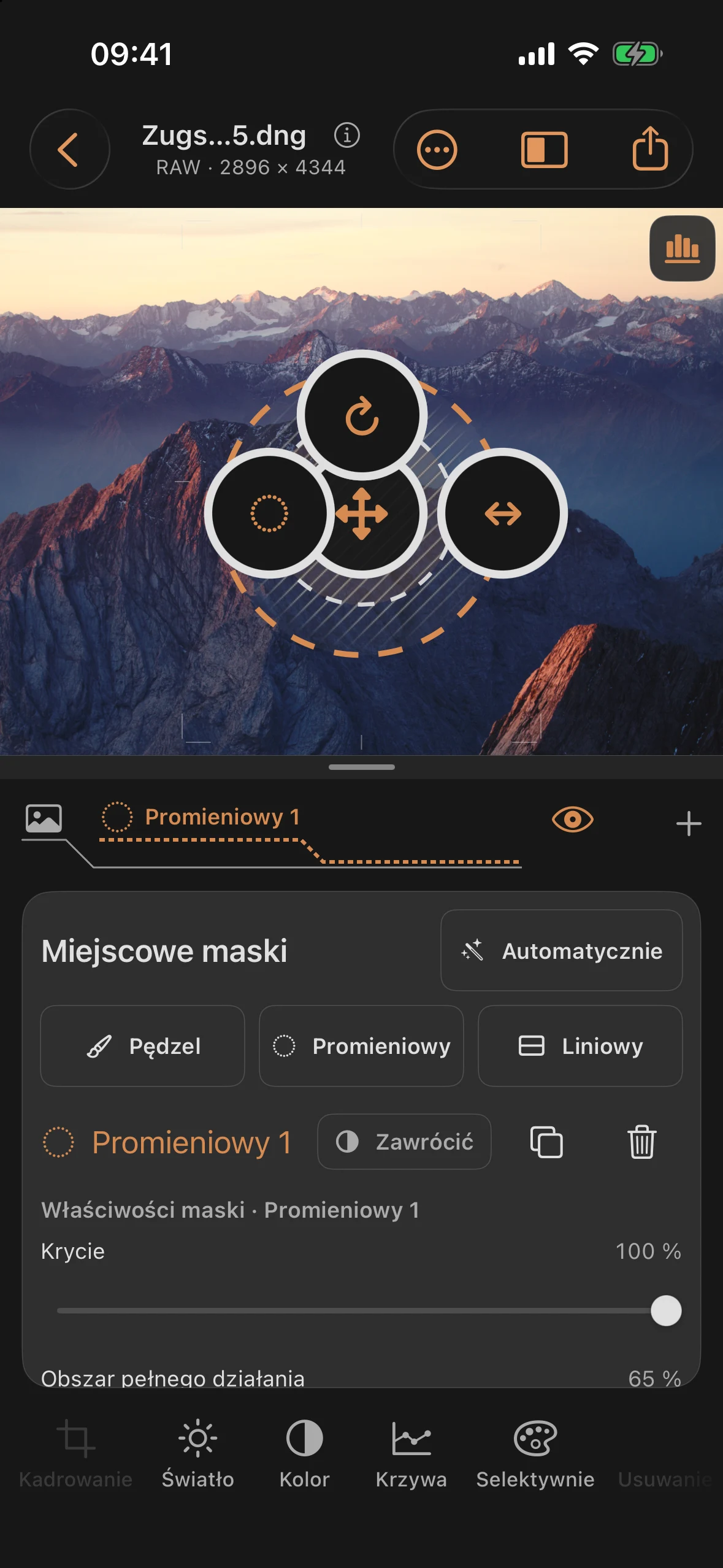
Maski: edycja wybranych obszarów zdjęcia
Narzędzie „Maski” ogranicza edycję do określonego obszaru zdjęcia. W obrębie maski dostępne są te same suwaki, co w trybie podstawowym — światło, kolor, selektywność, krzywa i szczegóły — tyle że ograniczone do obszaru działania maski.
Dostęp tylko przez pasek warstw
Maskę tworzysz za pomocą przycisku + po prawej stronie paska warstw, a nie z paska narzędzi: dotknij „Nowa warstwa” i wybierz „Maska”. Dostępna dla osób z niepełnosprawnościami nazwa ikony plusa to „Dodaj nową warstwę”. Dopóki nie ma jeszcze żadnej warstwy, obok ikony plusa widnieje napis „Nowa warstwa”; dotknięcie go również otwiera menu wyboru. Istniejące maski wybierasz, dotykając ich zakładek.
Całkiem po lewej stronie paska warstw znajduje się panel „Podstawa” z ikoną zdjęcia. Zakładki można przesuwać w poziomie; zaćmienia na krawędziach pokazują, w którym kierunku znajdują się kolejne warstwy. W profilu warstw poniżej maski są widoczne jako linie przerywane.
Cztery rodzaje masek
| Typ | Rodzaj | Opis |
|---|---|---|
| Pędzel | ręcznie | obszar rysowany dowolnie, z regulowanym rozmiarem i efektem |
| Promieniowy | ręcznie | Zaczyna się jako okrąg, a potem można nadać mu kształt owalu; ma wyraźny środek i łagodne wykończenie |
| Liniowy | ręcznie | Maska gradientowa z ostrą krawędzią i łagodnym przejściem |
| Automatycznie | wygenerowano | Pierwszy plan/tło z mapy głębi lub główny motyw dzięki rozpoznawaniu motywu |
Maski automatyczne
Menu tworzenia dzieli się na dwie sekcje:
Z mapy głębi (wyłączone, jeśli nie ma mapy głębi):
| Podgatunek | Źródło |
|---|---|
| Pierwszy plan | Mapa głębi — maskuje bliskie obszary obrazu |
| Kontekst | Mapa głębi — maskuje odległe obszary zdjęcia |
Lokalne rozpoznawanie motywów:
| Podgatunek | Źródło |
|---|---|
| Główny motyw | Vision-Framework, działający lokalnie na urządzeniu, niezależny od mapy głębi |
Jeśli funkcja rozpoznawania motywu nie znajdzie jednoznacznego motywu głównego, pojawi się komunikat:
„Vision nie zdołał rozpoznać na tym zdjęciu jednoznacznego motywu głównego.”
Niebo Rozpoznaje obszar nieba w całości na urządzeniu za pomocą małego, dołączonego modelu. Maskę można wykorzystać do lokalnych korekt oraz jako obszar filtra polaryzacyjnego. Działa po wyrównaniu i korekcji zniekształceń. W przypadku trudnych krawędzi budynków lub chmur warto sprawdzić obszar działania.
Wybierz obiekt, dotykając go
Na obsługiwanych urządzeniach z iOS 27 lub nowszym znajdziesz interaktywny wybór w menu + → Maska → Automatycznie → Wybierz obiekt. Kluczowe jest to, czy konkretne urządzenie obsługuje tę funkcję Apple; sam iOS 27 tego nie gwarantuje. Na innych urządzeniach dostępne pozostają dotychczasowe typy masek.
Model Apple’a jest automatycznie przygotowywany po otwarciu i w razie potrzeby ładowany jednorazowo. Może to wymagać połączenia z internetem; twoje zdjęcia są przetwarzane lokalnie. Przygotowany model jest ponownie wykorzystywany.
- Kliknij pierwszym punktem na wybrany obiekt.
- Dopracuj zaznaczony obszar za pomocą opcji „Uwzględnij” lub „Wyklucz”. Łącznie można ustawić do 13 punktów; pierwszy z nich musi znajdować się na obiekcie.
- W razie potrzeby usuń ostatni punkt lub ustaw go za pomocą współrzędnych.
- Sprawdź podgląd i wybierz Zastosuj. Odrzuć zamyka zaznaczenie bez tworzenia nowej maski.
Przejęta maska obiektu zachowuje się jak każda inna maska automatyczna: krycie, odwrócenie i lokalne korekty nadal można edytować. Maska ta jest uwzględniana podczas późniejszego kadrowania i prostowania. Mapa głębi nie jest do tego potrzebna.
Maski promieniowe zaczynają się od dużego koła
Nowa maska promieniowa zaczyna się jako okrąg, niezależnie od formatu zdjęcia. Jej rozmiar zależy od aktualnie widocznego obszaru zdjęcia, w którym można bezpiecznie używać uchwytów; uwzględniane są powiększenie, przesunięcie i wąskie kadrowanie. Okrąg zajmuje około 90% krótszej bezpiecznej krawędzi. Dzięki temu uchwyty do zmiany rozmiaru i obracania pozostają dostępne. Istniejące już maski nie są przesuwane ani powiększane.
Suwaki dla poszczególnych typów masek
Krycie dotyczy każdej maski, a wszystkie pozostałe suwaki są specyficzne dla danego typu:
| Suwaki | Sekcja | Standard | Dotyczy |
|---|---|---|---|
| Krycie | 0 … 100 % | 100 % | wszystkie typy masek |
| Obszar pełnego działania | 0 … 98 % | 65 % | tylko radialny |
| Środek X | −100 … 200 | w zależności od widocznego obszaru zdjęcia | tylko promieniowy |
| Środek Y | −100 … 200 | w zależności od widocznego obszaru zdjęcia | tylko radialny |
| Szerokość maski | 10 … 400 % | dopasowane do widocznego obszaru zdjęcia | tylko radialny |
| Wysokość maski | 10 … 400 % | dopasowane do widocznego obszaru zdjęcia | tylko promieniowy |
| Miękkość krawędzi | 0 … 100 % | 35 % | Pędzel |
| Zakres przebiegu | 4 … 100 % | 35 % | Liniowy |
| Miękkość krawędzi | 0 … 100 % | 8 % | Automatycznie |
| Rozmiar pędzla | 2 … 35 % | 12 % | tylko pędzel |
| Efekt pędzla | 5 … 100 % | 100 % | tylko pędzel |
| Środek X/Y (liniowy) | 0 … 100 | 50 | tylko liniowo |
| Kąt | −180° … +180° | 0° | tylko liniowo |
Pozycja X/Y jako punkt pędzla dostosowany do potrzeb osób niepełnosprawnych (0 … 100, domyślnie 50) to dodatkowa, oparta na suwaku alternatywa dla malowania dotykowego przy użyciu pędzla — nie jest to samodzielny regulator efektu.
Różnica w trybie RAW: brak w przypadku tych suwaków geometrii i krycia. Gdy tylko edytujesz światło, kolor, krzywą lub szczegóły w obrębie maski, obowiązują te same obszary RAW/nie-RAW, co opisano w odpowiednich rozdziałach poświęconych narzędziom.
Opisy w panelu
„Od stałego pierścienia wewnętrznego do pierścienia zewnętrznego efekt łagodnie zanika do zera” — tylko w przypadku filtra promieniowego
„Przed linią ciągłą maska działa w pełni. Do linii przerywanej płynnie zanika do zera” — tylko w trybie liniowym
„Utwórz maskę lub wybierz istniejącą warstwę u góry. Następnie opcje światła, koloru, krzywej i szczegółów są dostępne bez zmian.” — Stan pusty bez aktywnej maski
Duplikuj maskę
Wybierz maskę i dotknij ikony z dwoma nakładającymi się kwadratami Duplikuj maskę. Kopia przejmuje kształt, krycie i edycję, ale otrzymuje własną warstwę i można ją zmieniać niezależnie. Utworzenie kopii to czynność, którą można cofnąć.
Odwróć
Przełącznik „Odwróć” działa na cały obszar działania maski — odwraca więc samą maskę, a nie poszczególne wartości w jej obrębie.
Pędzel: zarządzanie pociągnięciami
W przypadku pędzla można precyzyjnie usunąć ostatni pociągnięcie („Usuń ostatnie pociągnięcie”) albo wyczyścić całą maskę za jednym razem („Usuń wszystkie pociągnięcia”). Wskazówka „Punkt pędzla bez barier” wprowadza namacalny zamiennik współrzędnych X/Y do malowania dotykowego — przydatne, gdy precyzyjne malowanie palcem nie wchodzi w grę.
Porady praktyczne
- Do nieba z nadmierną ekspozycją zazwyczaj lepiej nadaje się filtr liniowy (ostra linia horyzontu, łagodne przejście do pierwszego planu) niż promieniowy.
- Korzystaj z automatycznych masek „Pierwszy plan”/„Tło” tylko wtedy, gdy masz mapę głębi — bez niej obie opcje są wyłączone, a wtedy nadal dostępne są opcje niezależne od głębi, takie jak „Główny motyw” i „Niebo”; na obsługiwanych urządzeniach możesz dodatkowo zaznaczać obiekty.
- Rozdział 2 serii samouczków („Rozjaśnianie i przyciemnianie”) pokazuje na przykładzie przyciemnionego nieba, jak narzędzie światła zachowuje się w obrębie maski.
- Po malowaniu nie zapomnij o zmiękczeniu krawędzi – zbyt ostra krawędź pędzla często zdradza maskę bardziej niż widoczna zmiana tonacji.
Po ustawieniu funkcji „Rozmiar pędzla” bezpośrednio w widocznym obszarze zdjęcia pojawia się jasne koło z ciemną obwódką. Powiększa się wraz z suwakiem i uwzględnia powiększenie oraz kadrowanie. Wskaźnik pikseli podaje ustawioną średnicę na oryginalnym zdjęciu. Po zwolnieniu suwaka podgląd pozostaje widoczny przez chwilę; nie rysuje linii. W przypadku miękkich pędzli efekt rozmycia może wykraczać poza okrąg.
Podczas ustawiania opcji „Miękkość krawędzi” podgląd pędzla pokazuje dodatkowo wypełniony, płynnie wygładzony ślad. Dzięki temu można ocenić przejście nawet bez istniejącego pociągnięcia pędzlem. Podgląd działa zarówno podczas malowania, jak i wymazywania; jest wyświetlany z pełnym efektem pędzla, dzięki czemu miękkość krawędzi pozostaje widoczna niezależnie od ustawionego efektu pędzla.