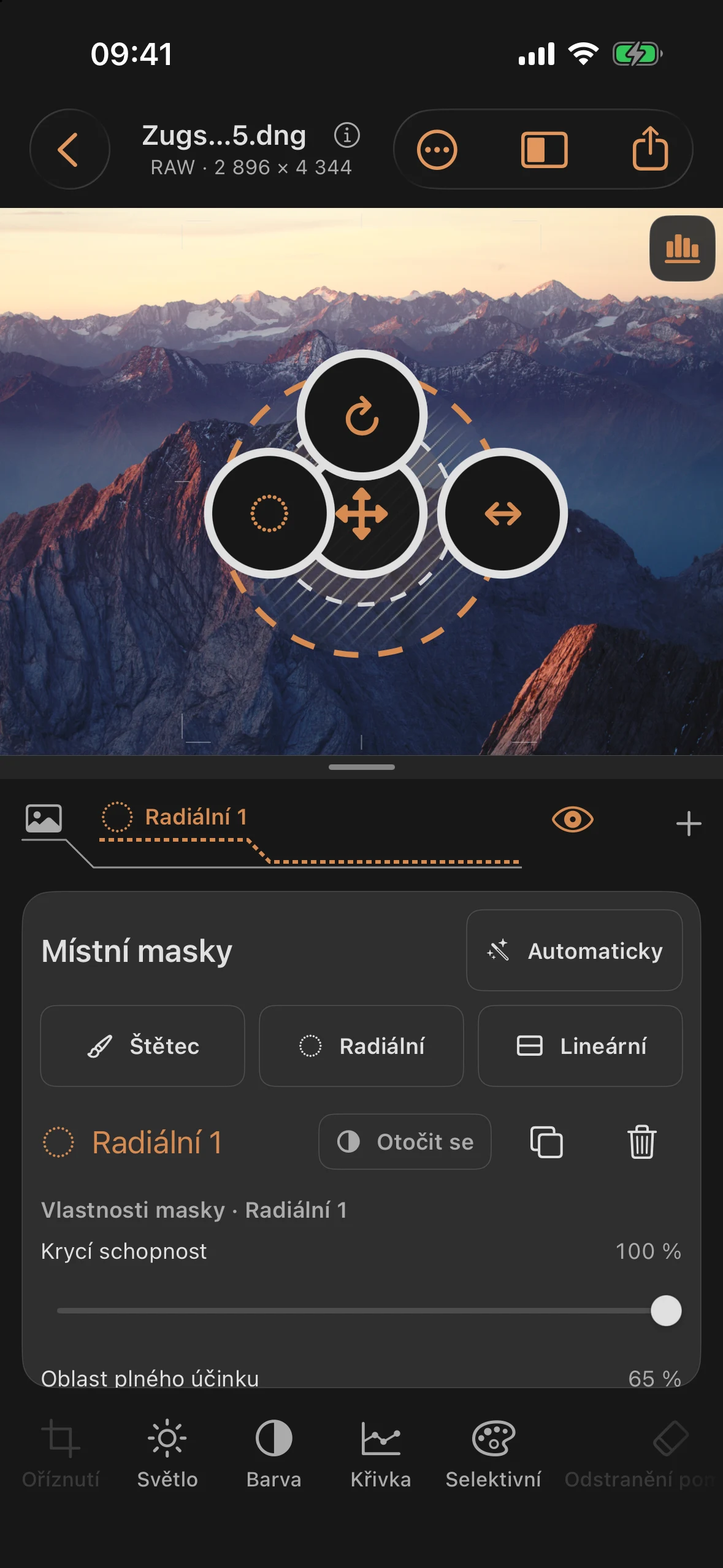
Masky: úprava konkrétních oblastí snímku
Nástroj „Masky“ omezuje úpravy na určitou oblast snímku. Uvnitř masky jsou k dispozici stejné posuvníky jako v základním rozhraní – Světlo, Barva, Selektivní, Křivka a Detaily – pouze s tím rozdílem, že jejich působnost je omezena na oblast masky.
Přístup pouze přes panel vrstev
Masku vytvoříš pomocí tlačítka + vpravo v panelu vrstev, nikoli na panelu nástrojů: klepni na „Nová vrstva“ a vyber „Maska“. Bezbariérový název tlačítka plus je „Přidat novou vrstvu“. Dokud ještě neexistuje žádná vrstva, vedle tlačítka plus se zobrazuje nápis „Neue Ebene“; i jeho klepnutím otevřete výběr. Stávající masky vyberete klepnutím na jejich záložku.
Úplně vlevo v panelu vrstev se nachází panel „Základ“ se symbolem fotografie. Záložky lze posouvat vodorovně; pruhy na okrajích ukazují, v jakém směru se nacházejí další vrstvy. V profilu vrstev pod ním se masky zobrazují jako přerušované čáry.
Čtyři typy masek
| Typ | Typ | Popis |
|---|---|---|
| Štětec | ručně | volně nakreslená oblast s nastavitelnou velikostí a efektem |
| Radiální | ručně | začíná kruhově, poté lze tvarovat do oválu; pevný vnitřní okraj a měkký přechod |
| Lineární | ručně | Přechodová maska s ostrou hranou a měkkým přechodem |
| Automaticky | generováno | Popředí/pozadí z mapy hloubky nebo hlavní motiv pomocí rozpoznávání motivu |
Automatické masky
Nabídka „Vytvořit“ se dělí na dvě části:
Z mapy hloubky (deaktivováno, pokud není k dispozici mapa hloubky):
| Poddruh | Zdroj |
|---|---|
| Popředí | Mapa hloubky — maskuje blízké oblasti snímku |
| Souvislosti | Mapa hloubky — maskuje vzdálené oblasti snímku |
Lokální rozpoznávání motivů:
| Poddruh | Zdroj |
|---|---|
| Hlavní motiv | Vision Framework, lokálně na zařízení, nezávislý na mapě hloubky |
Pokud rozpoznávání motivů nenajde jednoznačný hlavní motiv, zobrazí se:
„Program Vision nedokázal v tomto snímku rozpoznat jednoznačný hlavní motiv.“
Obloha Pomocí malého dodaného modelu rozpozná zařízení kompletně oblast oblohy přímo na zařízení. Masku lze použít pro lokální korekce a jako oblast polárního filtru. Následuje po vyrovnání a korekci zkreslení. U složitých hran budov nebo mraků bys měl zkontrolovat oblast působení.
Výběr objektu klepnutím
Na podporovaných zařízeních s iOS 27 nebo novějším najdeš interaktivní výběr pod + → Maska → Automaticky → Vybrat objekt. Rozhodující je podpora této funkce Apple na konkrétním zařízení; samotný iOS 27 ji nezaručuje. Na ostatních zařízeních zůstávají k dispozici dosavadní typy masek.
Model Apple se při otevření automaticky připraví a v případě potřeby se načte pouze jednou. K tomu může být nutné připojení k internetu; vaše fotografie se zpracovávají lokálně. Připravený model se znovu použije.
- Klikni prvním bodem na požadovaný objekt.
- Vylepšete označenou plochu pomocí funkce „Zahrnout“ (Přidat bod) nebo „Vyloučit“ (Odstraň bod). Celkem je možné použít až 13 bodů; první z nich musí patřit k objektu.
- V případě potřeby odstraňte poslední bod nebo jej nastavte pomocí souřadnic.
- Zkontrolujte náhled a vyberte Použít. Zrušit uzavře výběr, aniž by byla vytvořena nová maska.
Převzatá maska objektu se chová jako jakákoli jiná automatická maska: krytí, inverze a lokální korekce zůstávají editovatelné. Podléhá pozdějšímu oříznutí a korekci zkreslení. K tomu není nutná mapa hloubky.
Radiální masky začínají jako velký kruh
Nová radiální maska se bez ohledu na formát snímku spouští jako kruh. Její velikost se odvíjí od aktuálně viditelné oblasti snímku, která je bezpečná pro úchytky; zohledňuje se přiblížení, posun a úzké oříznutí. Kruh vyplňuje přibližně 90 % kratšího bezpečného okraje. Tím zůstávají dostupné i úchytky pro změnu velikosti a otočení. Již existující masky se nepřesouvají ani nezvětšují.
Posuvníky podle typu masky
Krytí se vztahuje na každou masku, všechny ostatní posuvníky jsou specifické pro daný typ:
| Posuvníky | Oblast | Standard | Platí pro |
|---|---|---|---|
| Krycí schopnost | 0 … 100 % | 100 % | všechny typy masek |
| Oblast plného účinku | 0 … 98 % | 65 % | pouze radiální |
| Střed X | −100 … 200 | v závislosti na viditelné části snímku | pouze radiální |
| Střed Y | −100 … 200 | v závislosti na viditelné oblasti snímku | pouze radiální |
| Šířka masky | 10 … 400 % | v souladu s viditelnou oblastí snímku | pouze radiální |
| Výška masky | 10 … 400 % | v souladu s viditelnou oblastí snímku | pouze radiální |
| Měkkost okrajů | 0 … 100 % | 35 % | Štětec |
| Rozsah průběhu | 4 … 100 % | 35 % | Lineární |
| Měkkost hran | 0 … 100 % | 8 % | Automaticky |
| Velikost štětce | 2 … 35 % | 12 % | pouze štětec |
| Efekt štětce | 5 … 100 % | 100 % | pouze štětec |
| Střed X/Y (lineární) | 0 … 100 | 50 | pouze lineární |
| Úhel | −180° … +180° | 0° | pouze lineární |
Poloha X/Y jako bezbariérový bod štětce (0 … 100, výchozí hodnota 50) je doplňková náhrada za malování dotykem u štětce, založená na posuvníku — nejedná se o samostatný ovladač efektu.
Rozdíl u formátu RAW: žádný u těchto posuvníků geometrie a krytí. Jakmile v rámci masky upravuješ světlo, barvu, křivku nebo detaily, platí stejné oblasti pro formát RAW a jiné formáty, jak je popsáno v příslušných kapitolách o nástrojích.
Vysvětlivky v panelu
„Od pevného vnitřního prstence k vnějšímu prstenci efekt plynule slábne až na nulu.“ — pouze u radiálních filtrů
„Před souvislou čarou působí maska plně. Až k přerušované čáře plynule slábne na nulu.“ — pouze u lineárního režimu
„Vytvořte masku nebo nahoře vyberte existující vrstvu. Poté budou k dispozici funkce Světlo, Barva, Křivka a Detaily beze změn.“ — Prázdný stav bez aktivní masky
Duplikovat masku
Vyberte masku a klepněte na ikonu se dvěma překrývajícími se čtverci Duplikovat masku. Kopie převezme tvar, krytí a úpravy, ale získá vlastní vrstvu a lze ji měnit nezávisle. Vytvoření kopie je krok, který lze vrátit zpět.
Invertovat
Přepínač pro převrácení působí na celou oblast působnosti masky – převrací tedy samotnou masku, nikoli jednotlivé hodnoty uvnitř masky.
Štětec: Správa tahů
U štětce lze cíleně smazat poslední tah („Smazat poslední tah“) nebo vyprázdnit celou masku najednou („Smazat všechny tahy“). Upozornění „Bezbariérový bod štětce“ zavádí hmatatelnou náhradu X/Y pro kreslení dotykem — užitečné, pokud není možné přesně kreslit prstem.
Praktické tipy
- Pro dodatečně osvětlenou oblohu se většinou hodí spíše lineární filtr (ostrá horizontální čára, měkký přechod do popředí) než radiální.
- Automatické masky „Popředí“/„Pozadí“ používejte pouze v případě, že je k dispozici mapa hloubky – bez ní zůstávají obě možnosti deaktivovány, k dispozici pak zůstávají možnosti nezávislé na hloubce, jako je hlavní motiv a obloha; na podporovaných zařízeních je navíc k dispozici výběr objektů.
- Kapitola 2 této série návodů („Zesvětlení a ztmavení“) ukazuje na příkladu ztmavené oblohy, jak se nástroj Světlo chová v rámci masky.
- Po malování nezapomeňte na měkkost okrajů – příliš ostrý okraj štětce často prozradí masku více než viditelná změna tónů.
Při nastavování nástroje „Velikost štětce“ se přímo ve viditelné oblasti snímku objeví světlý kruh s tmavým obrysem. Jeho velikost se mění s posuvníkem a zohledňuje přiblížení i oříznutí. Indikátor pixelů udává nastavený průměr v původním obrázku. Po uvolnění zůstane náhled krátce viditelný; nevytvoří žádnou čáru. U měkkých štětců může rozptylový efekt přesahovat kruh.
Při nastavování nástroje „Měkkost okrajů“ (Nástroj pro rozostření) zobrazuje náhled štětce navíc vyplněný otisk s měkkými okraji. Tak lze posoudit přechod i bez existujícího tahu štětcem. Náhled platí při malování i gumování; je zobrazen s plným účinkem štětce, aby zůstala rozpoznatelná měkkost okrajů nezávisle na nastaveném účinku štětce.