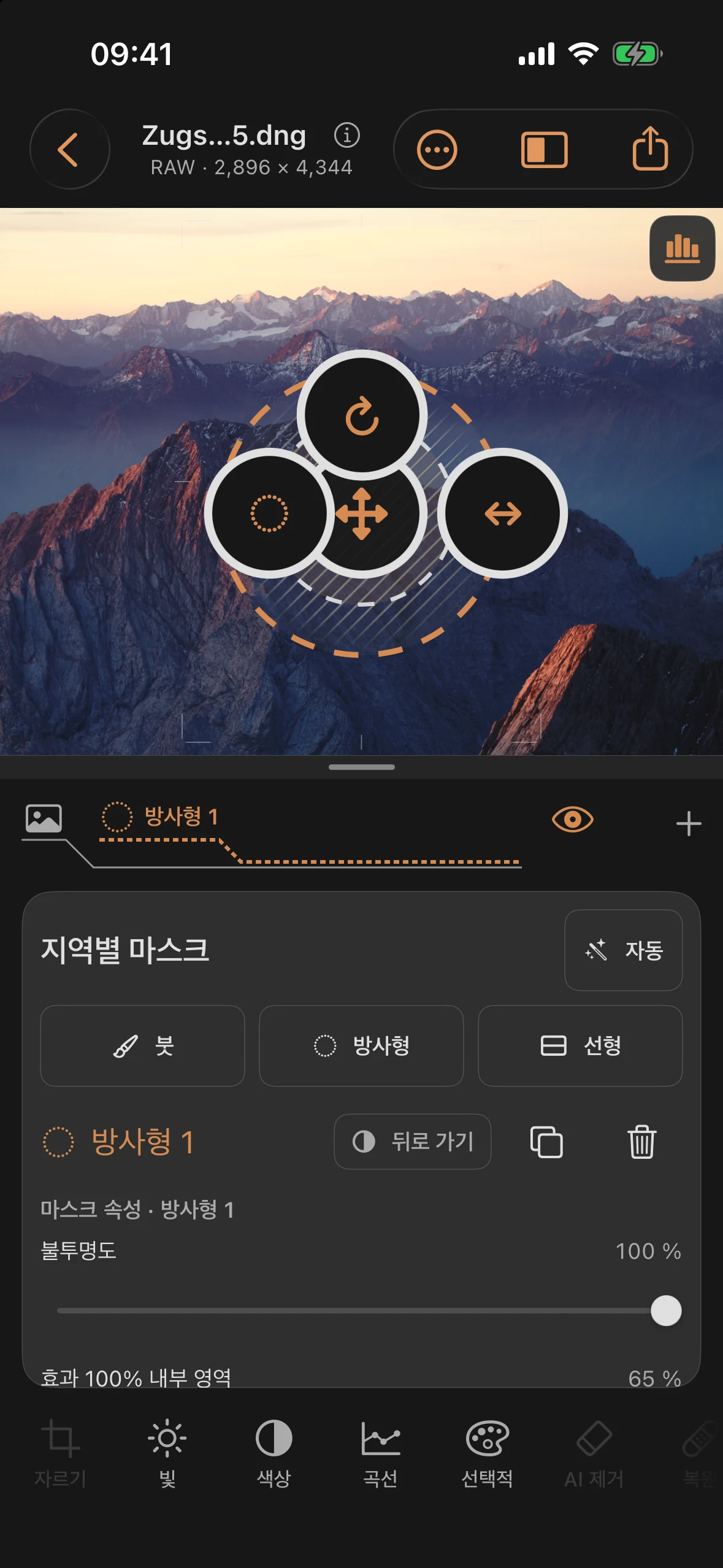
마스크: 특정 이미지 영역 편집하기
‘마스크’ 도구는 편집 범위를 이미지의 특정 영역으로 제한합니다. 마스크 내에서는 기본 화면과 동일한 조절기(밝기, 색상, 선택적, 곡선, 디테일)를 사용할 수 있지만, 마스크의 적용 범위 내에서만 작동합니다.
레이어 패널을 통해서만 접근 가능
마스크는 도구 모음이 아닌 레이어 패널 오른쪽의 +를 통해 생성합니다. ‘새 레이어’를 탭한 다음 ‘마스크’를 선택하세요. ‘+’ 아이콘의 접근성 친화적 명칭은 ‘새 레이어 추가’입니다. 레이어가 아직 없는 상태에서는 ‘+’ 아이콘 옆에 ‘Neue Ebene’이라는 문구가 표시되며, 이를 탭해도 선택 화면이 열립니다. 기존 마스크는 해당 탭을 탭하여 선택할 수 있습니다.
레이어 패널의 맨 왼쪽에는 사진 아이콘이 있는 ‘기본’가 있습니다. 탭은 가로로 이동할 수 있으며, 가장자리의 숨겨진 부분은 어떤 방향에 추가 레이어가 있는지 보여줍니다. 그 아래의 레이어 프로필에는 마스크가 점선으로 표시됩니다.
네 가지 마스크 유형
| 유형 | 종류 | 설명 |
|---|---|---|
| 붓 | 수동 | 크기와 효과를 조절할 수 있는 자유롭게 그릴 수 있는 영역 |
| 방사형 | 수동 | 원형으로 시작하여 이후 타원형으로 모양을 바꿀 수 있으며, 내부 영역은 선명하고 가장자리는 부드럽게 처리됩니다. |
| 선형 | 수동 | 경계가 선명하고 부드러운 전환이 적용된 그라데이션 마스크 |
| 자동 | 생성됨 | 심도 맵을 통한 전경/배경 또는 피사체 인식 기능을 통한 주 피사체 |
자동 마스크
생성 메뉴는 두 부분으로 나뉩니다:
심도 맵에서 (심도 맵이 없으면 비활성화됨):
| 아종 | 출처 |
|---|---|
| 전경 | 심도 맵 — 가까운 이미지 영역을 마스킹합니다 |
| 배경 | 심도 맵 — 멀리 있는 이미지 영역을 마스킹합니다 |
| 하위 유형 | 출처 |
|---|---|
| 주요 모티브 | Vision 프레임워크, 기기 내 로컬에서 실행되며, 깊이 맵과 무관함 |
피사체 인식 기능이 명확한 주 피사체를 찾지 못하면 다음과 같은 메시지가 표시됩니다:
“Vision은 이 사진에서 명확한 주제를 식별하지 못했습니다.”
하늘 동봉된 작은 모델을 사용하여 기기 상에서 하늘 영역을 완벽하게 인식합니다. 이 마스크는 국소 보정이나 편광 필터의 적용 영역으로 사용할 수 있습니다. 이 기능은 정렬 및 왜곡 보정 단계 다음에 이어집니다. 복잡한 건물 모서리나 구름이 있는 경우 적용 범위를 확인해야 합니다.
탭하여 피사체 선택
iOS 27 이상을 지원하는 기기에서 + → 마스크 → 자동 → 객체 선택을 선택하면 대화형 선택 기능을 사용할 수 있습니다. 중요한 점은 해당 기기에서 Apple 기능이 지원되는지 여부이며, iOS 27만으로는 이 기능이 보장되지 않습니다. 다른 기기에서는 기존 마스크 유형을 계속 사용할 수 있습니다.
Apple 모델은 열 때 자동으로 준비되며, 필요 시 한 번만 로드됩니다. 이를 위해 인터넷 연결이 필요할 수 있지만, 사진은 로컬에서 처리됩니다. 준비된 모델은 재사용됩니다.
- 원하는 피사체에 첫 번째 점을 터치하세요.
- 포함 또는 제외를 사용하여 선택한 영역을 세밀하게 조정하십시오. 총 13개까지 포인트를 설정할 수 있으며, 첫 번째 포인트는 피사체에 속해야 합니다.
- 필요에 따라 마지막 점을 제거하거나 좌표를 통해 위치를 지정하십시오.
- 미리보기를 확인하고 적용을 선택하세요. 취소를 선택하면 새 마스크를 생성하지 않고 선택을 종료합니다.
적용된 객체 마스크는 다른 자동 마스크와 마찬가지로 작동합니다. 불투명도, 반전 및 국소 보정은 계속 편집할 수 있습니다. 이 마스크는 이후의 자르기 및 왜곡 보정 과정에도 적용됩니다. 이를 위해 깊이 맵은 필요하지 않습니다.
방사형 마스크는 큰 원으로 시작됩니다.
새로운 방사형 마스크는 이미지 형식과 관계없이 원형으로 시작됩니다. 마스크의 크기는 현재 표시되고 있으며 핸들을 사용할 수 있는 이미지 영역에 따라 결정되며, 확대/축소, 이동 및 좁은 자르기 영역이 반영됩니다. 이 원은 짧은 쪽의 안전 경계선의 약 90%를 채웁니다. 따라서 크기 조정 및 회전용 핸들에도 계속 접근할 수 있습니다. 기존에 있는 마스크는 이동되거나 확대되지 않습니다.
마스크 유형별 슬라이더
불투명도는 모든 마스크에 적용되며, 나머지 모든 슬라이더는 유형별로 다릅니다:
| 슬라이더 | 영역 | 표준 | 적용 대상: |
|---|---|---|---|
| 불투명도 | 0 … 100 % | 100 % | 모든 마스크 유형 |
| 효과 100% 내부 영역 | 0 … 98 % | 65 % | 방사형만 |
| 중심 X | −100 … 200 | 보이는 이미지 영역에 따라 | 방사형만 |
| Y의 중심 | −100 … 200 | 보이는 이미지 영역에 따라 | 방사형만 |
| 마스크 폭 | 10 … 400 % | 보이는 이미지 영역에 맞춰 | 방사형만 |
| 마스크 높이 | 10 … 400 % | 보이는 이미지 영역에 맞춰 | 방사형만 |
| 가장자리 연화 | 0 … 100 % | 35 % | 붓 |
| 이력 영역 | 4 … 100 % | 35 % | 선형 |
| 모서리 부드러움 | 0 … 100 % | 8 % | 자동 |
| 붓 크기 | 2 … 35 % | 12 % | 붓만 |
| 붓 터치 효과 | 5 … 100 % | 100 % | 붓만 |
| X/Y 중심 (선형) | 0 … 100 | 50 | 선형만 |
| 각도 | −180° … +180° | 0° | 선형만 |
접근성 브러시 포인트로서의 X/Y 위치(0 … 100, 기본값 50)는 브러시 사용 시 터치 페인팅을 대체하는 슬라이더 기반의 추가 기능일 뿐, 독립적인 효과 조절기가 아닙니다.
RAW 차이점: 이 기하학적 및 불투명도 조절기에서는 없음. 마스크 내에서 빛, 색상, 곡선 또는 디테일을 편집하는 즉시, 해당 도구 장에서 설명된 것과 동일한 RAW/비-RAW 영역이 적용됩니다.
패널 내 설명 텍스트
“고정된 내부 링에서 외부 링까지 효과가 부드럽게 0으로 사라집니다.” — 방사형 필터에만 해당
“실선으로 표시된 부분 앞쪽에서는 마스크가 완전히 적용됩니다. 점선까지의 구간에서는 마스크 효과가 서서히 사라집니다.” — 선형 모드에서만 해당
“마스크를 생성하거나 상단에서 기존 레이어를 선택하세요. 그러면 빛, 색상, 곡선 및 세부 사항 기능을 변경 없이 사용할 수 있습니다.” — 활성 마스크가 없는 빈 상태
마스크 복제
마스크를 선택하고 두 개의 사각형이 겹쳐진 아이콘마스크 복제을 탭하세요. 복사본은 모양, 불투명도 및 편집 내용을 그대로 이어받지만, 별도의 레이어로 생성되어 독립적으로 변경할 수 있습니다. 복사본 생성은 실행 취소할 수 있는 단계입니다.
반전
반전 토글은 마스크의 전체 적용 영역에 영향을 미칩니다. 즉, 마스크 내부의 개별 값이 아닌 마스크 자체를 반전시킵니다.
붓: 선 관리
붓 도구에서는 마지막 획을 선택적으로 지울 수 있으며(“마지막 획 지우기”), 전체 마스크를 한 번에 지울 수도 있습니다(“모든 획 지우기”). “접근성 브러시 포인트”라는 안내 문구는 터치 페인팅을 위한 촉각으로 감지 가능한 X/Y 대체 기능을 도입한 것으로, 손가락으로 정밀하게 그리기 어려운 경우에 유용합니다.
실전 팁
- 과다 노출된 하늘의 경우, 대개 ‘선형(Linear)’(수평선이 선명하고 전경으로의 전환이 부드러운 효과)이 ‘방사형(Radial)’보다 더 적합합니다.
- “전경”/“배경” 자동 마스크는 심도 맵이 있는 경우에만 사용하십시오. 심도 맵이 없으면 두 옵션 모두 비활성화되며, 이 경우 ‘주 피사체’ 및 ‘하늘’과 같은 심도와 무관한 옵션은 계속 사용할 수 있습니다. 지원되는 기기에서는 피사체 선택 기능도 추가로 사용할 수 있습니다.
- 튜토리얼 시리즈의 2장(“명암 조절”)에서는 노출을 보정한 하늘을 예로 들어, 마스크 내에서 ‘빛’ 도구가 어떻게 작동하는지 보여줍니다.
- 그림을 그린 후에는 가장자리 부드러움 설정을 잊지 마세요. 붓의 가장자리가 너무 날카로우면, 눈에 띄는 톤 변화보다 마스크가 더 쉽게 드러나는 경우가 많습니다.
붓 크기를 설정하면 화면 영역에 어두운 윤곽선을 가진 밝은 원이 바로 나타납니다. 이 원은 슬라이더를 조절함에 따라 커지며, 줌 및 자르기 설정도 반영됩니다. 픽셀 표시창에는 원본 이미지에서 설정된 직경이 표시됩니다. 마우스를 놓은 후에도 미리보기가 잠시 동안 표시되며, 선을 그리지 않습니다. 부드러운 브러시를 사용할 경우, 번짐 효과가 원형 범위를 넘어설 수 있습니다.
가장자리 연화를 설정할 때, 브러시 미리보기에는 채워진 상태에서 부드럽게 번지는 흔적이 추가로 표시됩니다. 이를 통해 실제 브러시 획이 없어도 경계를 확인할 수 있습니다. 이 미리보기는 그리기 및 지우기 작업 시 모두 적용되며, 설정된 브러시 효과와 관계없이 가장자리의 부드러움이 명확하게 드러나도록 브러시 효과가 완전히 적용된 상태로 표시됩니다.