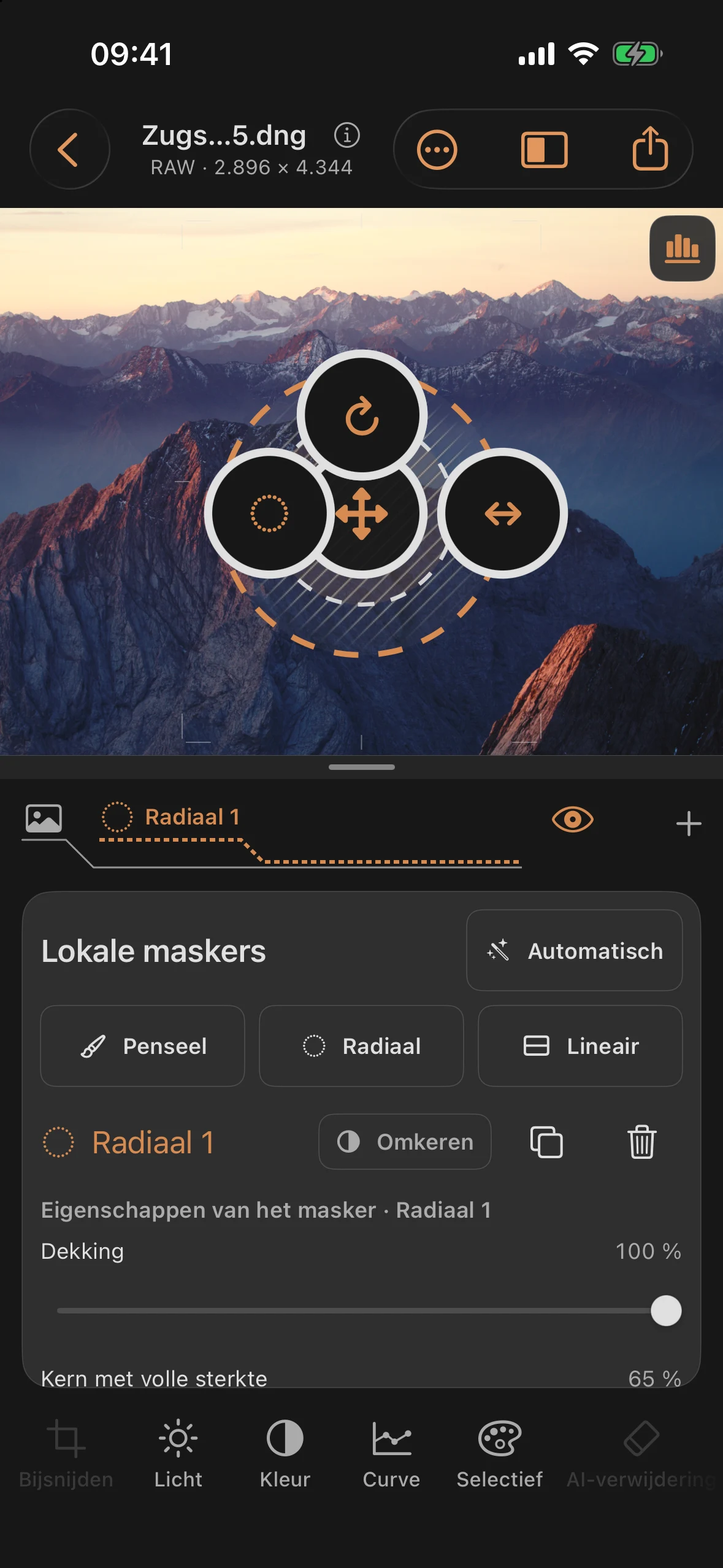
Maskers: bepaalde delen van de foto bewerken
Het gereedschap ‘Maskers’ beperkt een bewerking tot een bepaald deel van de foto. Binnen een masker zijn dezelfde schuifregelaars beschikbaar als in het basisscherm — Licht, Kleur, Selectief, Curve en Details — maar dan beperkt tot het werkgebied van het masker.
Alleen toegankelijk via de lagenbalk
Je maakt een masker aan via de + rechts in de lagenbalk, niet via de werkbalk: tik op Nieuwe laag en kies Masker. De toegankelijke naam van het plusteken is ‘Nieuwe laag toevoegen’. Zolang er nog geen laag is, staat er ‘Nieuwe laag’ naast het plusteken; als je daarop tikt, wordt het keuzemenu geopend. Bestaande maskers selecteer je door op hun tabblad te tikken.
Helemaal links in de lagenbalk staat de ‘Basis’ met het fotosymbool. De tabbladen kun je horizontaal verschuiven; de vervaagde randen laten zien in welke richting er nog meer lagen liggen. In het lagenprofiel eronder verschijnen maskers als stippellijnen.
De vier maskertypen
| Type | Soort | Beschrijving |
|---|---|---|
| Penseel | handmatig | vrij te tekenen gebied, met instelbare grootte en effect |
| Radiaal | handmatig | begint cirkelvormig, kan daarna ovaal worden gevormd; vast binnengedeelte en zachte overgang |
| Lineair | handmatig | Verloopmasker met harde rand en zachte overgang |
| Automatisch | gegenereerd | Voorgrond/achtergrond op basis van de dieptekaart of hoofdmotief via motiefherkenning |
Automatische maskers
Het menu ‘Aanmaken’ is onderverdeeld in twee delen:
Uit dieptekaart (uitgeschakeld als er geen dieptekaart is):
| Subtype | Bron |
|---|---|
| Voorgrond | Dieptekaart — maskeert de nabije beeldgebieden |
| Achtergrond | Dieptekaart — maskeert de verre delen van de foto |
Lokale motiefherkenning:
| Subtype | Bron |
|---|---|
| Hoofdmotief | Vision-Framework, lokaal op het apparaat, onafhankelijk van een dieptekaart |
Als de motiefherkenning geen duidelijk hoofdmotief vindt, verschijnt:
„Vision kon in deze foto geen duidelijk hoofdmotief herkennen.”
Lucht herkent het luchtgedeelte volledig op het apparaat met behulp van een klein, meegeleverd model. Het masker kan worden gebruikt voor lokale correcties en als deel van een polarisatiefilter. Het volgt op uitlijnen en corrigeren. Bij lastige randen van gebouwen of wolken moet je het werkingsgebied controleren.
Selecteer een object door erop te tikken
Op ondersteunde apparaten met iOS 27 of nieuwer vind je onder + → Masker → Automatisch → Object selecteren een interactieve selectie. Het is belangrijk dat de Apple-functie op het specifieke apparaat wordt ondersteund; iOS 27 alleen is daar geen garantie voor. Op andere apparaten blijven de bestaande maskertypes beschikbaar.
Het Apple-model wordt bij het openen automatisch voorbereid en indien nodig eenmalig geladen. Hiervoor kan een internetverbinding nodig zijn; je foto’s worden lokaal verwerkt. Het voorbereide model wordt hergebruikt.
- Tik met het eerste punt op het gewenste object.
- Verfijn het gemarkeerde gebied met Opnemen of Uitsluiten. In totaal zijn er maximaal 13 punten mogelijk; de eerste moet bij het object horen.
- Verwijder indien nodig het laatste punt of plaats het via coördinaten.
- Bekijk het voorbeeld en kies Toepassen. Met Annuleren sluit je de selectie af zonder een nieuw masker aan te maken.
Het overgenomen objectmasker gedraagt zich net als een ander automatisch masker: de dekking, inversie en lokale correcties blijven bewerkbaar. Het volgt op het latere bijsnijden en rechtzetten. Een dieptekaart is hiervoor niet nodig.
Radiale maskers beginnen als een grote cirkel
Een nieuw radiaalmasker begint, ongeacht het beeldformaat, als een cirkel. De grootte hangt af van het momenteel zichtbare, voor de grepen veilige beeldgebied; er wordt rekening gehouden met zoomen, verschuiven en een strakke uitsnede. De cirkel vult ongeveer 90 % van de kortste veilige rand. Zo blijven ook de handvatten voor het aanpassen van de grootte en het draaien bereikbaar. Bestaande maskers worden niet verplaatst of vergroot.
Schuifregelaars per maskertype
De dekkracht geldt voor elk masker, alle overige schuifregelaars zijn type-specifiek:
| Schuifregelaars | Gedeelte | Standaard | Geldt voor |
|---|---|---|---|
| Dekking | 0 … 100 % | 100 % | alle maskertypen |
| Kern met volle sterkte | 0 … 98 % | 65 % | alleen radiaal |
| Midden X | −100 … 200 | afhankelijk van het zichtbare beeldgebied | alleen radiaal |
| Midden Y | −100 … 200 | afhankelijk van het zichtbare beeldgebied | alleen radiaal |
| Breedte van het masker | 10 … 400 % | passend bij het zichtbare beeldgebied | alleen radiaal |
| Hoogte van het masker | 10 … 400 % | passend bij het zichtbare beeldgebied | alleen radiaal |
| Randzachtheid | 0 … 100 % | 35 % | Penseel |
| Toepassingsgebied | 4 … 100 % | 35 % | Lineair |
| Randzachtheid | 0 … 100 % | 8 % | Automatisch |
| Penseelgrootte | 2 … 35 % | 12 % | alleen penseel |
| Penseeleffect | 5 … 100 % | 100 % | alleen penseel |
| Midden X/Y (lineair) | 0 … 100 | 50 | alleen lineair |
| Hoek | −180° … +180° | 0° | alleen lineair |
Positie X/Y als toegankelijk penseelpunt (0 … 100, standaard 50) is een extra, op een schuifbalk gebaseerd alternatief voor het touch-schilderen met het penseel — geen op zichzelf staande effectregelaar.
RAW-verschil: geen bij deze schuifregelaars voor geometrie en dekking. Zodra je binnen een masker licht, kleur, een curve of details bewerkt, gelden dezelfde RAW/niet-RAW-gebieden zoals beschreven in de betreffende hoofdstukken over de gereedschappen.
Uitlegteksten in het paneel
„Van de vaste binnenring tot de buitenring loopt het effect zachtjes af naar nul.” — alleen bij Radiaal
„Voor de doorgetrokken lijn is het masker volledig actief. Tot aan de stippellijn loopt het zachtjes uit naar nul.“ — alleen bij Lineair
„Maak een masker aan of kies bovenaan een bestaand niveau. Daarna blijven licht, kleur, curve en details ongewijzigd beschikbaar.” — Lege toestand zonder actief masker
Masker dupliceren
Kies een masker en tik op het icoontje met de twee overlappende vierkantjes Masker dupliceren. De kopie neemt de vorm, dekking en bewerking over, krijgt echter een eigen laag en kan onafhankelijk worden aangepast. Het maken van de kopie is een stap die je ongedaan kunt maken.
Omkeren
Een omkeerschakelaar werkt op het hele werkgebied van het masker — hij keert dus het masker zelf om, niet afzonderlijke waarden binnen het masker.
Penseel: lijnbeheer
Bij het penseel kun je de laatste streek gericht verwijderen („Laatste streek verwijderen”) of het hele masker in één keer leegmaken („Alle streken verwijderen”). De opmerking „Toegankelijk penseelpunt“ introduceert een tastbare X/Y-vervanging voor het schilderen met je vinger — handig als nauwkeurig schilderen met je vinger geen optie is.
Praktische tips
- Voor een overbelichte lucht is ‘Lineair’ (harde horizonlijn, zachte overgang naar de voorgrond) meestal beter geschikt dan ‘Radiaal’.
- Gebruik de automatische maskers „Voorgrond“/„Achtergrond“ alleen als er een dieptekaart beschikbaar is — zonder die kaart blijven beide opties uitgeschakeld, dan blijven diepte-onafhankelijke opties zoals Hoofdmotief en Lucht beschikbaar; objectselectie is bovendien beschikbaar op ondersteunde apparaten.
- Hoofdstuk 2 van de tutorialserie („Dodge & Burn”) laat aan de hand van een overbelichte lucht zien hoe het lichtgereedschap zich binnen een masker gedraagt.
- Vergeet na het schilderen de randzachtheid niet — een te harde rand bij het penseel verraadt het masker vaak meer dan een zichtbare toonwaardeverandering.
Bij het instellen van de ‘Penseelgrootte’ verschijnt er direct in het zichtbare beeldgebied een lichte cirkel met een donkere omtrek. Deze wordt groter naarmate je de schuifregelaar verplaatst en houdt rekening met zoom en uitsnede. De pixelaanduiding geeft de ingestelde diameter in de originele foto aan. Nadat je de knop loslaat, blijft het voorbeeld even zichtbaar; er wordt geen lijn getekend. Bij zachte penselen kan het vervagende effect buiten de cirkel reiken.
Bij het instellen van de ‘Randzachtheid’ laat het penseelvoorbeeld bovendien een gevulde, zacht uitlopende afdruk zien. Zo kun je de overgang ook beoordelen zonder dat er al een penseelstreek is. Het voorbeeld geldt zowel bij het schilderen als bij het wissen; het wordt weergegeven met het volledige penseeleffect, zodat de randzachtheid herkenbaar blijft, ongeacht het ingestelde penseeleffect.