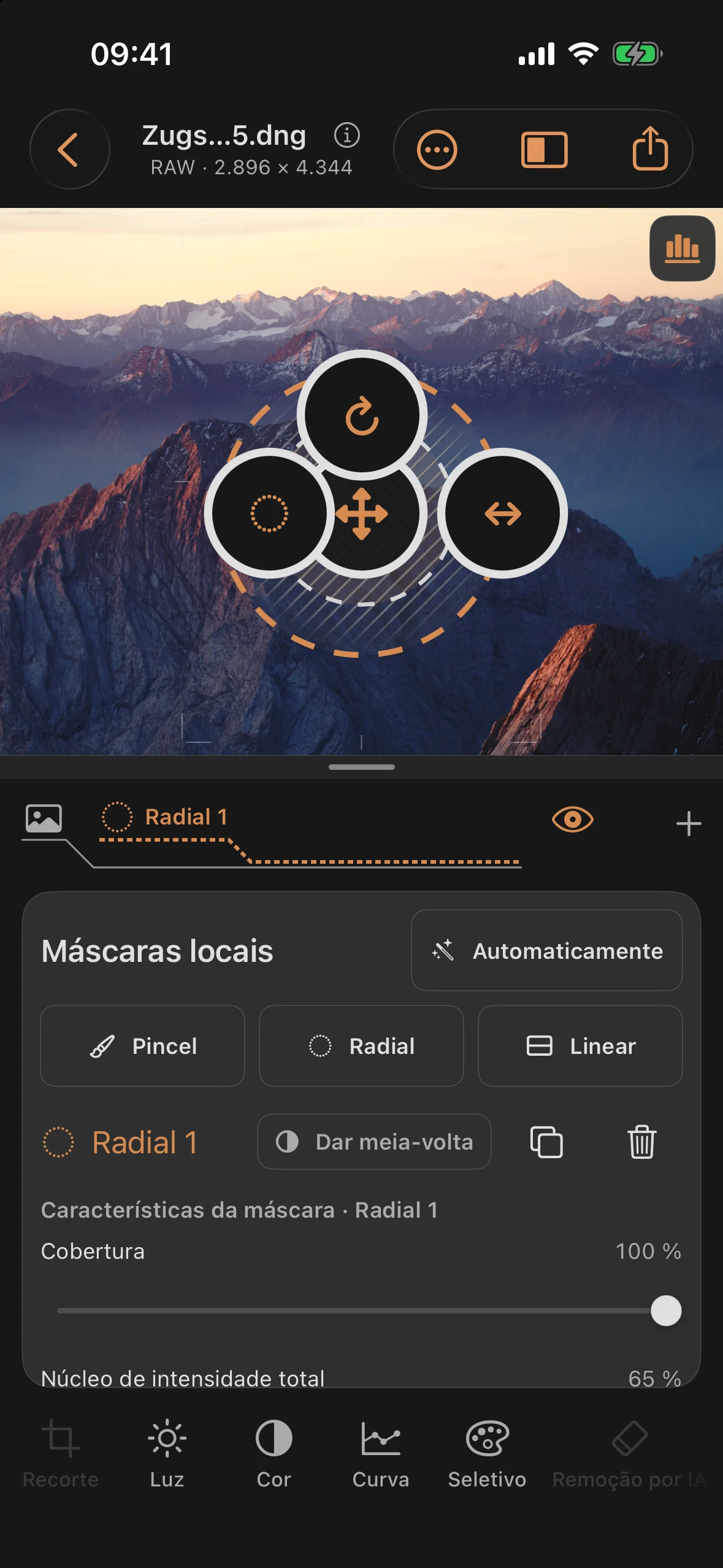
Máscaras: editar áreas específicas da imagem
A ferramenta “Máscaras” restringe a edição a uma área da imagem. Dentro de uma máscara, estão disponíveis os mesmos controles que na área principal — Luz, Cor, Seletivo, Curva e Detalhes —, mas limitados à área de ação da máscara.
Acesso apenas pela barra de camadas
Você cria uma máscara clicando no + à direita na barra de camadas, não na barra de ferramentas: toque em “Nova camada” e escolha “Máscara”. O nome acessível do ícone “+” é “Adicionar nova camada”. Enquanto ainda não houver nenhuma camada, a frase “Nova camada” aparece ao lado do ícone “+”; tocar nela também abre a seleção. Para selecionar máscaras já existentes, basta tocar na aba correspondente.
Na extrema esquerda da barra de camadas está a “Base” com o ícone de foto. As abas podem ser movidas horizontalmente; as áreas ocultas nas bordas mostram em que direção há mais camadas. No perfil de camadas abaixo, as máscaras aparecem como linhas tracejadas.
Os quatro tipos de máscara
| Tipo | Tipo | Descrição |
|---|---|---|
| Pincel | manual | área pintada livremente, com tamanho e efeito ajustáveis |
| Radial | manual | começa circular, depois pode ser moldado em formato oval; área interna definida e bordas suaves |
| Linear | manual | Máscara de gradiente com borda dura e transição suave |
| Automaticamente | gerado | Primeiro plano/fundo a partir do mapa de profundidade ou motivo principal por reconhecimento de objeto |
Máscaras automáticas
O menu “Criar” está dividido em duas seções:
A partir do mapa de profundidade (desativado se não houver mapa de profundidade):
| Subtipo | Fonte |
|---|---|
| Primeiro plano | Mapa de profundidade — mascara as áreas próximas da imagem |
| Contexto | Mapa de profundidade — mascara as áreas distantes da imagem |
Reconhecimento local de motivos:
| Subtipo | Fonte |
|---|---|
| Tema principal | Vision-Framework, localmente no aparelho, independente de um mapa de profundidade |
Se o reconhecimento de motivo não encontrar um motivo principal claro, aparece:
“O Vision não conseguiu identificar um motivo principal claro nesta imagem.”
Céu Reconhece totalmente a área do céu no aparelho usando um pequeno modelo que vem junto. A máscara pode ser usada para correções locais e como área de um filtro polarizador. Ela vem depois do alinhamento e da correção de distorção. Em casos de bordas difíceis de edifícios ou nuvens, é bom você verificar a área de ação.
Selecione o objeto tocando nele
Em aparelhos compatíveis com iOS 27 ou mais recente, você encontra uma seleção interativa em + → Máscara → Automático → Selecionar objeto. O importante é que o aparelho específico suporte a função da Apple; o iOS 27 por si só não garante isso. Em outros aparelhos, os tipos de máscara anteriores continuam disponíveis.
O modelo da Apple é preparado automaticamente ao abrir o aplicativo e carregado uma única vez, se necessário. Para isso, pode ser necessária uma conexão com a internet; suas fotos são processadas localmente. O modelo preparado é reutilizado.
- Toque com o primeiro ponto no objeto desejado.
- Ajuste a área marcada com “Incluir” ou “Excluir”. No total, são possíveis até 13 pontos; o primeiro precisa estar dentro do objeto.
- Se precisar, remova o último ponto ou defina-o usando coordenadas.
- Confira a pré-visualização e selecione Aplicar. Descartar fecha a seleção sem criar uma nova máscara.
A máscara de objeto aplicada funciona como qualquer outra máscara automática: opacidade, inversão e correções locais continuam editáveis. Ela acompanha o recorte e a correção de distorção posteriores. Não é necessário um mapa de profundidade para isso.
As máscaras radiais começam como um grande círculo
Uma nova máscara radial começa como um círculo, independentemente do formato da imagem. Seu tamanho depende da área da imagem atualmente visível e segura para os controles de ajuste; o zoom, o deslocamento e um recorte mais estreito são levados em conta. O círculo ocupa cerca de 90% da borda segura mais curta. Assim, os controles para ajustar o tamanho e girar também ficam acessíveis. As máscaras já existentes não são deslocadas nem ampliadas.
Controles por tipo de máscara
A opacidade se aplica a todas as máscaras; todos os outros controles são específicos para cada tipo:
| Controles | Seção | Padrão | Aplica-se a |
|---|---|---|---|
| Cobertura | 0 … 100 % | 100 % | todos os tipos de máscara |
| Núcleo de intensidade total | 0 … 98 % | 65 % | apenas radial |
| Centro X | −100 … 200 | dependendo da área visível da imagem | apenas radial |
| Centro Y | −100 … 200 | dependendo da área visível da imagem | apenas radial |
| Largura da máscara | 10 … 400 % | de acordo com a área visível da imagem | apenas radial |
| Altura da máscara | 10 … 400 % | de acordo com a área visível da imagem | apenas radial |
| Moleza nas bordas | 0 … 100 % | 35 % | Pincel |
| Área de fluxo | 4 … 100 % | 35 % | Linear |
| Suavidade das bordas | 0 … 100 % | 8 % | Automaticamente |
| Tamanho do pincel | 2 … 35 % | 12 % | apenas pincéis |
| Efeito de pincel | 5 … 100 % | 100 % | apenas pincéis |
| Centro X/Y (Linear) | 0 … 100 | 50 | apenas linear |
| Ângulo | −180° … +180° | 0° | apenas linear |
A posição X/Y como ponto do pincel acessível (0 … 100, padrão 50) é uma alternativa adicional, baseada em controle deslizante, para a pintura por toque ao usar o pincel — não é um controle de efeito independente.
Diferença RAW: nenhuma nesses controles de geometria e opacidade. Assim que você editar luz, cor, curva ou detalhes dentro de uma máscara, as mesmas áreas RAW/não RAW descritas nos capítulos das respectivas ferramentas se aplicam.
Textos explicativos no painel
“Do anel interno fixo até o anel externo, o efeito se esvai suavemente até zero.” — só no filtro Radial
“A máscara tem efeito total antes da linha contínua. Até a linha tracejada, ela diminui suavemente até zerar.” — só no modo Linear
“Crie uma máscara ou escolha uma camada existente na parte de cima. Depois disso, Luz, Cor, Curva e Detalhes continuam disponíveis sem alterações.” — Estado vazio sem máscara ativa
Duplicar máscara
Escolha uma máscara e toque no ícone com os dois quadrados sobrepostos Duplicar máscara. A cópia herda a forma, a opacidade e as edições, mas fica em uma camada separada e pode ser alterada de forma independente. Criar a cópia é uma ação que dá pra desfazer.
Inverter
Um botão de alternância de inversão atua em toda a área de ação da máscara — ou seja, ele inverte a própria máscara, não valores individuais dentro dela.
Pincéis: gerenciamento de traços
No pincel, dá pra apagar o último traço de forma seletiva (“Apagar último traço”) ou limpar toda a máscara de uma vez (“Apagar todos os traços”). A dica “Ponto do pincel acessível” apresenta uma alternativa tátil de coordenadas X/Y para pintar com o toque — útil quando não dá pra pintar com precisão usando o dedo.
Dicas práticas
- Para um céu com super-exposição, geralmente o modo Linear (linha do horizonte bem definida, transição suave para o primeiro plano) funciona melhor do que o Radial.
- Use as máscaras automáticas “Primeiro plano”/“Fundo” só se tiver um mapa de profundidade — sem ele, as duas opções ficam desativadas, e você ainda tem opções independentes de profundidade, como “Motivo principal” e “Céu”; além disso, a seleção de objetos está disponível em aparelhos compatíveis.
- O Capítulo 2 da série de tutoriais (“Sombras e Iluminações”) mostra, usando um céu com iluminação adicional, como a ferramenta de luz se comporta dentro de uma máscara.
- Depois de pintar, não se esqueça da suavidade da borda — uma borda muito dura no pincel costuma revelar a máscara mais do que uma mudança visível no tom.
Ao ajustar o “Tamanho do pincel”, aparece diretamente na área visível da imagem um círculo claro com contorno escuro. Ele aumenta junto com o controle deslizante e leva em conta o zoom e o recorte. A exibição de pixels mostra o diâmetro definido na imagem original. Depois que você soltar o botão, a pré-visualização fica visível por um instante; ela não deixa nenhum traço. Com pincéis suaves, o efeito de difusão pode se estender além do círculo.
Ao ajustar o “Moleza nas bordas”, a pré-visualização do pincel mostra, além disso, uma marca preenchida com contornos suaves. Assim, dá pra avaliar a transição mesmo sem uma pincelada definida. A pré-visualização vale tanto para pintar quanto para apagar; ela é exibida com o efeito total do pincel, para que a suavidade das bordas continue visível, independentemente do efeito do pincel configurado.