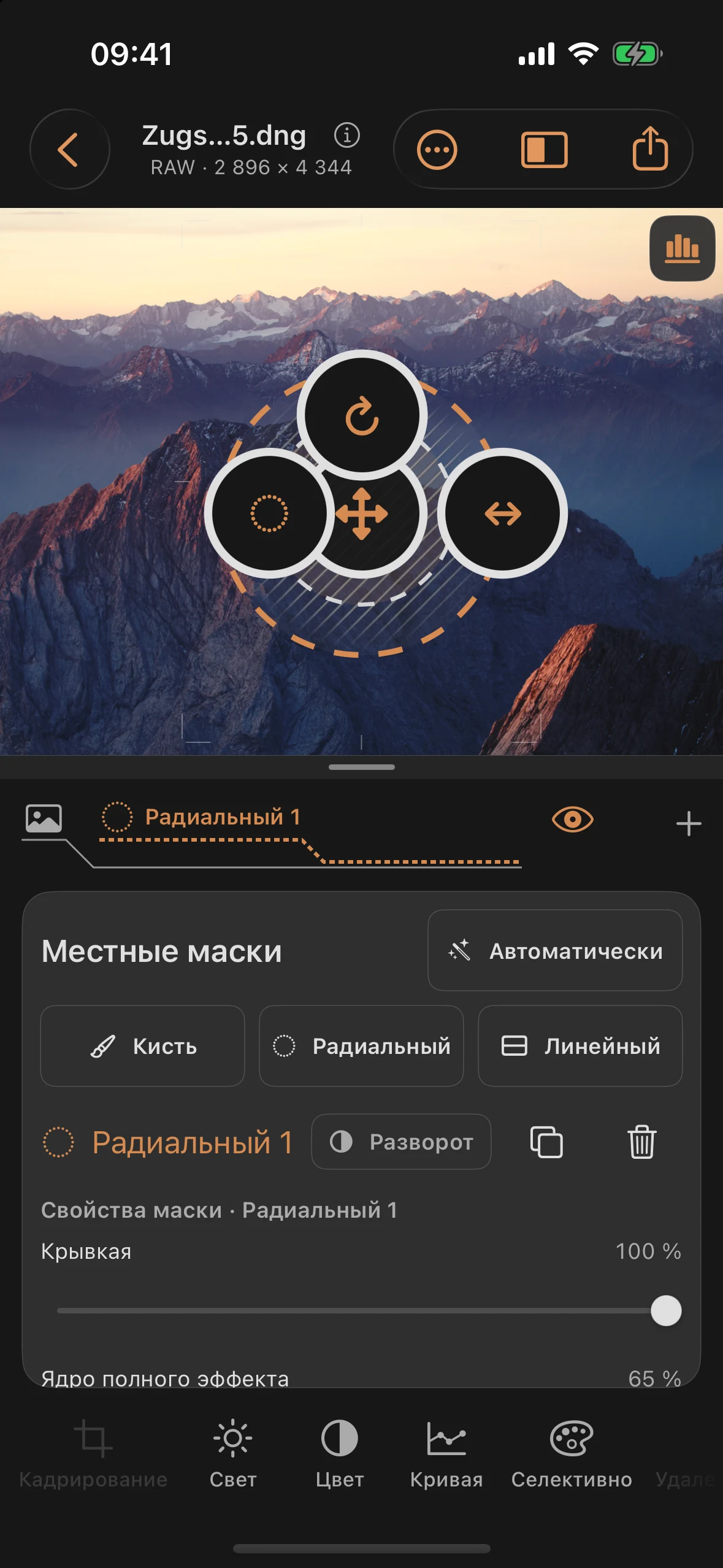
Маски: редактировать определённые области изображения
Инструмент «Маски» ограничивает обработку определённой областью изображения. Внутри маски доступны те же регуляторы, что и в основном окне — «Свет», «Цвет», «Селективность», «Кривая» и «Детали» — только их действие ограничено областью маски.
Доступ только через панель слоёв
Маску создаёшь через кнопку + справа в панели слоёв, а не через панель инструментов: нажми на «Новый слой» и выбери «Маска». Доступное название значка «плюс» — «Добавить новый слой». Пока слоя ещё нет, рядом с «плюсом» отображается надпись «Новый слой»; нажатие на неё также открывает меню выбора. Существующие маски выбираются нажатием на соответствующую вкладку.
Совершенно слева в панели слоёв находится панель «Основа» со значком фотографии. Вкладки можно сдвигать по горизонтали; прозрачные области по краям показывают, в каком направлении находятся ещё слои. В профиле слоёв ниже маски отображаются в виде пунктирных линий.
Четыре типа масок
| Тип | Тип | Описание |
|---|---|---|
| Кисть | вручную | область, которую можно рисовать свободно, с настраиваемым размером и эффектом |
| Радиальный | вручную | Начинается с круглой формы, затем можно придать ей овальную форму; с чёткой внутренней областью и плавным переходом |
| Линейный | вручную | Маска с градиентом, жёсткой кромкой и плавным переходом |
| Автоматически | генерируется | Передний план/фон на основе карты глубины или основной объект с помощью распознавания объектов |
Автоматические маски
Меню создания делится на два раздела:
Из карты глубины (отключено, если карта глубины отсутствует):
| Подвид | Источник |
|---|---|
| На переднем плане | Карта глубины — маскирует близкие области изображения |
| Общая информация | Карта глубины — маскирует удалённые области изображения |
Локальное распознавание объектов:
| Подвид | Источник |
|---|---|
| Основной мотив | Vision-Framework, локально на устройстве, независимо от карты глубины |
Если функция распознавания объекта не находит однозначного основного объекта, появляется сообщение:
«Vision не смогла распознать на этом снимке однозначный главный мотив».
Небо Полностью распознаёт область неба на устройстве с помощью небольшой модели, которая идёт в комплекте. Маску можно использовать для локальных корректировок и в качестве области действия поляризационного фильтра. Она работает после выравнивания и исправления искажений. При сложных краях зданий или облаках стоит проверить область действия.
Выбери объект, коснувшись его
На поддерживаемых устройствах с iOS 27 или новее ты найдёшь интерактивный выбор в меню + → Маска → Автоматически → «Выбрать объект». Решающим фактором является поддержка этой функции Apple на конкретном устройстве; сама по себе iOS 27 её не гарантирует. На других устройствах останутся доступны прежние типы масок.
Модель Apple автоматически подготавливается при открытии и загружается один раз, если нужно. Для этого может потребоваться подключение к интернету; твои фото обрабатываются локально. Подготовленная модель используется повторно.
- Нажми первой точкой на нужный объект.
- Уточни выделенную область с помощью «Включить» или «Исключить». Всего можно установить до 13 точек; первая должна относиться к объекту.
- При необходимости удали последнюю точку или установи её с помощью координат.
- Проверь предварительный просмотр и нажми Применить. Отменить закрывает выделение, не создавая новую маску.
Примененная маска объекта ведёт себя как любая другая автоматическая маска: прозрачность, инверсия и локальные корректировки остаются доступными для редактирования. Она сохраняется при последующем кадрировании и выравнивании. Карта глубины для этого не требуется.
Радиальные маски сначала выглядят как большой круг
Новая радиальная маска всегда начинается в виде круга, независимо от формата изображения. Её размер зависит от текущей видимой области изображения, безопасной для манипуляторов; при этом учитываются масштабирование, смещение и узкая обрезка. Круг занимает примерно 90 % более короткой безопасной границы. Так что ручки для изменения размера и поворота остаются доступными. Уже существующие маски не сдвигаются и не увеличиваются.
Регуляторы для каждого типа маски
Прозрачность применяется ко всем маскам, остальные ползунки зависят от конкретного типа:
| Ползунки | Раздел | Стандарт | Применимо к |
|---|---|---|---|
| Крывкая | 0 … 100 % | 100 % | все типы масок |
| Ядро полного эффекта | 0 … 98 % | 65 % | только радиальный |
| Центр X | −100 … 200 | в зависимости от видимой области изображения | только радиальный |
| Центр Y | −100 … 200 | в зависимости от видимой области изображения | только радиальный |
| Ширина маски | 10 … 400 % | в соответствии с видимой областью изображения | только радиальный |
| Высота маски | 10 … 400 % | в соответствии с видимой областью изображения | только радиальный |
| Мягкость краев | 0 … 100 % | 35 % | Кисть |
| Диапазон изменений | 4 … 100 % | 35 % | Линейный |
| Мягкость кромок | 0 … 100 % | 8 % | Автоматически |
| Размер кисти | 2 … 35 % | 12 % | только кисть |
| Эффект кисти | 5 … 100 % | 100 % | только кисть |
| Центр X/Y (линейный) | 0 … 100 | 50 | только линейный |
| Угол | −180° … +180° | 0° | только линейный |
Координаты X/Y как точка кисти с доступностью для людей с ограниченными возможностями (0 … 100, по умолчанию 50) — это дополнительная замена рисованию пальцем при использовании кисти, реализованная с помощью ползунка, а не отдельный регулятор эффекта.
Разница в RAW: нет для этих регуляторов геометрии и прозрачности. Как только ты начинаешь редактировать свет, цвет, кривую или детали внутри маски, действуют те же области RAW/не-RAW, что и описано в соответствующих разделах по инструментам.
Пояснительные тексты на панели
«Эффект плавно затухает до нуля от внутреннего кольца к внешнему» — только для радиального фильтра
«Маска действует в полной мере до сплошной линии. До пунктирной линии она плавно затухает до нуля» — только при линейном режиме
«Создай маску или выбери готовый слой вверху. После этого параметры «Свет», «Цвет», «Кривая» и «Детали» останутся доступными без изменений». — Состояние без активной маски
Дублировать маску
Выбери маску и нажми на значок с двумя перекрывающимися квадратами Дублировать маску. Копия сохраняет форму, прозрачность и настройки, но создаётся на отдельном слое и её можно изменять независимо. Создание копии — это действие, которое можно отменить.
Инвертировать
Переключатель «Инверсия» действует на всю область действия маски — то есть он инвертирует саму маску, а не отдельные значения внутри неё.
Кисть: управление штрихами
В инструменте «Кисть» можно целенаправленно удалить последний штрих («Удалить последний штрих») или очистить всю маску за раз («Удалить все штрихи»). Указание «Точка кисти без барьеров» вводит осязаемый заменитель координат X/Y для рисования пальцем — это полезно, когда точное рисование пальцем невозможно.
Практические советы
- Для неба с переэкспонированной верхней частью обычно лучше подходит линейный режим (чёткая линия горизонта, плавный переход к переднему плану), чем радиальный.
- Используй автоматические маски «Передний план»/«Фон» только при наличии карты глубины — без неё обе опции остаются отключёнными, при этом по-прежнему доступны независимые от глубины опции, такие как «Основной объект» и «Небо»; на поддерживаемых устройствах также доступен выбор объектов.
- Глава 2 серии уроков («Затемнение и осветление») на примере осветлённого неба показывает, как инструмент «Свет» ведёт себя внутри маски.
- После рисования не забудь про смягчение краёв — слишком чёткие края кисти часто выдают маску сильнее, чем видимое изменение тональности.
При настройке «Размер кисти» прямо в видимой области изображения появляется светлый круг с тёмным контуром. Он увеличивается вместе с ползунком и учитывает масштаб и кадрирование. Индикатор пикселей показывает установленный диаметр на исходном изображении. После отпускания курсора предварительный просмотр остаётся видимым на короткое время; он не оставляет следа. При использовании мягких кистей эффект размытия может выходить за пределы круга.
При настройке параметра «Мягкость краев» в предварительном просмотре кисти дополнительно отображается заполненный отпечаток с плавными краями. Так можно оценить переход даже без нанесённого мазка кистью. Предварительный просмотр действует как при рисовании, так и при стирании; он отображается с полным эффектом кисти, чтобы размытие краев оставалось заметным независимо от выбранного эффекта кисти.