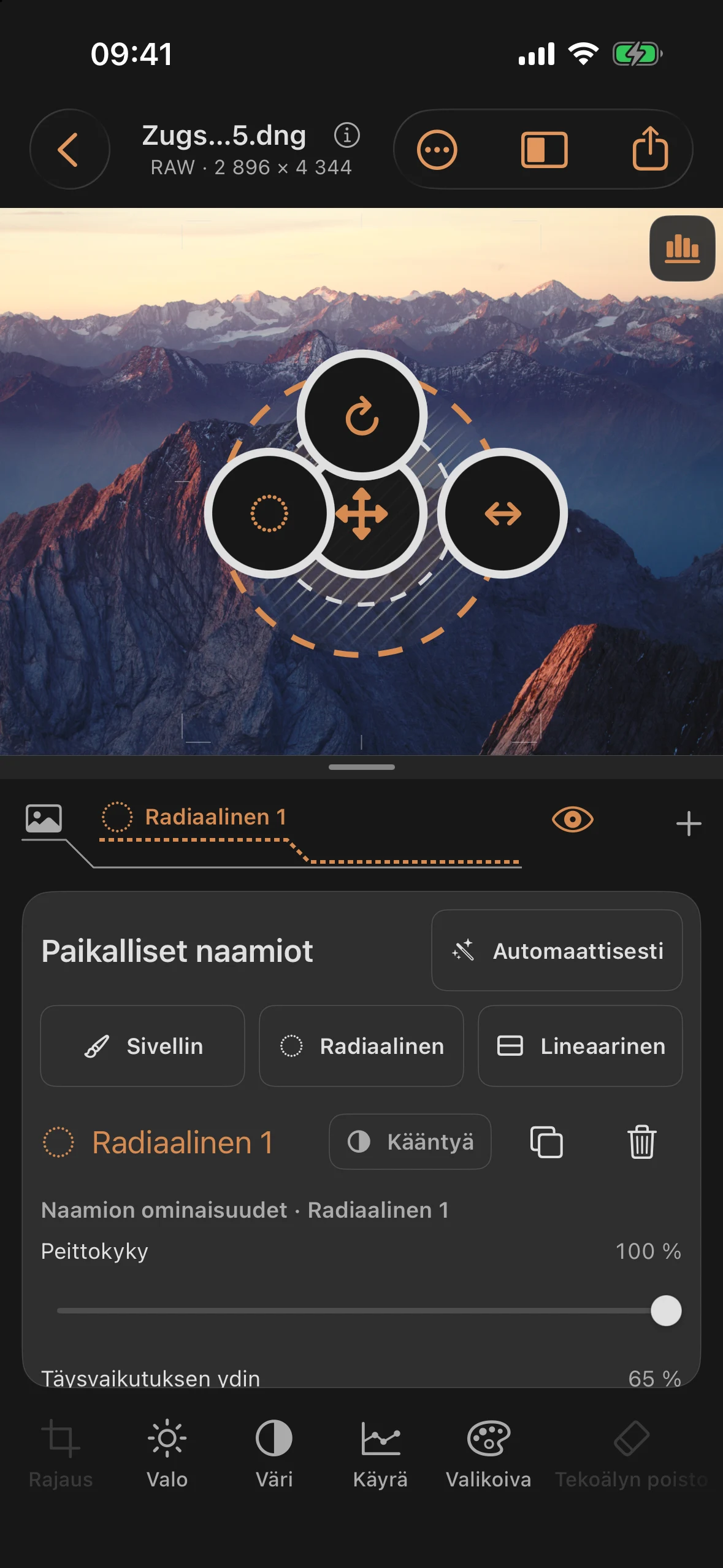
Maskit: tiettyjen kuvan alueiden muokkaaminen
Maskit-työkalu rajoittaa muokkauksen tiettyyn kuvan alueeseen. Maskin sisällä on käytettävissä samat säätimet kuin perusasetuksissa — valo, väri, valikoiva, käyrä ja yksityiskohdat — mutta ne rajoittuvat maskin vaikutusalueelle.
Käyttö mahdollista vain tasopalkin kautta
Voit luoda maskin +-painikkeella tasopalkin oikeassa reunassa, ei työkalupalkista: napauta ”Uusi taso” ja valitse ”Naamio”. Plus-painikkeen esteetön nimi on ”Lisää uusi taso”. Niin kauan kuin tasoja ei vielä ole, plus-painikkeen vieressä näkyy teksti ”Uusi taso”; myös sitä napauttamalla avautuu valikko. Voit valita olemassa olevat naamiot napauttamalla niiden välilehteä.
Aivan vasemmalla tasopalkissa on ”Pohja” (valokuvankäsittely), jossa on valokuvasymboli. Välilehtiä voi siirtää vaakasuunnassa; reunoilla olevat peittoalueet osoittavat, mihin suuntaan muita tasoja vielä on. Alla olevassa tasoprofiilissa naamiot näkyvät katkoviivoina.
Neljä maskityyppiä
| Tyyppi | Tyyppi | Kuvaus |
|---|---|---|
| Sivellin | manuaalisesti | vapaasti piirrettävä alue, jonka kokoa ja vaikutusta voi säätää |
| Radiaalinen | manuaalisesti | alkaa pyöreänä, voidaan muotoilla myöhemmin soikeaksi; kiinteä sisäalue ja pehmeä reuna |
| Lineaarinen | manuaalisesti | Gradienttimaski, jossa on terävä reuna ja pehmeä siirtymä |
| Automaattisesti | luotu | Etuala/tausta syvyyskartasta tai pääkohde kohteen tunnistuksen avulla |
Automaattiset naamiot
Luontivalikko on jaettu kahteen osaan:
Syvyyskartasta (pois käytöstä, jos syvyyskarttaa ei ole):
| Alatyyppi | Lähde |
|---|---|
| Etualalla | Syvyyskartta — peittää kuvan läheiset alueet |
| Tausta | Syvyyskartta — peittää kuvan kaukaiset alueet |
Paikallinen kohteen tunnistus:
| Alatyyppi | Lähde |
|---|---|
| pääaihe | Vision-Framework, paikallisesti laitteella, riippumatta syvyyskartasta |
Jos kohteen tunnistus ei löydä yksiselitteistä pääkohdetta, näyttöön ilmestyy:
”Vision ei tunnistanut tässä kuvassa selkeää pääaihetta.”
Taivas Tunnistaa taivaan alueen kokonaan laitteella pienen, mukana toimitetun mallin avulla. Naamiota voidaan käyttää paikallisiin korjauksiin ja polarisointisuotimen alueena. Se seuraa kohdistusta ja vääristymien korjausta. Vaikeiden rakennusten reunojen tai pilvien kohdalla sinun tulisi tarkistaa vaikutusalue.
Valitse kohde napauttamalla
Tuetuilla laitteilla, joissa on iOS 27 tai uudempi, löydät interaktiivisen valikoiman kohdasta + → Maski → Automaattinen → Valitse kohde. Ratkaisevaa on Apple-toiminnon tuki kyseisellä laitteella; iOS 27 ei yksinään takaa sitä. Muilla laitteilla aiemmat maskityypit ovat edelleen käytettävissä.
Apple-malli valmistellaan automaattisesti avattaessa ja ladataan tarvittaessa kerran. Tähän saatetaan tarvita internetyhteys; valokuvasi käsitellään paikallisesti. Valmisteltu malli käytetään uudelleen.
- Napauta ensimmäinen piste halutun kohteen kohdalle.
- Tarkenna valittua aluetta valitsemalla ”Sisällytä” tai ”Jätä pois”. Pisteitä voi olla yhteensä enintään 13; ensimmäisen pisteen on kuuluttava kohteeseen.
- Poista tarvittaessa viimeinen piste tai aseta se koordinaattien avulla.
- Tarkista esikatselu ja valitse Käytä. Hylkää sulkee valinnan luomatta uutta maskia.
Kopioitu kohdemaski toimii kuten mikä tahansa muu automaattinen maski: peittokyky, kääntö ja paikalliset korjaukset ovat edelleen muokattavissa. Se noudattaa myöhempää rajausta ja suoristusta. Syvyyskarttaa ei tarvita tähän.
Radiaaliset naamiot alkavat suurena ympyränä
Uusi säteittäinen maski alkaa ympyränä kuvamuodosta riippumatta. Sen koko määräytyy senhetkisen näkyvän, vetimille turvallisen kuva-alueen mukaan; zoomaus, siirtäminen ja tiukka rajaus otetaan huomioon. Ympyrä täyttää noin 90 % lyhyemmästä turvallisesta reunasta. Näin myös koon muuttamiseen ja kiertämiseen tarkoitetut vetimet pysyvät käytettävissä. Jo olemassa olevia maskeja ei siirretä tai suurenneta.
Säätimet maskityypeittäin
Peittokyky koskee jokaista maskia, kaikki muut säätimet ovat tyyppikohtaisia:
| Liukusäätimet | Alue | Oletus | Koskee |
|---|---|---|---|
| Peittokyky | 0 … 100 % | 100 % | kaikki maskityypit |
| Täysvaikutuksen ydin | 0 … 98 % | 65 % | vain säteittäinen |
| Keskusta X | −100 … 200 | riippuen näkyvästä kuva-alueesta | vain säteittäinen |
| Y:n keskellä | −100 … 200 | riippuen näkyvästä kuva-alueesta | vain säteittäinen |
| Naamion leveys | 10 … 400 % | sopii näkyvään kuva-alueeseen | vain säteittäinen |
| Naamion korkeus | 10 … 400 % | sopii näkyvään kuva-alueeseen | vain säteittäinen |
| Reunan pehmeys | 0 … 100 % | 35 % | Sivellin |
| Kulkualue | 4 … 100 % | 35 % | Lineaarinen |
| Reunojen pehmeys | 0 … 100 % | 8 % | Automaattisesti |
| Harjan koko | 2 … 35 % | 12 % | vain sivellin |
| Siveltimen vaikutus | 5 … 100 % | 100 % | vain sivellin |
| Keskipiste X/Y (lineaarinen) | 0 … 100 | 50 | vain lineaarinen |
| Kulma | −180° … +180° | 0° | vain lineaarinen |
X/Y-kohta esteettömänä sivellinpisteenä (0 … 100, oletusarvo 50) on lisätoiminto, liukusäätimellä ohjattava vaihtoehto sivellinmaalaukselle — ei erillinen tehosäädin.
RAW-ero: ei mitään näiden geometria- ja peittokyky-säätimien osalta. Heti kun muokkaat valoa, väriä, käyrää tai yksityiskohtia maskin sisällä, sovelletaan samoja RAW/ei-RAW-alueita kuin kussakin työkaluluvussa on kuvattu.
Selitystekstit paneelissa
”Vaikutus häviää pehmeästi nollaan kiinteästä sisärengasta ulkorenkaaseen.” — vain säteittäisessä suodattimessa
”Yhtenäisen viivan edessä maski on täysimääräinen. Katkoviivaan asti se häviää pehmeästi nollaan.” — vain Linear-tilassa
”Luo maski tai valitse ylhäältä olemassa oleva taso. Sen jälkeen valo, väri, käyrä ja yksityiskohdat ovat käytettävissä muuttumattomina.” — Tyhjä tila ilman aktiivista maskia
Monista maski
Valitse maski ja napauta symbolia, jossa on kaksi päällekkäistä neliötä Monista maski. Kopio ottaa muodon, peittokyvyn ja muokkaukset, mutta sille luodaan oma taso, jota voidaan muokata itsenäisesti. Kopion luominen on peruutettavissa oleva vaihe.
Käännä
Kääntökytkin vaikuttaa maskin koko vaikutusalueeseen – se siis kääntää maskin itsessään, ei yksittäisiä arvoja maskin sisällä.
Sivellin: viivojen hallinta
Siveltimellä viimeinen viiva voidaan poistaa kohdennetusti („Poista viimeinen viiva”) tai koko maski tyhjennetään kerralla („Poista kaikki viivat”). Ohje ”Esteetön sivellinpiste” esittelee kosketeltavan X/Y-korvauksen kosketuspiirtämiselle — hyödyllistä, kun tarkka piirtäminen sormella ei ole mahdollista.
Käytännön vinkkejä
- Ylivalotetun taivaan käsittelyyn sopii yleensä paremmin lineaarinen suodatin (jyrkkä horisonttilinja, pehmeä siirtyminen etualalle) kuin radiaalinen suodatin.
- Käytä automaattisia ”Etualalla”/”Taustalla”-maskeja vain, jos syvyyskartta on käytettävissä — ilman sitä molemmat vaihtoehdot pysyvät pois käytöstä, jolloin käytettävissä ovat edelleen syvyydestä riippumattomat vaihtoehdot, kuten pääkohde ja taivas; kohteen valinta on lisäksi mahdollista tuetuilla laitteilla.
- Opetussarjan luku 2 („Valon vaalentaminen ja tummentaminen”) osoittaa tummennetun taivaan avulla, miten valotyökalu toimii maskin sisällä.
- Älä unohda reunan pehmennystä maalaamisen jälkeen – liian terävä siveltimen reuna paljastaa maskin usein selvemmin kuin näkyvä sävyarvon muutos.
Harjan koko-säädintä säädettäessä näkyvään kuva-alueeseen ilmestyy välittömästi vaalea ympyrä, jolla on tumma ääriviiva. Se kasvaa säätimen liikkuessa ja ottaa huomioon zoomin ja rajauksen. Pikselinäyttö ilmoittaa asetetun halkaisijan alkuperäisessä kuvassa. Liukusäätimen vapauttamisen jälkeen esikatselu pysyy näkyvissä hetken; se ei piirrä viivaa. Pehmeillä siveltimillä häivytysvaikutus voi ulottua ympyrän ulkopuolelle.
Reunan pehmeys-asetusta säädettäessä sivellin-esikatselu näyttää lisäksi täytetyn, pehmeästi häivyttävän jäljen. Näin siirtymää voidaan arvioida myös ilman olemassa olevaa sivellinviivaa. Esikatselu pätee sekä maalatessa että pyyhkiessä; se näytetään täydellä sivellinvaikutuksella, jotta reunan pehmeys pysyy tunnistettavana riippumatta asetetusta sivellinvaikutuksesta.