
Luku 2 · Dodge & Burn suurennuslaitteella
Dodge & burn: Valon muokkaaminen käsin
Pimiössä suurennuslaitteen valo osuu negatiivin läpi paperille. Jos halusi jonkin osan kuvasta kirkkaammaksi, piti sillä välin jotain valon eteen – kättä, langalle kiinnitettyä pahvipalaa – ja heilutti sitä pois. Jos halusi jonkin osan tummemmaksi, peitti loput kuvasta ja valotti sen uudelleen, usein pahvin reiän läpi. Jokainen vedos oli pieni sekunneista ja kädenliikkeistä koostuva koreografia.
Tunnetuin näistä koreografioista liittyy teokseen ”Moonrise, Hernandez, New Mexico”: Adams valaisi taivaan käsin jokaisessa yksittäisessä vedoksessa, mikä kesti yli kaksi minuuttia arkkia kohden — eikä yksikään vedos ollut täsmälleen samanlainen kuin toinen. (Itse kuva on yksityiskokoelmaan kuuluva teos, joten sitä ei tässä esitetä – sen taustalla olevan tekniikan voit kuitenkin ymmärtää minkä tahansa kuvan avulla.)
Digitaalisesti sama toiminto on nimeltään paikallinen maski. Harjoituskuvamme on Mural Projectin ottama kuva Grand Canyonista – alhaalla on pimeä kanjonin reuna, ylhäällä pilvinen taivas, joka tasaisessa skannauksessa näyttää lähes valkoiselta.
Vaihe 1: Lähtökuvan lukeminen
Taivaalla on yksityiskohtia, mutta ne ovat liian kirkkaita ollakseen vaikuttavia; pilvimassat sulautuvat sumuun. Etualalla on sen sijaan pääosin kaikki kohdallaan. Kattava muutos siirtäisi molempia samanaikaisesti — tarvitaan paikallista korjausta: vain taivasta valotetaan jälkikäteen.
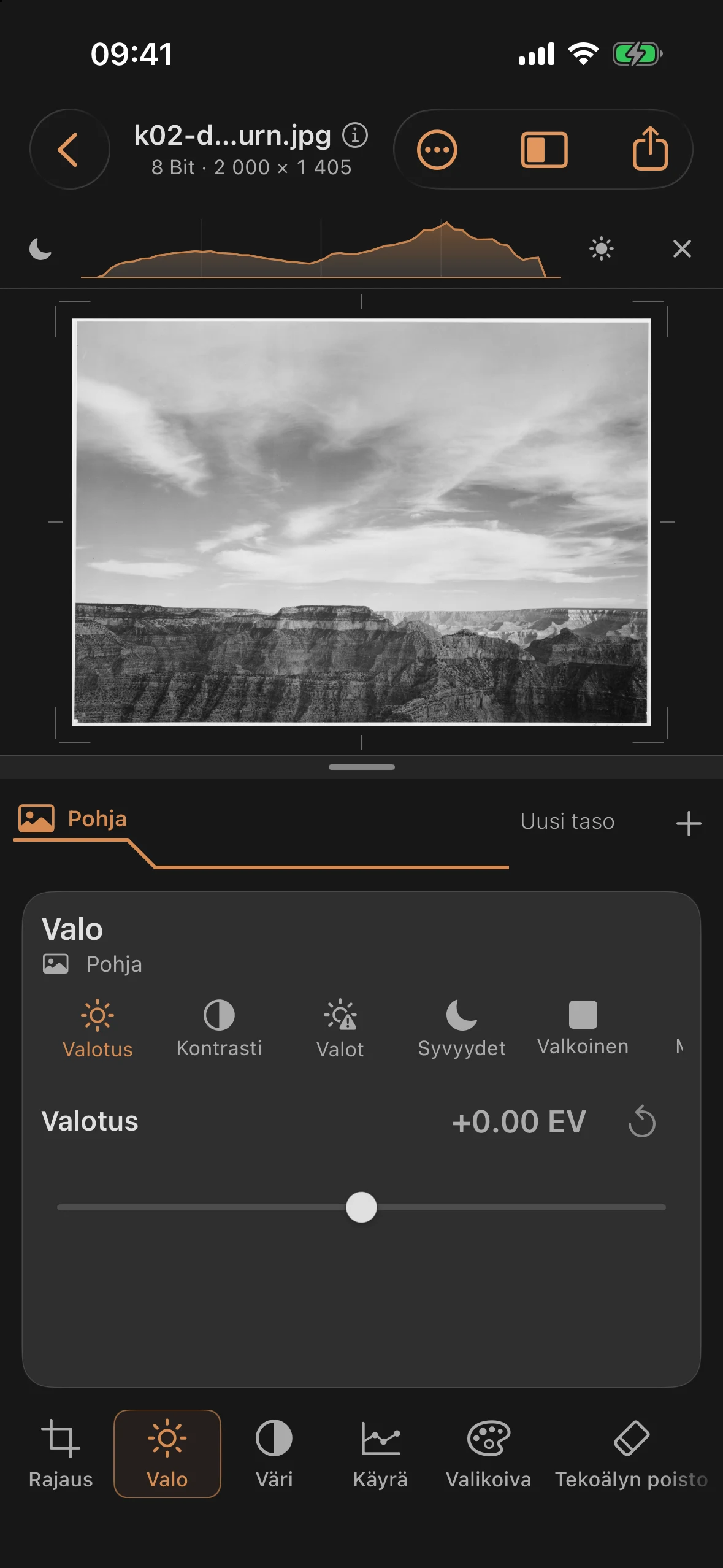
Vaihe 2: Taivaan valotuksen korjaaminen
Napauta tasopalkissa +-merkkiä, valitse ”Naamio” ja sitten ”Lineaarinen”. Maski peittää kuvan kuin liukuväri: se on täyspeittävä vedetyn viivan edessä ja häivyttää pehmeästi nollaan katkoviivaan asti. Vedä sitä niin, että se ulottuu ylhäältä taivaan yli ja päättyy horisonttiin — kulman säätö on tällöin asetettu arvoon 90°.
Naamion sisällä ovat käytettävissä valo, väri, käyrä, valikoiva ja yksityiskohdat. Työkalussa ”Valo” (vain taivaalle):
| Liukusäätimet | Arvo |
|---|---|
| Valotus | −0,95 EV |
| Valot | −45 |
| Kontrasti | +15 |
Vajaa yksi aukko vähemmän valoa – sama suuruusluokka, jolla valotusta lisättiin myös suurennuskoneella. Pilvet saavat tilavuutta, sumu väistyy ja tilalle tulee selkeä syvyys.
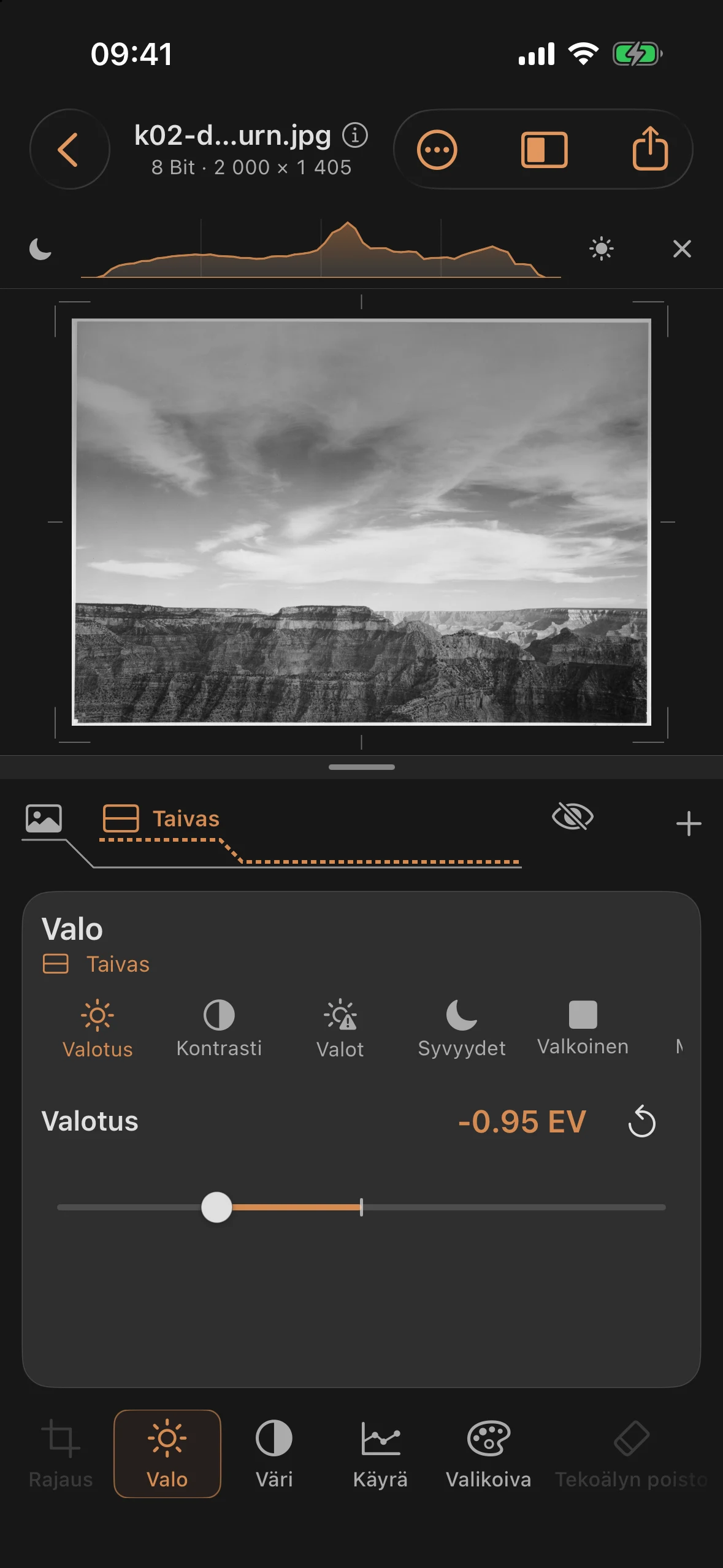
Vaihe 3: Valotuksen säätö ja hienosäätö
Nyt vastaliike: valotuksen pehmentäminen. Toiselle maskille – tällä kertaa nimeltään ”Radiaalinen”, joka on asetettu auringonvalossa kylpevän kanjonin seinämän päälle – annetaan valotus +0,55 EV ja syvyys +35: kalliot nousevat esiin varjosta, ikään kuin käsi olisi suojannut niitä valotuksen aikana.
Palattuasi Pohja-ohjelmaan kokonaiskuva saa vielä viimeisen silauksen: Musta −20 ankkuroi kanjonin varjot, Kontrasti +15 yhdistää etu- ja taustan, Kirkkaudet −25 suojaa reunan yläpuolella olevaa pilvipeitettä ylivalolta. Molemmat naamiot pysyvät muuttumattomina – ja niitä voi muokata milloin tahansa: toisin kuin suurennuslaitteella, sinun ei tarvitse toistaa tätä prosessia jokaisen vedoksen yhteydessä.
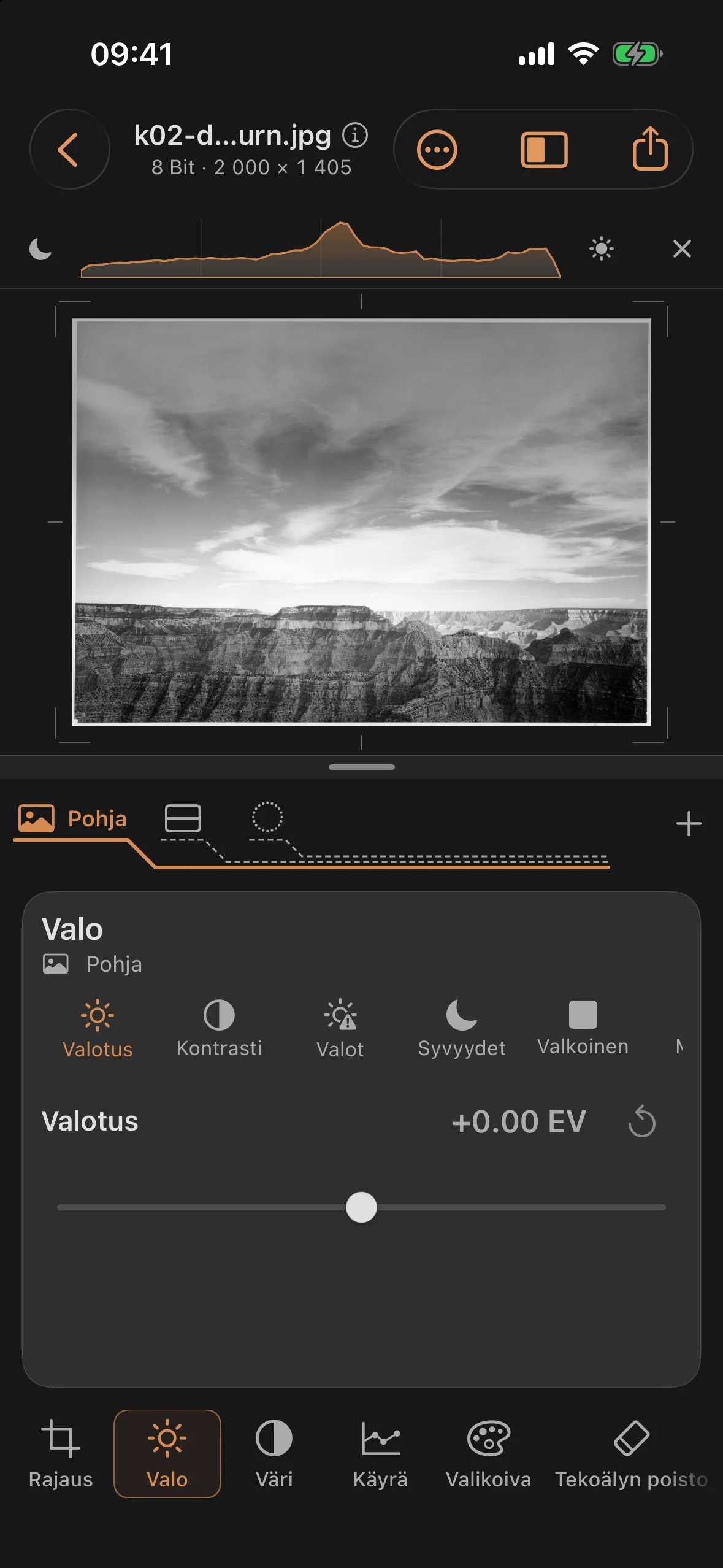
Ennen ja jälkeen
Ennen
Jälkeen
Valotuksen lisääminen ja varjostaminen ovat sama toiminto, mutta vastakkaisella merkillä – tässä luvussa on esitetty molemmat. Ja jos kohteen reuna ei ole suora, käytä Linear-työkalun sijaan sivellintä tai automaattista kohdemaskia – lisätietoja löytyy käyttöoppaasta.