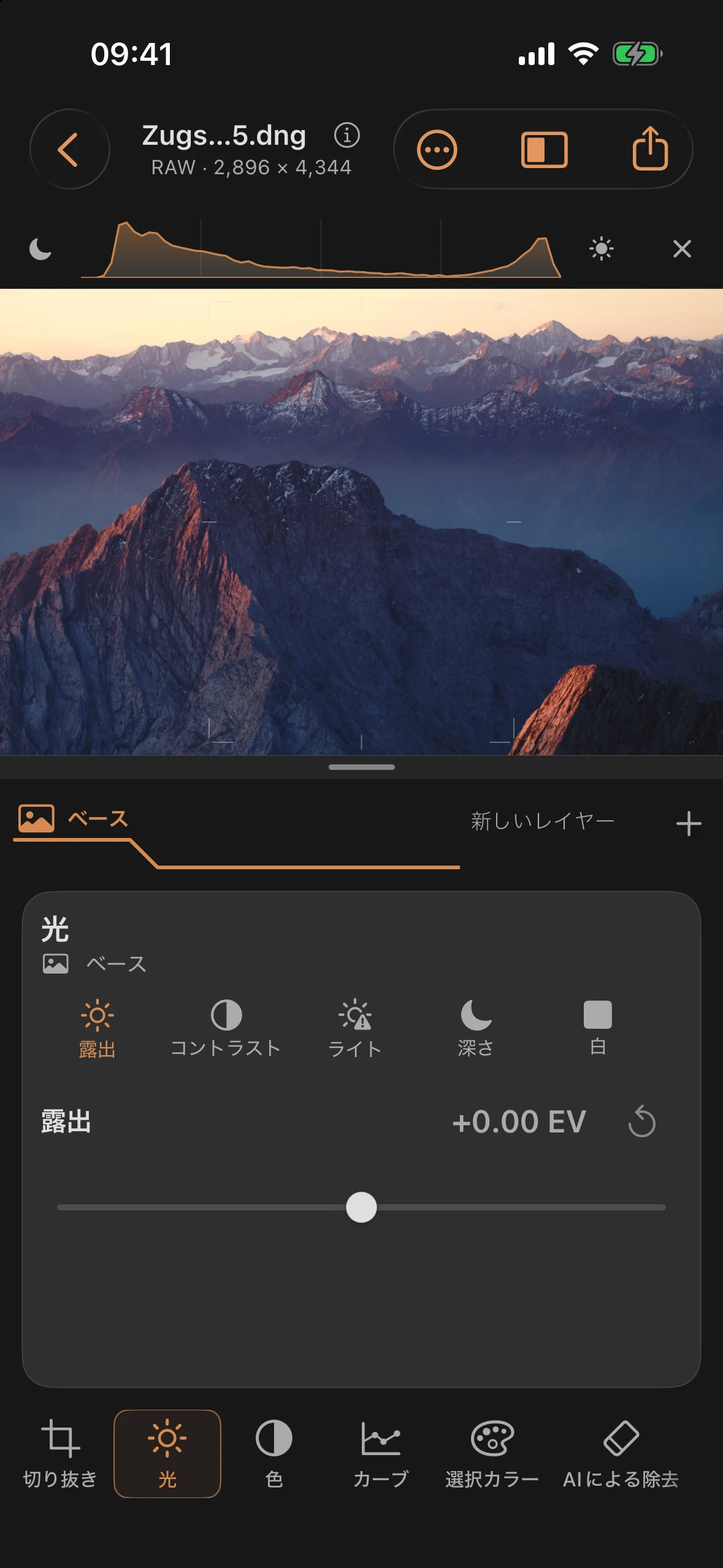
光: 露出と階調
「光」ツールは、ほぼすべての編集の基礎となる。これは、画像全体の明るさや、黒と白の間の階調がどのように分布するかを制御する。 6つのスライダーは明確なパターンで機能する――2つは端点を設定し、2つはそれらが挟むゾーンを移動させ、残りの2つは全体の明るさと中間調の広がりを調整する。
スライダー
| スライダー | セクション(RAW) | セクション(JPEG/HEIF) | 標準 | 効果 |
|---|---|---|---|---|
| 露出 | −5.0 … +5.0 EV | −2.0 … +2.0 EV | 0 | シャッター値による全体の明るさ |
| コントラスト | −100 … +100 | −75 … +75 | 0 | 中心周辺の拡散 |
| ライト | −100 … +100 | −80 … +80 | 0 | ホワイトバランスを動かさずに、明るい部分のみを調整する |
| 深さ | −100 … +100 | −80 … +80 | 0 | 暗い部分のみを対象とし、黒点の位置は変えない |
| 白 | −100 … +100 | −80 … +80 | 0 | スケールの上端(ホワイトポイント) |
| 黒 | −100 … +100 | −80 … +80 | 0 | スケールの最下端(黒点) |
RAWとJPEG/HEIF
RAW素材の場合、全ダイナミックレンジが利用可能だ。実際にどれだけのディテールが保持されるかは、撮影条件やセンサーに依存する。±5 EVは調整範囲であり、回復可能な余地が保証されているわけではない。 JPEGやHEIFの場合、アプリが提供する作業範囲はより狭い。これは、すでに処理済みの素材には調整の余地がなく、極端な値がすぐに階調の切れを引き起こすためだ。この範囲は絶対的な上限ではない。外れ値を含む古いドキュメントを開いた場合、その値は跳ね上がるのではなく、引き続き調整可能となる。
操作方法
定評のある手順は『ゾーンシステム』(チュートリアルシリーズの第1章で詳述)に由来する:
- 露出 大まかな位置合わせ — 画像を全体として正しい位置に合わせる。
- 白と黒を基準とする――すべての要素が位置づけられる尺度を定義する。
- ハイライトとシャドウを配置する — イラストを呼び出すか、開く。
- コントラスト 最後に――必要であれば、中間調を広げる。
実践的なヒント
- 数値をダブルタップすると、各スライダーが個別にゼロにリセットされる。スライダーの横にある円形の矢印でも同じ操作ができる。
- 「光」ツールはどのマスク内でも利用可能だ――同じスライダーが、マスク領域に限定されて表示される(チュートリアルの第2章では、露出補正された空を例にこれを示している)。
- ここでいう「Tiefen」とは暗い階調を指す――被写界深度を制御する「深度」ツールと混同してはならない。
階調処理
深さの正の値は暗い階調を明るくし、負の値は暗くする。これは全体およびマスク内でも同様の方向性を持つ。黒と白は、階調スケールのそれぞれの端に強く影響を与える。これらは「乗算」や「ネガティブ乗算」のようなレイヤーモードではない。 ヒストグラムとそのクリッピング警告は、現在のプレビューを評価するのに役立つ。露出は、選択した画像の範囲ではなく、明るさを変更する。
新しいRAW編集では、グローバルな露出調整はRAWデコーダー内で直接行われる。マスクによるローカルな露出調整は、すでに現像済みの画像に作用する。JPEG/HEIFでは、ハイライト部分は滑らかに制限され、0 EVを通るグラデーションは滑らかに保たれる。
コントラストは、固定された中間グレーを中心に色を損なわないように調整され、ビット深度に関係なく機能する。ハイライト、シャドウ、白、黒も同様に明るさに影響を与える。 古いドキュメントは以前の階調処理を維持する。「階調を更新」を実行すると、アクティブなレイヤーの挙動が新しい仕様に切り替わる。この変更は元に戻すことができる。