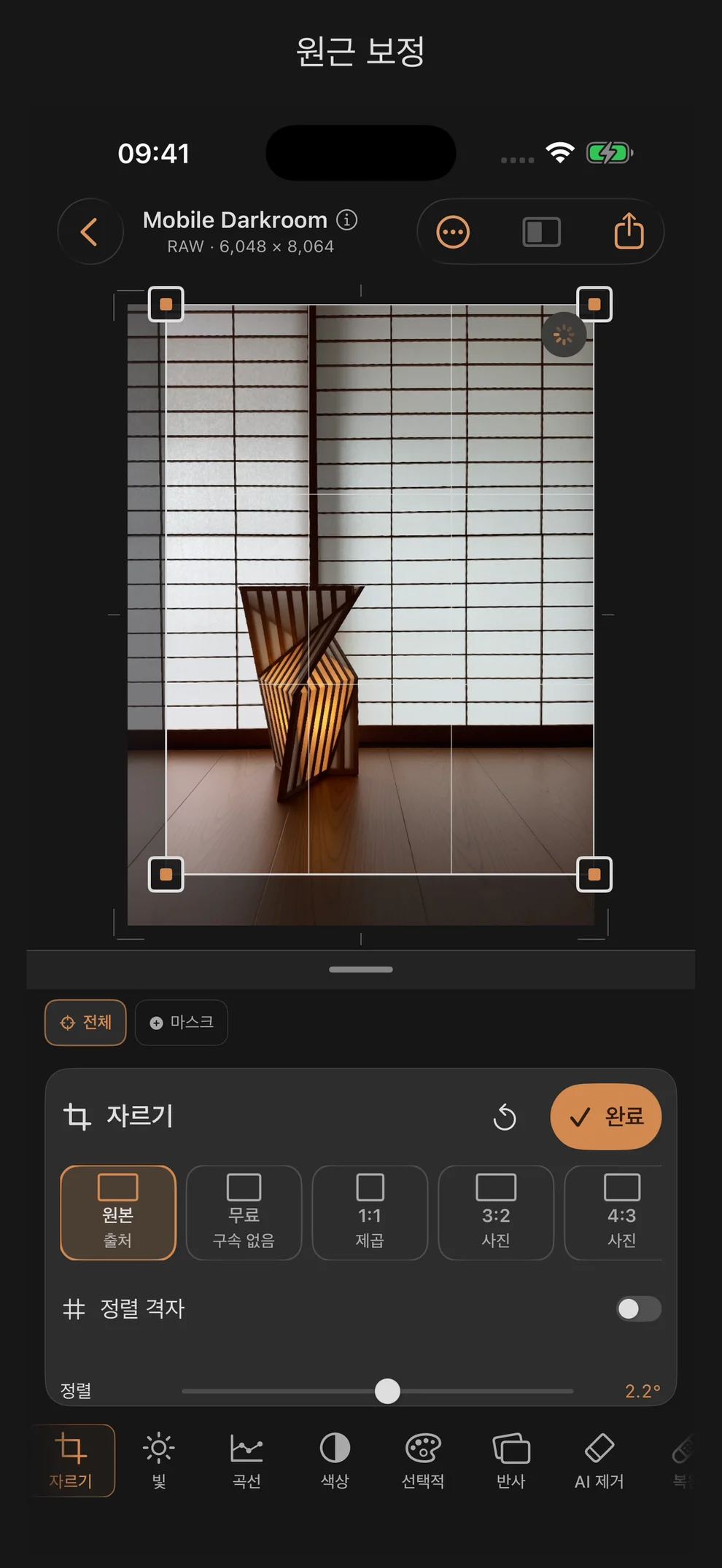
자르기: 자르기, 정렬 및 키스톤 보정
자르기 도구는 순수한 기하학적 기능입니다. 이 도구는 이미지를 자르고, 정렬하며, 원근 왜곡을 보정합니다. 세 가지 슬라이더와 프리셋은 이미지가 RAW 형식인지 JPEG/HEIF 형식인지에 관계없이 모두 동일하게 적용됩니다.
조절기
| 조절기 | 분야 | 표준 | 효과 |
|---|---|---|---|
| 정렬 | −45° … +45° | 0° | 수평선을 곧게 맞추기 위해 이미지를 회전합니다 |
| 수직 (Keystone) | −100 … +100 | 0 | 수직 방향의 기울어진 선을 보정합니다 |
| 가로 (Keystone) | −100 … +100 | 0 | 수평 방향으로 기울어진 선을 보정합니다 |
렌더링 시 적용 순서는 정해져 있습니다. 먼저 키스톤 보정이 이루어지고, 그 다음 회전 처리가 진행되며, 마지막으로 이 두 단계로 인해 생긴 빈 여백을 채우는 자동 줌 처리가 수행됩니다.
절단 프리셋
9가지 화면비 프리셋이 이미지 상단에 가로로 스크롤 가능한 칩 바 형태로 표시됩니다:
| 프리셋 | 자막 | 화면비 |
|---|---|---|
| 원본 | 출처 | 이미지 소스의 가로세로 비율 |
| 무료 | 구속 없음 | 확정된 관계가 없음 |
| 1:1 | 제곱 | 1,0 |
| 3:2 | 사진 | 3:2 (가로 방향 기준) |
| 4:3 | 사진 | 4∶3 |
| 16:9 | 와이드 스크린 | 16∶9 |
| 4:5 | 피드 | 5∶4 (세로 방향 기준) |
| 9:16 | 스토리 · 릴 | 16:9 (세로 방향 기준) |
| 1,91:1 | 소셜 가로 | 1,91∶1 |
‘Original’, ‘Frei’, ’1:1’을 제외한 모든 프리셋에는 세로 모드와 가로 모드를 전환할 수 있는 전용 회전 버튼이 있습니다.
사용 방법
모서리를 드래그하면 자르기 프레임이 변경되고, 프레임 자체를 이동하면 위치가 재설정됩니다. 이때 패널 하단에는 실시간으로 픽셀 치수(예: “4032 × 3024”)가 표시됩니다. “완료” 버튼을 누르면 자르기가 적용되며, 접근성 안내 문구에 따르면 이후에도 계속 수정할 수 있습니다.
위치 기반 편집 시 주의 사항: 마스크, 수정, 초점점 또는 그러데이션 필터가 이미 존재하는 경우, 패널에는 다음과 같이 표시됩니다:
“마스크, 수리, 초점 포인트 및 그러데이션 필터는 화면상의 위치에 그대로 유지됩니다.”
구체적으로 말하자면, 이미지 크기를 조정하더라도 이러한 위치 고정 요소들은 자동으로 이동하지 않습니다. 따라서 나중에 이미지를 자른 후에는 마스크와 보정 영역이 여전히 원하는 위치에 있는지 확인해야 합니다.
실용적인 팁
- 가능하면 마스크나 수정을 적용하기 전에 편집 과정 초기에 자르기 도구를 설정하세요. 그러면 완성된 자르기 영역에서 자르기 위치가 예측 가능해집니다.
- 건물의 기울어진 선을 보정할 때는 ‘수직’ 값을 작게 설정하는 것만으로도 충분한 경우가 많습니다. 값을 크게 조정하면 눈에 띄게 여백이 더 많이 생기게 되며, 이 여백을 자동 줌 기능이 보정해야 합니다.
- 튜토리얼 시리즈의 8장(“자르기: 정렬 및 키스톤 보정”)에서는 실제 예시를 통해 정렬 및 키스톤 보정 과정을 단계별로 안내합니다.
- “Original” 프리셋은 실수로 적용한 크롭을 원본 이미지로 다시 복원하는 가장 빠른 방법입니다.
보조 격자
도움말 격자를 사용하면 정렬 및 왜곡 보정을 위해 더 촘촘한 격자를 표시할 수 있습니다. 이미지가 변경되어도 이 선들은 수평과 수직을 유지합니다. 밝은 색상에 어두운 윤곽선이 있는 이 선들은 밝은 배경과 어두운 배경의 피사체에서도 잘 보입니다. 이 격자는 보기 용도로만 제공되며, 내보내기 시에는 표시되지 않습니다.