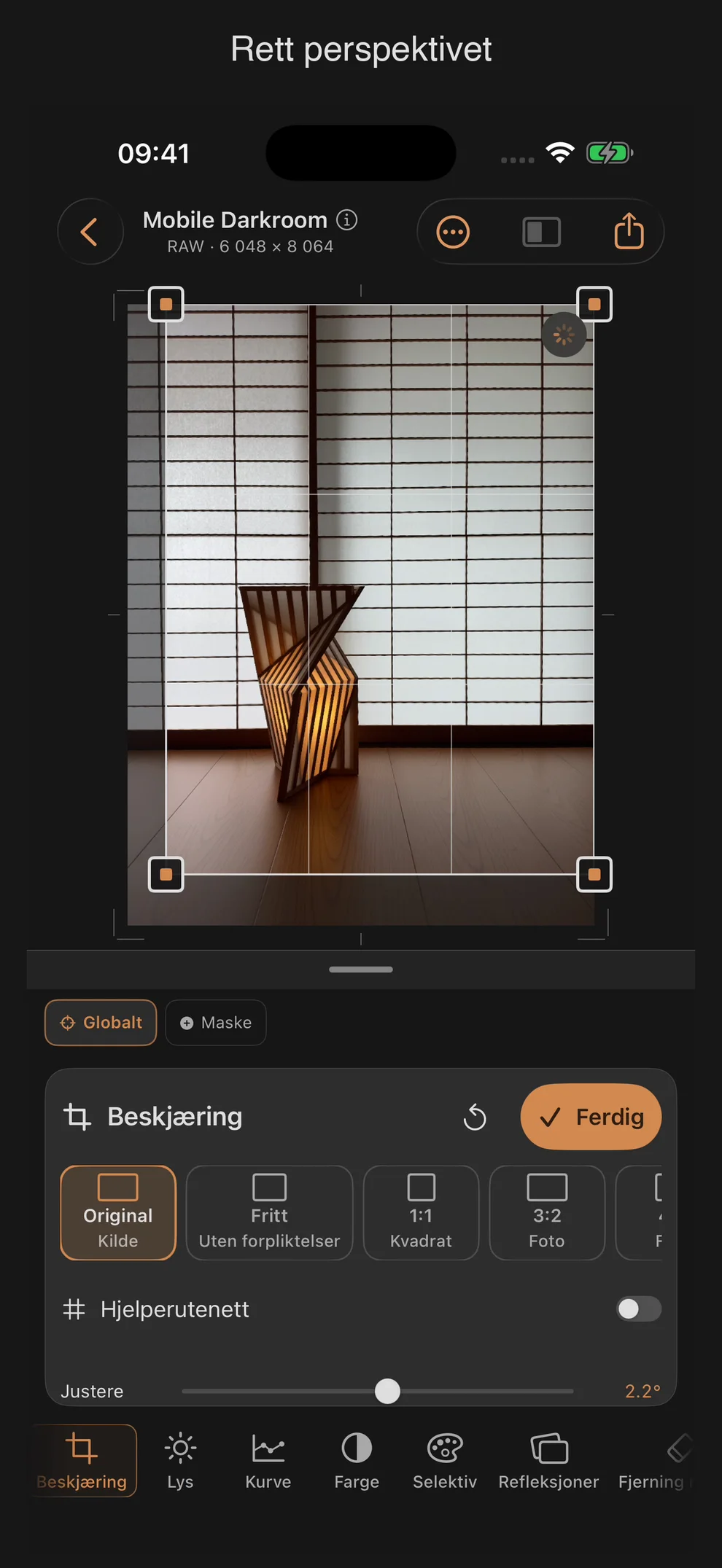
Beskjæring: Beskjæring, justering og keystone
Verktøyet Beskjæring handler utelukkende om geometri: Det beskjærer bildet, justerer det og korrigerer perspektivforvrengning. Alle de tre glidebryterne samt forhåndsinnstillingene fungerer uavhengig av om bildet er i RAW- eller JPEG/HEIF-format.
Regulator
| Regulator | Område | Standard | Virkning |
|---|---|---|---|
| Justere | −45° … +45° | 0° | roterer bildet for å rette opp horisontlinjen |
| Vertikalt (Keystone) | −100 … +100 | 0 | korrigerer fallende linjer i vertikal retning |
| Horisontalt (Keystone) | −100 … +100 | 0 | korrigerer fallende linjer i horisontalretningen |
Rekkefølgen for anvendelse av funksjonene i rendering er fastsatt: først Keystone-korreksjon, deretter rotasjon, og til slutt en automatisk zoom som fyller ut de tomme kantene som oppstår som følge av de to førstnevnte.
Forhåndsinnstillinger for tilskjæring
Ni forhåndsinnstillinger for sideforhold vises som en horisontalt rullbar chip-linje over bildet:
| Forhåndsinnstilling | Undertekst | Bildeforhold |
|---|---|---|
| Original | Kilde | Bildeforholdet til bildekilden |
| Fritt | Uten forpliktelser | ikke noe fast forhold |
| 1:1 | Kvadrat | 1,0 |
| 3:2 | Foto | 3∶2 (basert på liggende format) |
| 4:3 | Foto | 4∶3 |
| 16:9 | Widescreen | 16∶9 |
| 4:5 | Feed | 5∶4 (basert på stående format) |
| 9:16 | Historie · Reel | 16:9 (basert på stående format) |
| 1,91:1 | Sosialt på tvers | 1,91∶1 |
For alle forhåndsinnstillinger unntatt «Original», «Frei» og «1:1» finnes det en egen dreieknapp som skifter mellom stående og liggende format.
Bruk
Når du drar i hjørnene, endres beskjæringsrammen, mens du ved å flytte selve rammen endrer dens posisjon — bunnteksten i panelet viser hele tiden de aktuelle pikselmålene (f.eks. «4032 × 3024»). «Ferdig»-knappen bekrefter beskjæringen; ifølge tilgjengelighetsinformasjonen kan den fortsatt endres etterpå.
Advarsel ved posisjonsbaserte redigeringer: Hvis det allerede finnes masker, reparasjoner, et fokuspunkt eller «gradert filter», viser panelet:
«Masker, reparasjoner, fokuspunkt og «gradert filter» forblir på sin posisjon i bildet.»
Konkret betyr dette at disse stedbundne elementene ikke flyttes automatisk med når du endrer bildeutsnittet — sjekk etter at du har beskåret bildet i etterkant om masker og reparasjoner fortsatt ligger på ønsket sted.
Praktiske tips
- Plasser utskjæringen så tidlig som mulig i arbeidsprosessen, før du legger inn masker eller utfører reparasjoner — da forblir posisjonen deres i det ferdige utsnittet forutsigbar.
- For skrå linjer på bygninger er det ofte nok med en liten verdi for «Vertikal» — større justeringer skaper synlig mer kant, som den automatiske zoomen må kompensere for.
- Kapittel 8 i opplæringsserien («Beskjæring: Justering og koniske linjer») gir en trinnvis veiledning i justering og keystone-korrigering ved hjelp av et konkret eksempel.
- Forhåndsinnstillingen «Original» er den raskeste måten å gjenopprette et utsnitt som er lagt inn ved en feiltakelse, til det fullstendige kildebildet.
Støttegitter
Med hjelperutenett kan du vise et tettere rutenett for justering og korreksjon. Linjene forblir horisontale og vertikale mens bildet endres. De lyse linjene med mørk kontur forblir synlige på både lyse og mørke motiver. Rutenettet er et visningshjelpemiddel og vises ikke i eksporten.