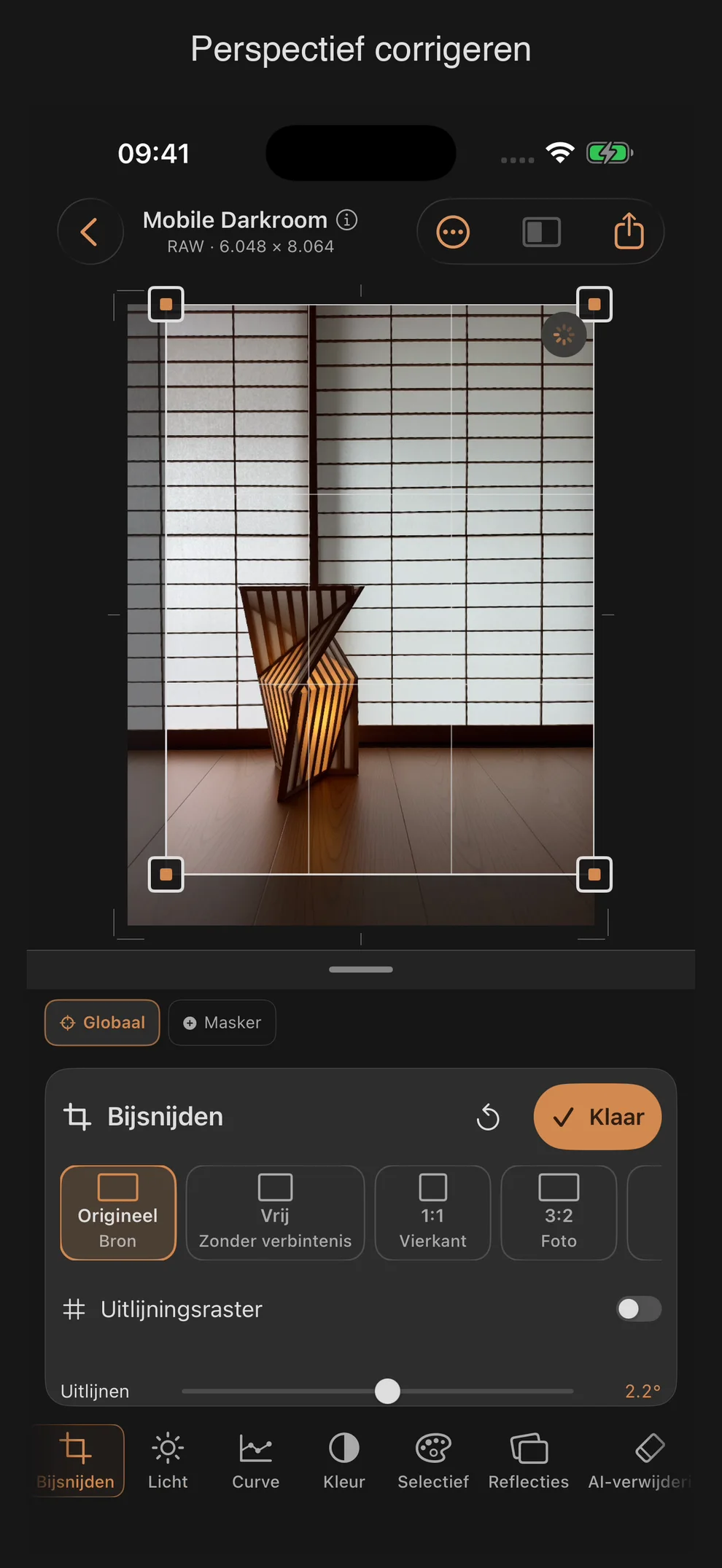
Bijsnijden: Bijsnijden, uitlijnen en keystone
Het gereedschap Bijsnijden is puur geometrisch: het snijdt de afbeelding bij, lijnt deze uit en corrigeert perspectivische vervorming. Alle drie de schuifregelaars en de voorinstellingen werken ongeacht of de afbeelding in RAW- of JPEG/HEIF-formaat is opgeslagen.
regelaar
| regelaar | Gebied | Standaard | Effect |
|---|---|---|---|
| Uitlijnen | −45° … +45° | 0° | draait het beeld om de horizonlijn recht te trekken |
| Verticaal (Keystone) | −100 … +100 | 0 | corrigeert verticaal vallende lijnen |
| Horizontaal (Keystone) | −100 … +100 | 0 | corrigeert neergaande lijnen in de horizontale richting |
De volgorde van de bewerkingen bij het renderen ligt vast: eerst de keystone-correctie, daarna de rotatie en ten slotte een automatische zoom die de lege randen opvult die door beide bewerkingen ontstaan.
Voorinstellingen voor het uitsnijden
Er zijn negen voorinstellingen voor de beeldverhouding beschikbaar in de vorm van een horizontaal scrollbare chipbalk boven de afbeelding:
| Voorinstelling | Ondertiteling | Beeldverhouding |
|---|---|---|
| Origineel | Bron | Beeldverhouding van de afbeeldingsbron |
| Vrij | Zonder verbintenis | geen vaste relatie |
| 1:1 | Vierkant | 1,0 |
| 3:2 | Foto | 3:2 (op basis van liggend formaat) |
| 4:3 | Foto | 4∶3 |
| 16:9 | Breedbeeld | 16∶9 |
| 4:5 | Feed | 5∶4 (staand formaat) |
| 9:16 | Verhaal · Reel | 16:9 (staand formaat) |
| 1,91:1 | Social dwars | 1,91∶1 |
Voor alle presets, behalve ‘Origineel’, ‘Vrij’ en ‘1:1’, is er een aparte draaiknop waarmee je kunt schakelen tussen staand en liggend formaat.
Bediening
Door de hoeken te verslepen wordt het uitsnijkader aangepast; door het kader zelf te verplaatsen wordt de positie ervan gewijzigd — de voettekst in het paneel geeft daarbij continu de live-pixelafmetingen weer (bijv. „4032 × 3024”). Met de knop „Klaar“ wordt de uitsnede toegepast; volgens de toegankelijkheidsinformatie blijft deze daarna nog steeds bewerkbaar.
Waarschuwing bij plaatsgebonden bewerkingen: Als er al maskers, reparaties, een focuspunt of ‘grijsverloopfilter’ bestaan, toont het paneel:
„Maskers, reparaties, het focuspunt en ‘grijsverloopfilter’ blijven op hun positie in het beeld staan.”
Concreet betekent dit: deze aan een bepaalde plek gebonden elementen worden niet automatisch mee verplaatst als je het beeldfragment aanpast — controleer na het bijsnijden of de maskers en reparaties nog op de gewenste plek zitten.
Praktische tips
- Plaats de uitsnede indien mogelijk zo vroeg mogelijk in het bewerkingsproces, voordat je maskers of reparaties aanbrengt — dan blijft de positie ervan in de uiteindelijke uitsnede voorspelbaar.
- Voor schuine lijnen op gebouwen volstaat vaak een lage waarde bij ‘Verticaal’ — grotere correcties zorgen voor zichtbaar meer rand, die de automatische zoom moet compenseren.
- Hoofdstuk 8 van de tutorialreeks (“De uitsnede: uitlijnen en trapeziumvormige vervorming”) leidt je stap voor stap door het uitlijnen en het corrigeren van trapeziumvormige vervorming aan de hand van een concreet voorbeeld.
- De preset „Origineel“ is de snelste manier om een per ongeluk ingestelde uitsnede weer terug te zetten naar de volledige bronafbeelding.
Hulprooster
Met hulpraster kun je een dichter raster weergeven om uit te lijnen en te corrigeren. De lijnen blijven horizontaal en verticaal, terwijl het beeld verandert. De lichte lijnen met een donkere omtrek blijven zichtbaar op zowel lichte als donkere motieven. Het raster dient als weergavehulp en wordt niet meegenomen in de export.