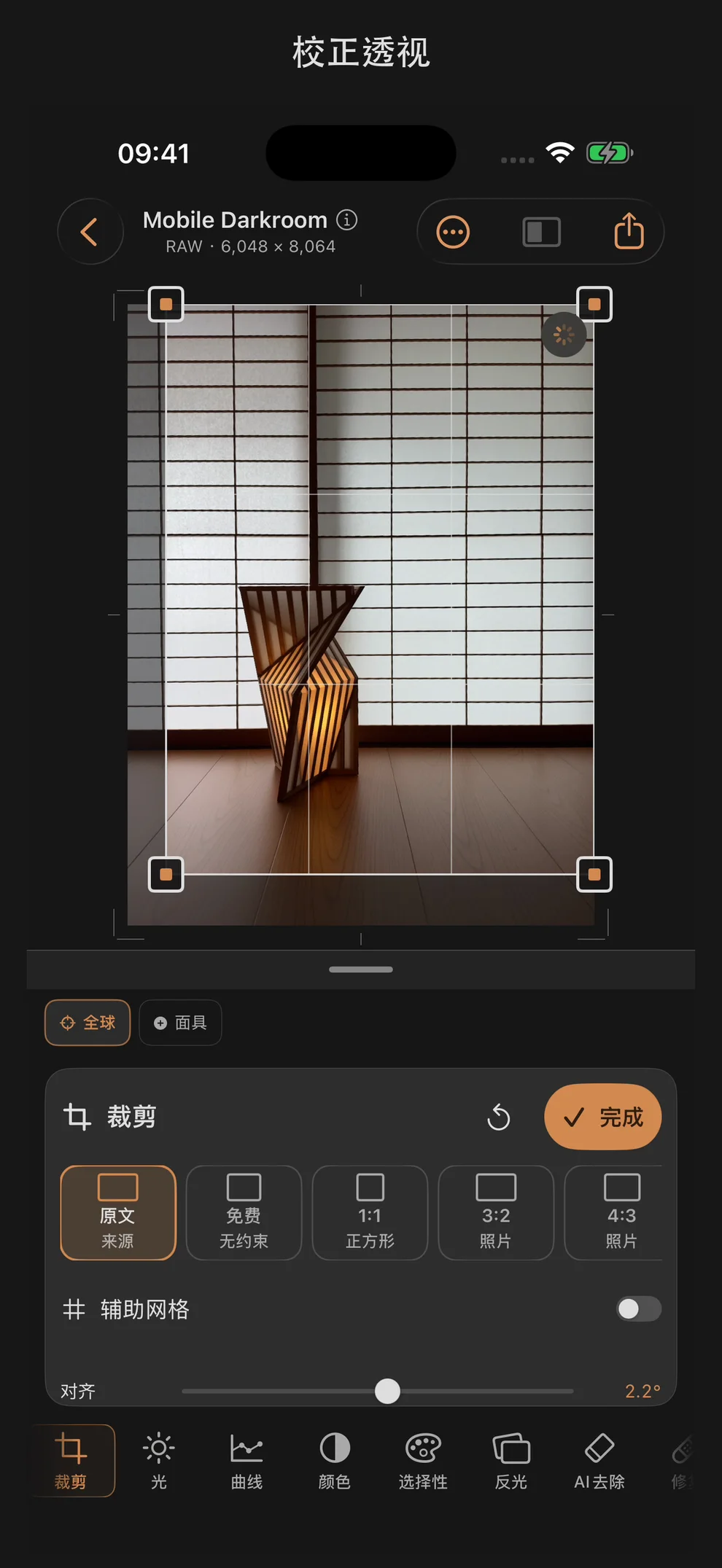
裁剪: 裁剪、对齐和梯形校正
“裁剪”工具纯粹是几何操作:它能对图像进行裁剪、对齐并校正透视失真。无论图像格式是 RAW 还是 JPEG/HEIF,这三个滑块以及预设均能正常生效。
控制器
| 控制器 | 领域 | 标准 | 效果 |
|---|---|---|---|
| 对齐 | −45° … +45° | 0° | 旋转图像以使地平线变直 |
| 垂直 (Keystone) | −100 … +100 | 0 | 校正垂直方向上的倾斜线条 |
| 水平 (Keystone) | −100 … +100 | 0 | 将倾斜的线条校正为水平线 |
渲染中的应用顺序是固定的:首先进行梯形校正,接着是旋转,最后是自动缩放,以填补前两步操作产生的空白边缘。
裁切预设
九种宽高比预设以可水平滚动的芯片栏形式显示在图片上方:
| 预设 | 字幕 | 宽高比 |
|---|---|---|
| 原文 | 来源 | 图片源的宽高比 |
| 免费 | 无约束 | 没有固定关系 |
| 1:1 | 正方形 | 1,0 |
| 3:2 | 照片 | 3∶2(横向为基准) |
| 4:3 | 照片 | 4∶3 |
| 16:9 | 宽屏 | 16∶9 |
| 4:5 | 订阅源 | 5∶4(以竖版为基准) |
| 9:16 | 故事 · 片花 | 16∶9(纵向模式) |
| 1,91:1 | 社交横向 | 1,91∶1 |
除“原始”、“自由”和“1:1”之外,所有预设都配有一个专用的旋转按钮,用于在纵向和横向模式之间切换。
操作说明
拖动角点会调整裁剪框,而移动裁剪框本身则会重新设置其位置——面板底部的脚注会实时显示像素尺寸(例如“4032 × 3024”)。 点击“完成”按钮即可应用裁剪;根据辅助功能提示信息,裁剪后该设置仍可继续修改。
针对基于位置的编辑操作的警告提示:如果已经存在蒙版、修复、焦点点或渐变滤镜,则面板将显示:
“蒙版、修复、对焦点以及渐变滤镜将保持在原有的图像位置。”
具体来说:当你调整画面构图时,这些与位置绑定的元素并不会自动随之移动——在后期裁剪后,请检查蒙版和修复区域是否仍位于预期位置。
实用建议
- 尽可能在处理初期就放置裁剪图层,即在创建蒙版或进行修复之前——这样,它们在最终裁剪结果中的位置就比较容易预测。
- 对于建筑物上的倾斜线条,通常只需将“垂直”参数设置为较小的数值即可——较大的调整会明显增加边缘,而自动缩放功能需要对此进行补偿。
- 本教程系列的第8章(“裁剪:对齐与梯形失真校正”)通过一个真实案例,逐步指导您完成对齐和梯形失真校正的操作。
- 将“原始”设为预设,是将误设的裁剪范围恢复为原始图像全尺寸的最快方法。
辅助栅栏
使用辅助网格可显示更密集的网格,用于对齐和校正。即使图像发生变化,其线条仍保持水平和垂直。这些带有深色轮廓的浅色线条在浅色和深色主体上均清晰可见。 该网格仅作为显示辅助工具,在导出时不会显示。