
第8章 · 放大框与专业相机移轴功能
裁剪与透视: 对齐与收敛线
暗室中,有两种工具决定了构图。第一种是底板上的放大框:其可调节的导轨确定了取景范围,只需轻轻转动框架,就能同时校正倾斜的地平线。 第二种工具则早已在拍摄现场就位:那就是配备可调节立柱的专业相机。 拍摄建筑时,如果不倾斜相机——而是将镜头向上偏移——就能得到垂直的边缘,而不是倾斜的线条。亚当斯精通这两种技法;他拍摄的普韦布洛建筑照片,仿佛是用垂线画出的那样笔直。
在没有专业相机的情况下,后来通过放大机上的一招解决了问题:将相纸斜放,并进行反向倾斜校正。裁切工具中正是复现了这一技巧。练习照片是阿科马普韦布洛的传教士教堂——从略微侧面的角度拍摄,垂直线明显出现倾斜。
步骤 1: 不利的起跑点
打开裁剪工具,沿塔身边缘画一条直线:两座塔都向内倾斜,地平线略微下垂。 这是向上倾斜的镜头(收敛线)与自由手持构图的经典组合。这两者结合在一起,会让建筑显得有些不安,甚至在你还没来得及说出原因之前。
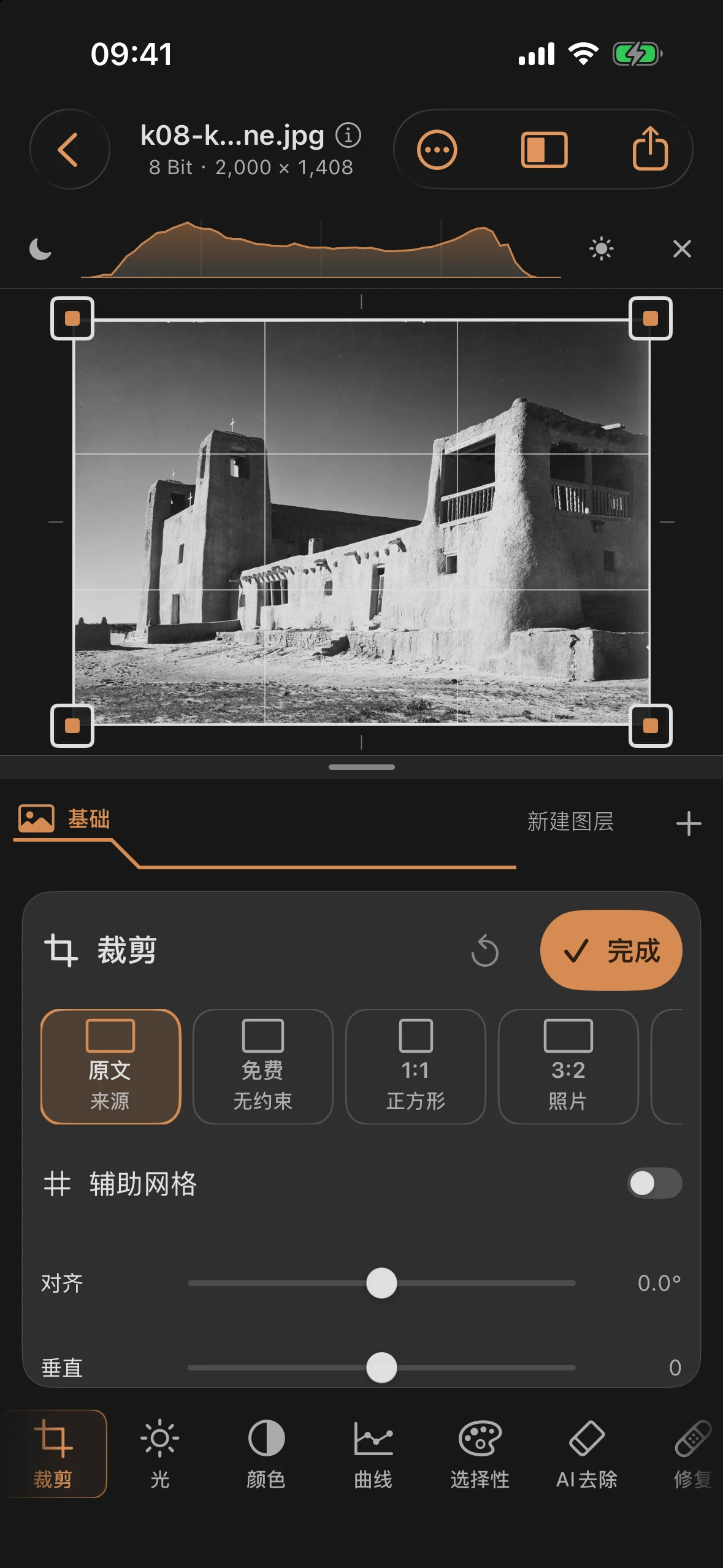
步骤 2: 矫正和挺直
两名监管员负责处理标准相关事务:
| 控制器 | 值 | 效果 |
|---|---|---|
| 对齐 | +1,8° | 将地平线调整为水平状态 |
| 垂直 | −22 | 将倾斜的塔壁扶正 |
| 格式 | 3:2 | 重新整理修改后的片段 |
应用会自动处理这些步骤:先进行梯形校正,接着是旋转,最后是自动缩放(以避免画面边缘留白)——你始终能看到最终效果。 这一点在放大框功能中也曾提及:蒙版、修复、对焦点和渐变滤镜将保持在原有的图像位置——先处理几何校正,再处理与位置相关的调整。
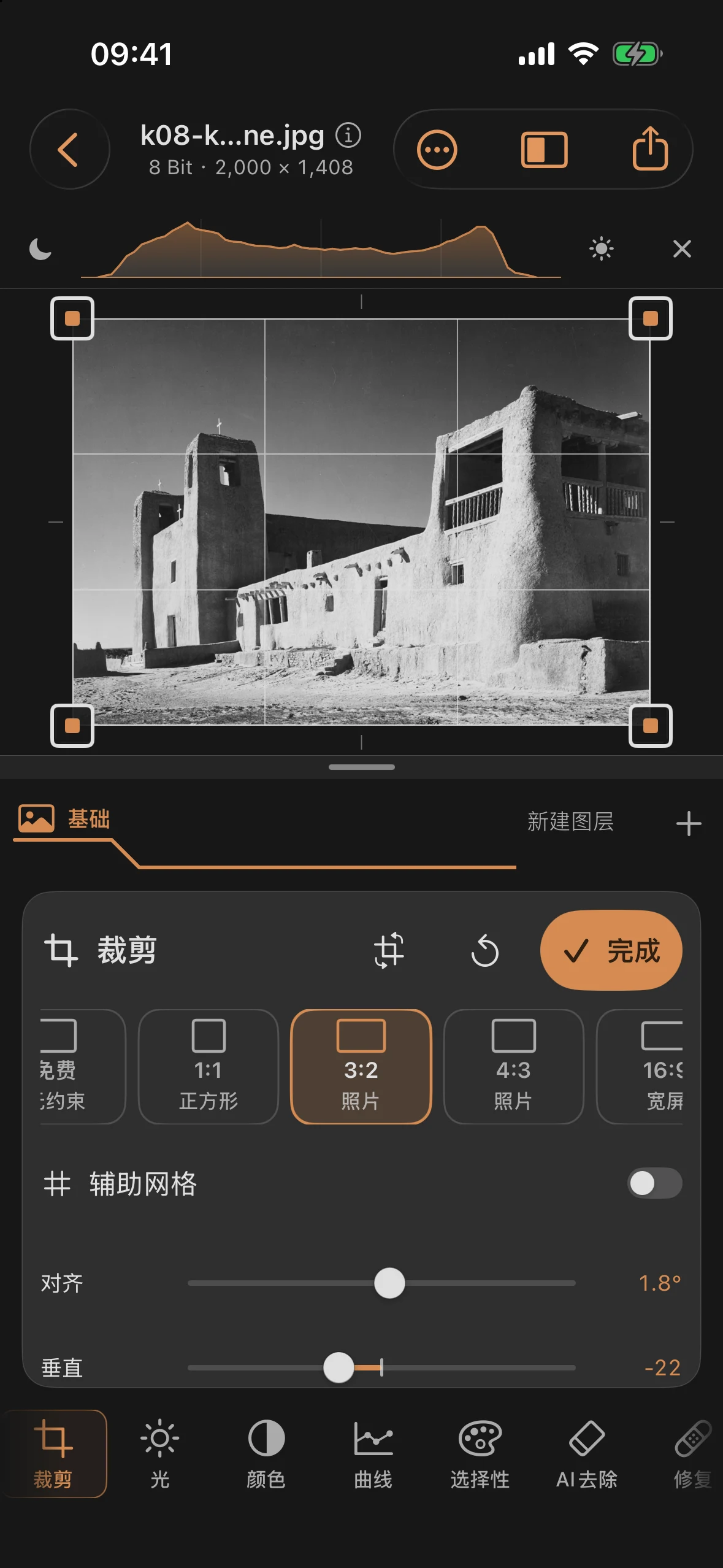
之前和之后
之前
之后
日常拍摄的经验法则:拍摄建筑物时,从下方取景采用垂直构图,侧面取景采用水平构图,拍摄地平线时采用对齐构图——且始终先确定构图比例,再确定最终取景范围。此时裁剪范围随时可以调整;这里没有任何固定规则。