
챕터 8 · 확대 프레임 및 전문 카메라 시프트
자르기와 원근 보정: 정렬과 수렴하는 선
암실에서 기하학적 구도를 결정하는 데는 두 가지 도구가 사용되었다. 첫 번째는 받침판 위에 놓인 확대 프레임이었다. 이 프레임의 조절 가능한 레일은 촬영 범위를 정해 주었고, 프레임을 살짝 돌리기만 해도 기울어진 수평선을 바로잡을 수 있었다. 두 번째 도구는 촬영 현장에 이미 준비되어 있었다. 바로 조절 가능한 삼각대를 갖춘 전문 카메라였다. 카메라를 기울이지 않고 — 대신 렌즈를 위쪽으로 시프트하여 — 건물을 촬영하면 기울어진 선 대신 수직적인 가장자리가 나왔습니다. 아담스는 이 두 가지 기법을 모두 능숙하게 구사했으며, 푸에블로에서 촬영한 그의 건축 사진들은 마치 수직선을 그은 듯 정교합니다.
전문 카메라가 없었을 때는 나중에 인화기에서 다음과 같은 요령이 도움이 되었습니다. 종이를 비스듬히 놓고, 기울어진 각도를 반대로 보정하는 것이죠. 바로 이 기법이 자르기 도구 안에 구현되어 있습니다. 연습용 사진은 아코마 푸에블로의 미션 교회로, 약간 옆에서 촬영되어 수직선이 뚜렷하게 기울어져 있습니다.
단계 1: 불리한 출발 조건
자르기 도구를 열고 타워의 가장자리에 직선을 맞추세요: 두 타워 모두 안쪽으로 기울어져 있고, 수평선이 아주 약간 처져 있습니다. 이는 카메라가 위쪽으로 기울어진 상태(하강하는 선)와 자유로운 구도 설정의 전형적인 조합입니다. 이 두 가지가 결합되면, 그 이유를 정확히 설명하기도 전에 건축물이 불안정해 보이는 인상을 줍니다.
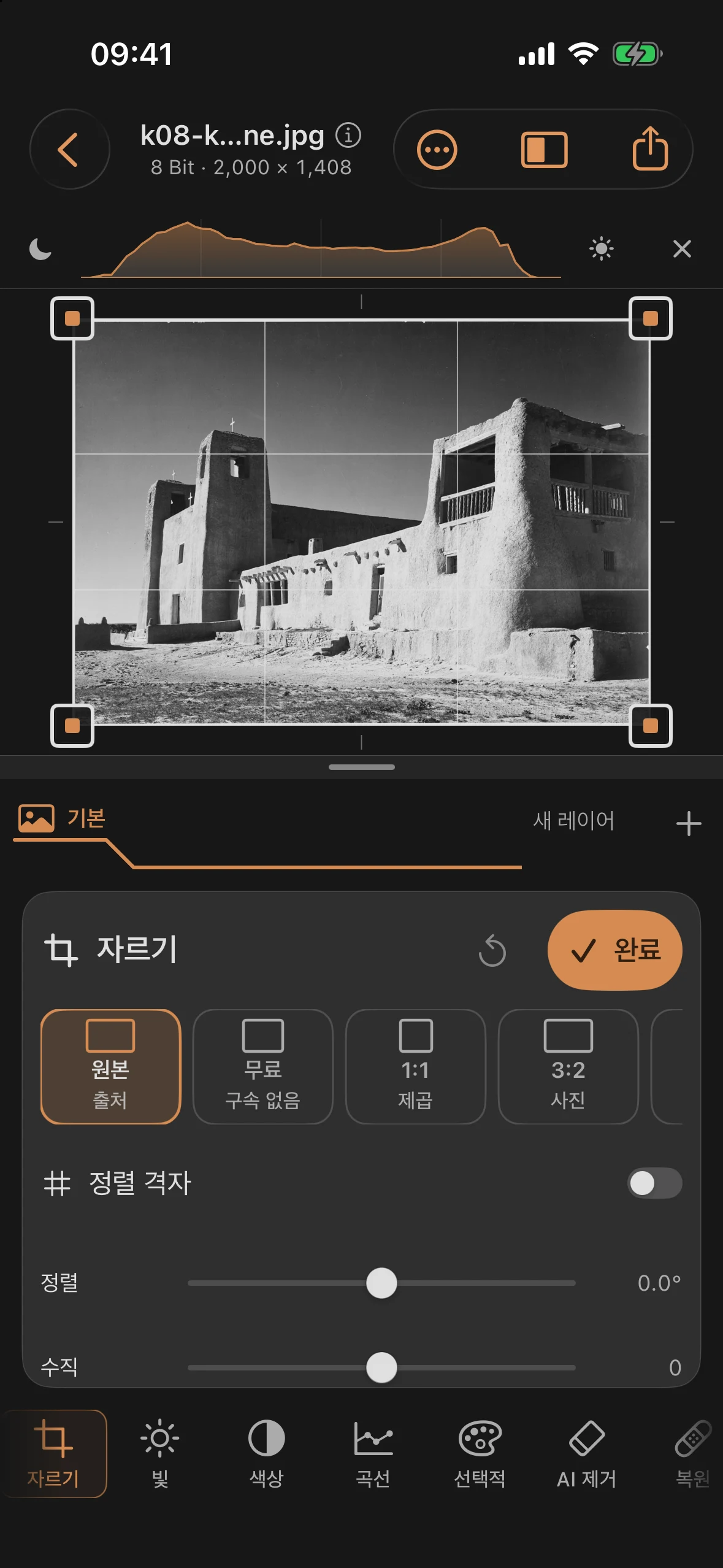
단계 2: 곧게 펴고 바로 세우기
두 개의 컨트롤러가 스탠다트의 역할을 수행합니다:
| 조절기 | 값 | 효과 |
|---|---|---|
| 정렬 | +1,8° | 수평선을 수평으로 맞춘다 |
| 수직 | −22 | 무너져 내리는 탑의 모서리를 바로 세우십시오 |
| 형식 | 3:2 | 수정된 부분을 다시 정리한다 |
순서는 앱이 자동으로 처리합니다: 먼저 키스톤 보정, 그다음 회전, 마지막으로 빈 여백을 없애주는 자동 줌 순서로 진행되며, 사용자는 항상 완성된 결과를 확인할 수 있습니다. 확대 프레임에서도 지원되던 기능 하나: 마스크, 복구, 초점 포인트 및 ‘그러데이션 필터’은 이미지 내 위치가 그대로 유지됩니다. 즉, 기하학적 보정이 먼저 적용되고, 위치 기반 보정이 그 다음에 진행됩니다.
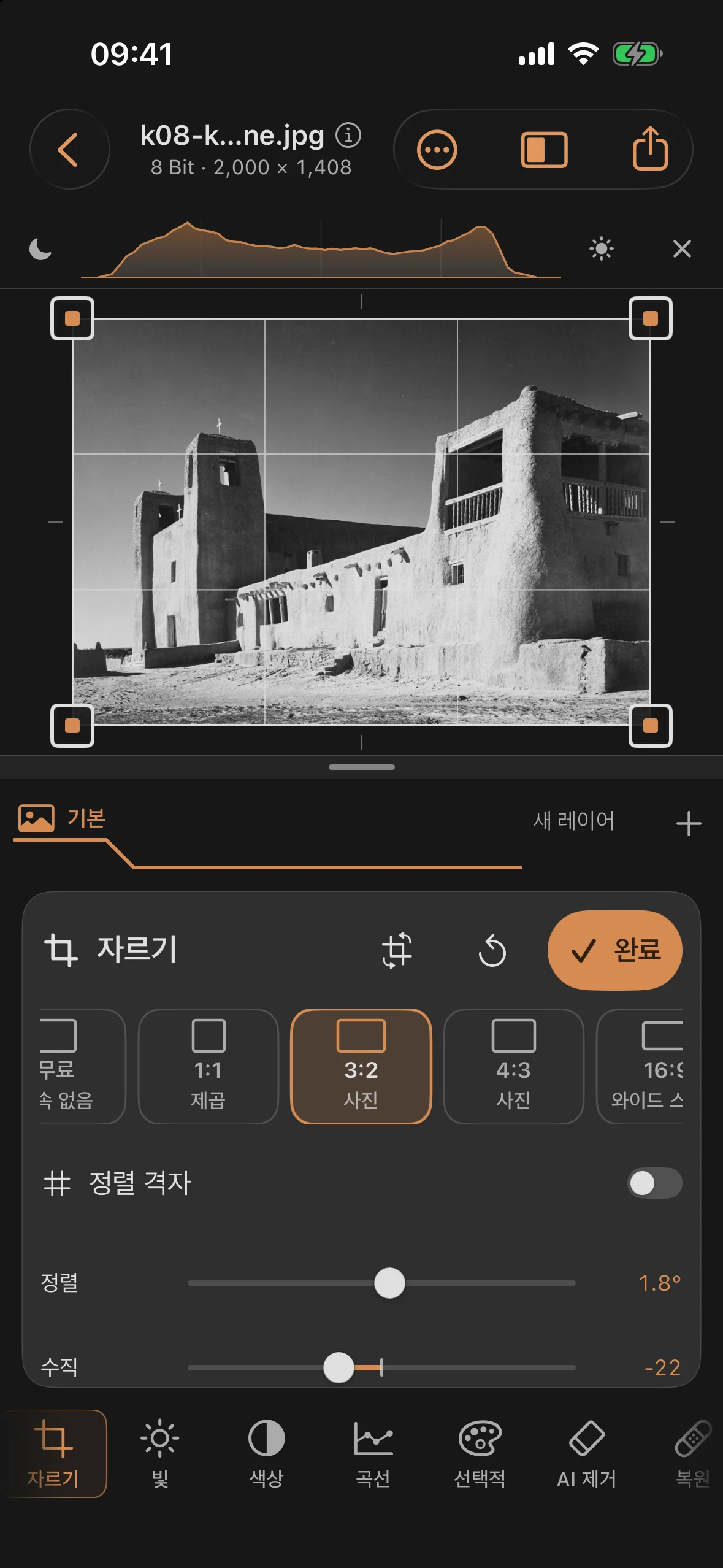
전후 비교
보정 전
보정 후
일상적인 촬영을 위한 기본 원칙: 건물은 아래에서 위로 수직으로, 측면으로 비스듬히 위치한 시점은 수평으로, 수평선은 정렬하여 촬영한다. 그리고 항상 먼저 구도를 잡은 다음, 최종적인 프레임 크기를 결정한다. 이 과정에서 크롭은 언제든지 변경할 수 있으며, 여기서 고정되는 것은 아무것도 없다.