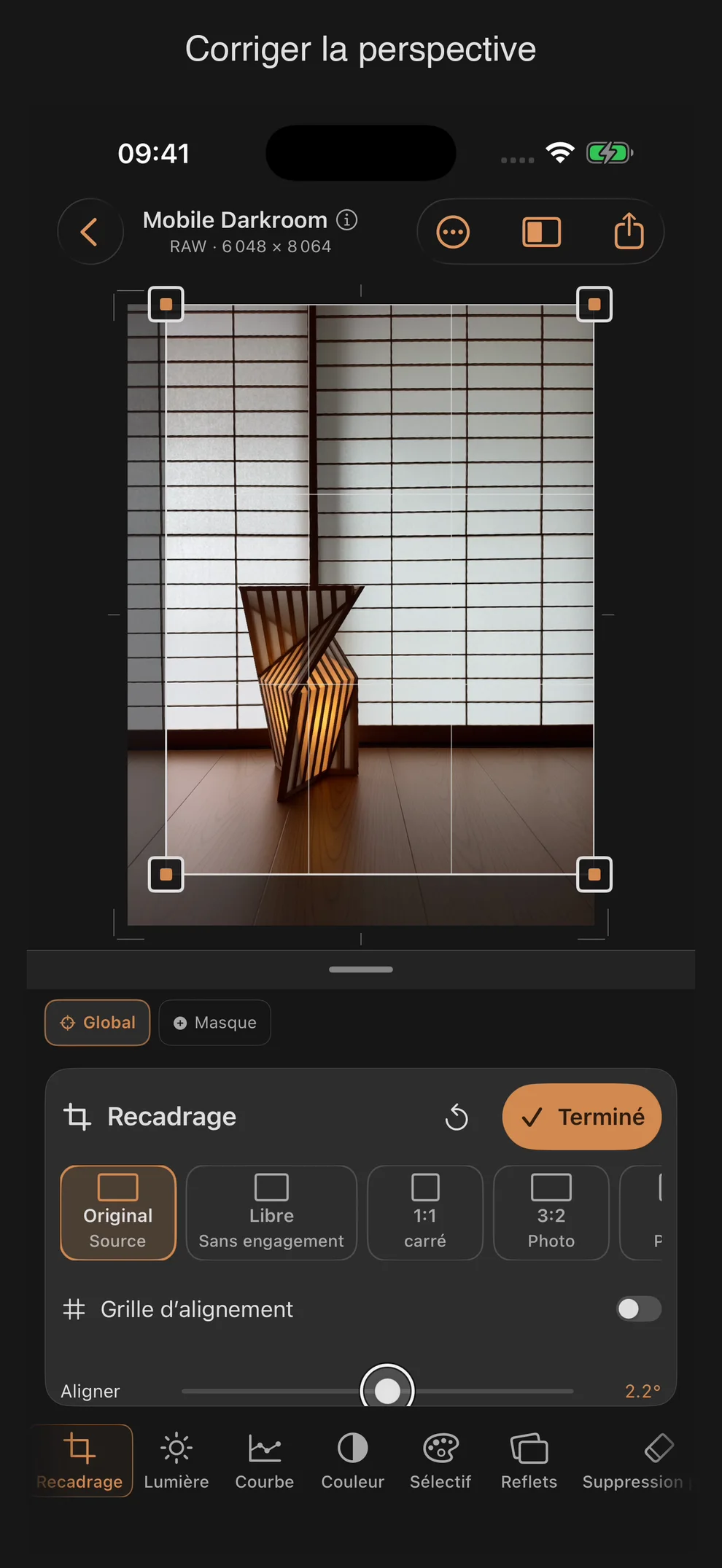
Recadrage: Recadrage, alignement et correction de la distorsion trapézoïdale
L’outil Recadrage est purement géométrique : il recadre l’image, l’aligne et corrige la distorsion de perspective. Les trois curseurs ainsi que les préréglages fonctionnent indépendamment du format de l’image (RAW ou JPEG/HEIF).
régulateur
| régulateur | Domaine | Par défaut | Effet |
|---|---|---|---|
| Aligner | −45° … +45° | 0° | fait pivoter l’image pour redresser la ligne d’horizon |
| Vertical (Keystone) | −100 … +100 | 0 | corrige les lignes inclinées dans le sens vertical |
| Horizontal (Keystone) | −100 … +100 | 0 | corrige les lignes inclinées pour les aligner à l’horizontale |
L’ordre d’application lors du rendu est défini : d’abord la correction Keystone, puis la rotation, et enfin un zoom automatique qui comble les marges vides créées par ces deux opérations.
Préréglages de découpe
Neuf préréglages de format d’image s’affichent sous forme de barre de puces à défilement horizontal au-dessus de l’image :
| Préréglage | Sous-titres | format |
|---|---|---|
| Original | Source | Format de la source de l’image |
| Libre | Sans engagement | pas de relation stable |
| 1:1 | carré | 1,0 |
| 3:2 | Photo | 3:2 (format paysage) |
| 4:3 | Photo | 4∶3 |
| 16:9 | Écran large | 16∶9 |
| 4:5 | Flux | 5∶4 (format portrait) |
| 9:16 | Story · Reel | 16:9 (format portrait) |
| 1,91:1 | Réseaux sociaux | 1,91∶1 |
Pour tous les préréglages, à l’exception de « Original », « Libre » et « 1:1 », il existe un bouton rotatif dédié qui permet de basculer entre le format portrait et le format paysage.
Mode d’emploi
Tirer sur les coins modifie le cadre de recadrage, tandis que déplacer le cadre lui-même redéfinit sa position — le pied de page du panneau affiche en temps réel les dimensions en pixels (par exemple « 4032 × 3024 »). Le bouton « Terminé » valide le recadrage ; selon la note d’accessibilité, il reste modifiable par la suite.
Avertissement concernant les retouches localisées : si des masques, des retouches, un point de mise au point ou une fonction «filtre dégradé » existent déjà, le panneau affiche :
« Les masques, les corrections, le point de mise au point et l’filtre dégradée restent à leur emplacement dans l’image. »
Concrètement, cela signifie que ces éléments liés à un emplacement précis ne se déplacent pas automatiquement lorsque tu modifies le cadrage de l’image — après un recadrage ultérieur, vérifie si les masques et les retouches se trouvent toujours à l’endroit souhaité.
Conseils pratiques
- Si possible, placez le rognage dès le début du traitement, avant de créer des masques ou d’effectuer des retouches : ainsi, leur position dans le cadrage final restera prévisible.
- Pour les lignes inclinées sur les bâtiments, une petite valeur dans le paramètre « Vertical » suffit souvent — des corrections plus importantes génèrent visiblement davantage de bords, que le zoom automatique doit compenser.
- Le chapitre 8 de la série de tutoriels (« Le recadrage : alignement et correction de la distorsion en trapèze ») vous guide étape par étape à travers l’alignement et la correction de la distorsion en trapèze à l’aide d’un exemple concret.
- Le préréglage « Original » est le moyen le plus rapide de rétablir l’image source complète après avoir défini un recadrage par erreur.
grille auxiliaire
La fonction Grille d’aide te permet d’afficher une grille plus dense pour t’aider à aligner et à redresser tes images. Ses lignes restent horizontales et verticales, même lorsque l’image change. Les lignes claires aux contours sombres restent visibles sur les motifs clairs comme sur les motifs sombres. La grille sert d’aide à la visualisation et n’apparaît pas lors de l’exportation.