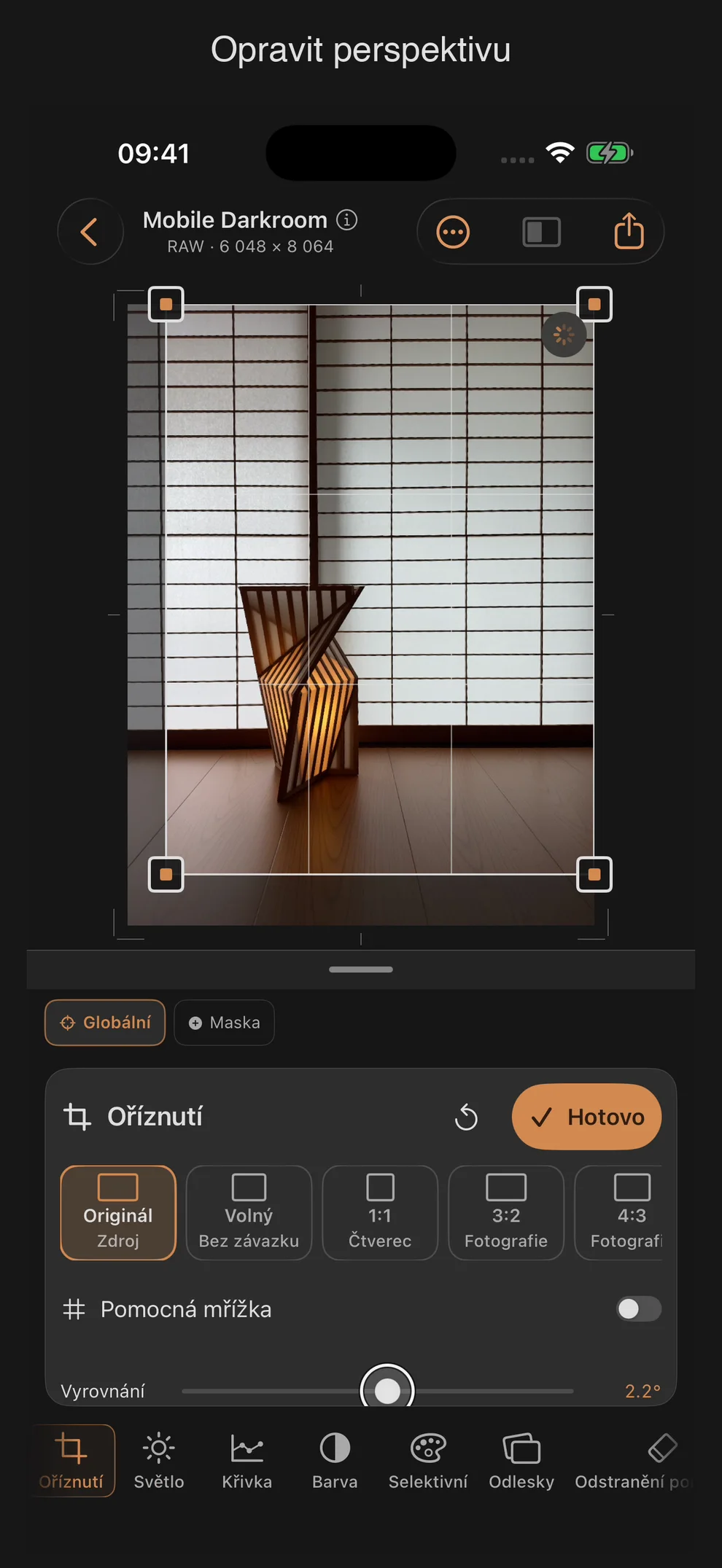
Oříznutí: Oříznutí, vyrovnání a korekce lichoběžníkového zkreslení
Nástroj Oříznutí je čistě geometrický: ořízne obrázek, vyrovná ho a opraví perspektivní zkreslení. Všechny tři posuvníky i přednastavení fungují bez ohledu na to, zda je obrázek ve formátu RAW nebo JPEG/HEIF.
Regulátor
| Regulátor | Oblast | Standard | Účinek |
|---|---|---|---|
| Vyrovnání | −45° … +45° | 0° | otočí obrázek tak, aby se vodorovná čára vyrovnala |
| Vertikálně (Keystone) | −100 … +100 | 0 | opravuje klesající čáry ve svislé ose |
| Vodorovně (Keystone) | −100 … +100 | 0 | opravuje klesající čáry v horizontální rovině |
Pořadí aplikací při vykreslování je pevně dané: nejprve korekce keystone, poté otočení a nakonec automatické přiblížení, které vyplní prázdné okraje vzniklé v důsledku těchto dvou operací.
Předvolby řezů
Nad obrázkem se nachází lišta s devíti předvolbami poměru stran, kterou lze posouvat vodorovně:
| Předvolba | Titulky | Poměr stran |
|---|---|---|
| Originál | Zdroj | Poměr stran zdroje obrázku |
| Volně | Bez závazku | žádný pevný vztah |
| 1:1 | Čtverec | 1,0 |
| 3:2 | Fotografie | 3∶2 (na základě šířky) |
| 4:3 | Fotografie | 4∶3 |
| 16:9 | Širokoúhlý obraz | 16∶9 |
| 4:5 | Zdroje | 5∶4 (na základě vertikálního formátu) |
| 9:16 | Příběh · Reel | 16∶9 (na základě vertikálního formátu) |
| 1,91:1 | Sociální sítě | 1,91∶1 |
U všech předvoleb kromě „Original“, „Frei“ a „1:1“ je k dispozici samostatné otočné tlačítko, které přepíná mezi výškovým a příčným formátem.
Ovládání
Zatažením za rohy se změní ořezový rámeček, posunutím samotného rámečku se změní jeho poloha — v zápatí panelu se přitom průběžně zobrazují aktuální rozměry v pixelech (např. „4032 × 3024“). Tlačítko „Hotovo“ potvrdí oříznutí; podle textu s pokyny k přístupnosti zůstává i poté nadále upravitelné.
Upozornění při úpravách vázaných na konkrétní místo: Pokud již existují masky, opravy, bod zaostření nebopřechodový filtr, panel zobrazí:
„Masky, opravy, ohnisko a funkce „přechodový filtr“ zůstávají na svých pozicích v obraze.“
Konkrétně to znamená: Tyto prvky vázané na konkrétní místo se při změně výřezu snímku automaticky nepřesouvají — po dodatečném oříznutí zkontroluj, zda masky a opravy zůstaly na požadovaném místě.
Praktické rady
- Ořez umísti pokud možno co nejdříve v průběhu úpravy, ještě předtím, než vytvoříš masky nebo opravy – pak zůstane jejich poloha v hotovém výřezu předvídatelná.
- U klesajících čar na budovách často stačí nastavit nízkou hodnotu u parametru „Vertikální“ — větší korekce vytvářejí viditelně větší okraj, který musí automatický zoom vyrovnat.
- Kapitola 8 této série návodů („Ořez: vyrovnání a zkreslení“) vás krok za krokem provede vyrovnáním a korekcí zkreslení na reálném příkladu.
- Předvolba „Original“ je nejrychlejší způsob, jak obnovit omylem nastavený výřez zpět na celý zdrojový obrázek.
Pomocná mřížka
Pomocí pomocné mřížky si můžeš zobrazit hustší mřížku pro zarovnání a korekci. Její čáry zůstávají vodorovné a svislé, zatímco se obraz mění. Světlé čáry s tmavým obrysem zůstávají viditelné na světlých i tmavých motivech. Mřížka slouží pouze jako orientační pomůcka a při exportu se nezobrazí.