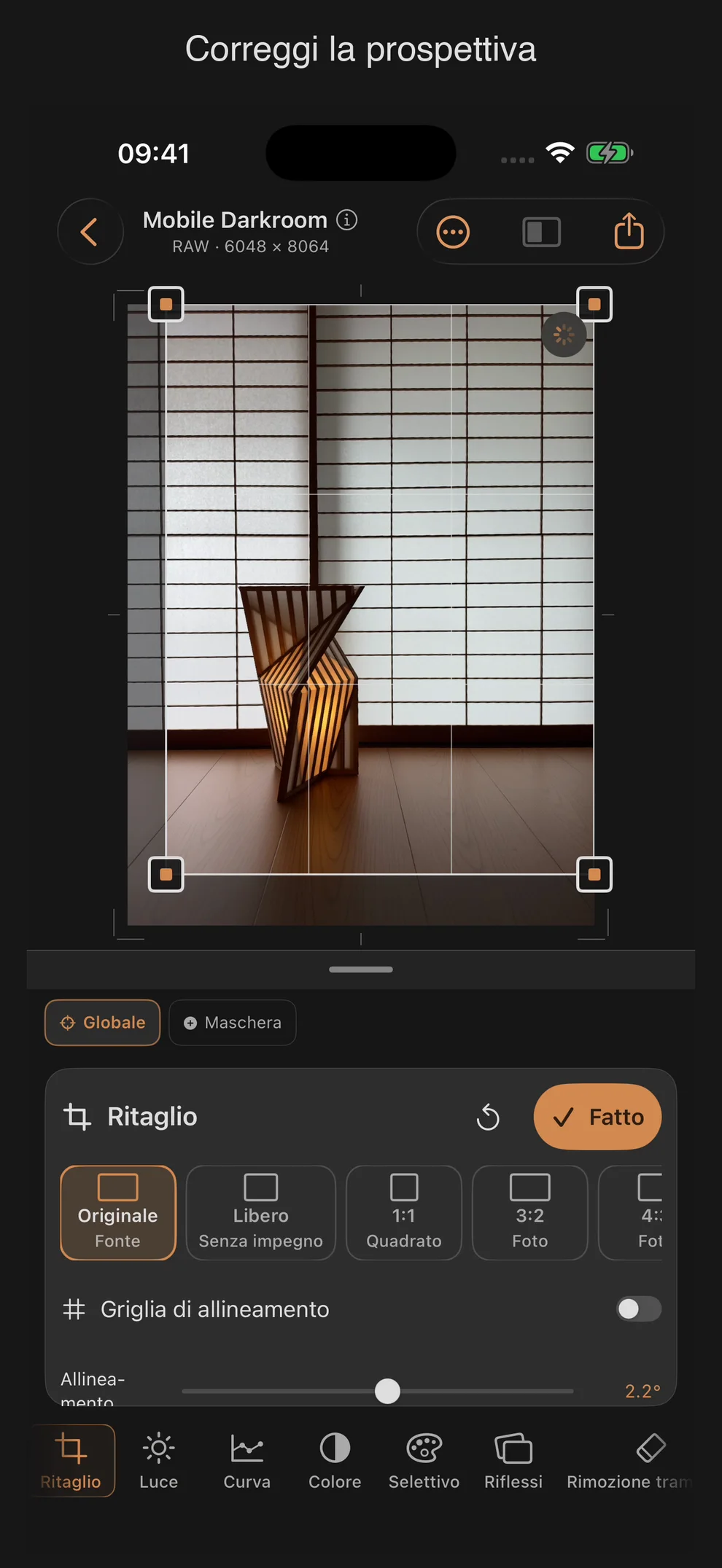
Ritaglio: Ritaglio, allineamento e correzione trapezoidale
Lo strumento Ritaglio è puramente geometrico: ritaglia l’immagine, la allinea e corregge la distorsione prospettica. Tutti e tre i cursori e i preset funzionano indipendentemente dal fatto che l’immagine sia in formato RAW o JPEG/HEIF.
Regolatore
| Regolatore | Settore | Standard | Effetto |
|---|---|---|---|
| Allineamento | −45° … +45° | 0° | ruota l’immagine per raddrizzare la linea dell’orizzonte |
| Verticale (Keystone) | −100 … +100 | 0 | corregge le linee che tendono a inclinarsi in senso verticale |
| Orizzontale (Keystone) | −100 … +100 | 0 | corregge le linee inclinate trasformandole in linee orizzontali |
L’ordine di applicazione nel rendering è prestabilito: prima la correzione Keystone, poi la rotazione e infine uno zoom automatico che riempie i margini vuoti creati da entrambe le operazioni.
Impostazioni predefinite per il taglio
Nove impostazioni predefinite di proporzioni sono disponibili sotto forma di barra a scorrimento orizzontale sopra l’immagine:
| Preset | Sottotitoli | Proporzioni |
|---|---|---|
| Originale | Fonte | Proporzioni dell’immagine di origine |
| Libero | Senza impegno | nessun rapporto stabile |
| 1:1 | quadrato | 1,0 |
| 3:2 | Foto | 3:2 (formato orizzontale di base) |
| 4:3 | Foto | 4∶3 |
| 16:9 | Schermo panoramico | 16∶9 |
| 4:5 | Feed | 5:4 (formato verticale di base) |
| 9:16 | Storia · Reel | 16:9 (formato verticale di base) |
| 1,91:1 | Social trasversale | 1,91∶1 |
Per tutti i preset, ad eccezione di “Originale”, “Libero” e “1:1”, è presente un apposito pulsante rotante che consente di passare dal formato verticale a quello orizzontale.
Istruzioni per l’uso
Trascinando gli angoli si modifica il riquadro di ritaglio, mentre spostando il riquadro stesso se ne ridefinisce la posizione — la riga di piè di pagina nel pannello mostra in tempo reale le dimensioni in pixel (ad es. “4032 × 3024”). Il pulsante «Fine» applica il ritaglio; secondo il testo di aiuto sull’accessibilità, rimane comunque modificabile anche dopo l’applicazione.
Avviso relativo alle modifiche legate alla posizione: se sono già presenti maschere, riparazioni, un punto di messa a fuoco o unfiltro graduatoe, il pannello mostra:
«Le maschere, le riparazioni, il punto di messa a fuoco e l’filtro graduatoe rimangono nella loro posizione nell’immagine.»
In pratica, ciò significa che questi elementi fissi non si spostano automaticamente quando modifichi l’inquadratura: dopo aver ritagliato l’immagine, controlla che le maschere e le correzioni siano ancora nella posizione desiderata.
Consigli pratici
- Se possibile, inserisci il ritaglio nelle prime fasi dell’elaborazione, prima di applicare maschere o riparazioni: in questo modo la sua posizione nel ritaglio finale rimarrà prevedibile.
- Per le linee oblique sugli edifici, spesso è sufficiente un valore basso per il parametro “Verticale”: correzioni più consistenti generano un margine visibilmente più ampio, che lo zoom automatico deve compensare.
- Il capitolo 8 della serie di tutorial (“Il ritaglio: allineamento e linee convergenti”) illustra passo dopo passo l’allineamento e la correzione della distorsione trapezoidale utilizzando un esempio reale.
- Il preset “Originale” è il modo più veloce per ripristinare l’immagine originale completa dopo aver applicato per errore un ritaglio.
Griglia di supporto
Con Griglia ausiliaria puoi visualizzare una griglia più fitta per l’allineamento e la correzione prospettica. Le sue linee rimangono orizzontali e verticali mentre l’immagine cambia. Le linee chiare con contorno scuro rimangono visibili sia sui soggetti chiari che su quelli scuri. La griglia è un ausilio visivo e non compare nell’esportazione.