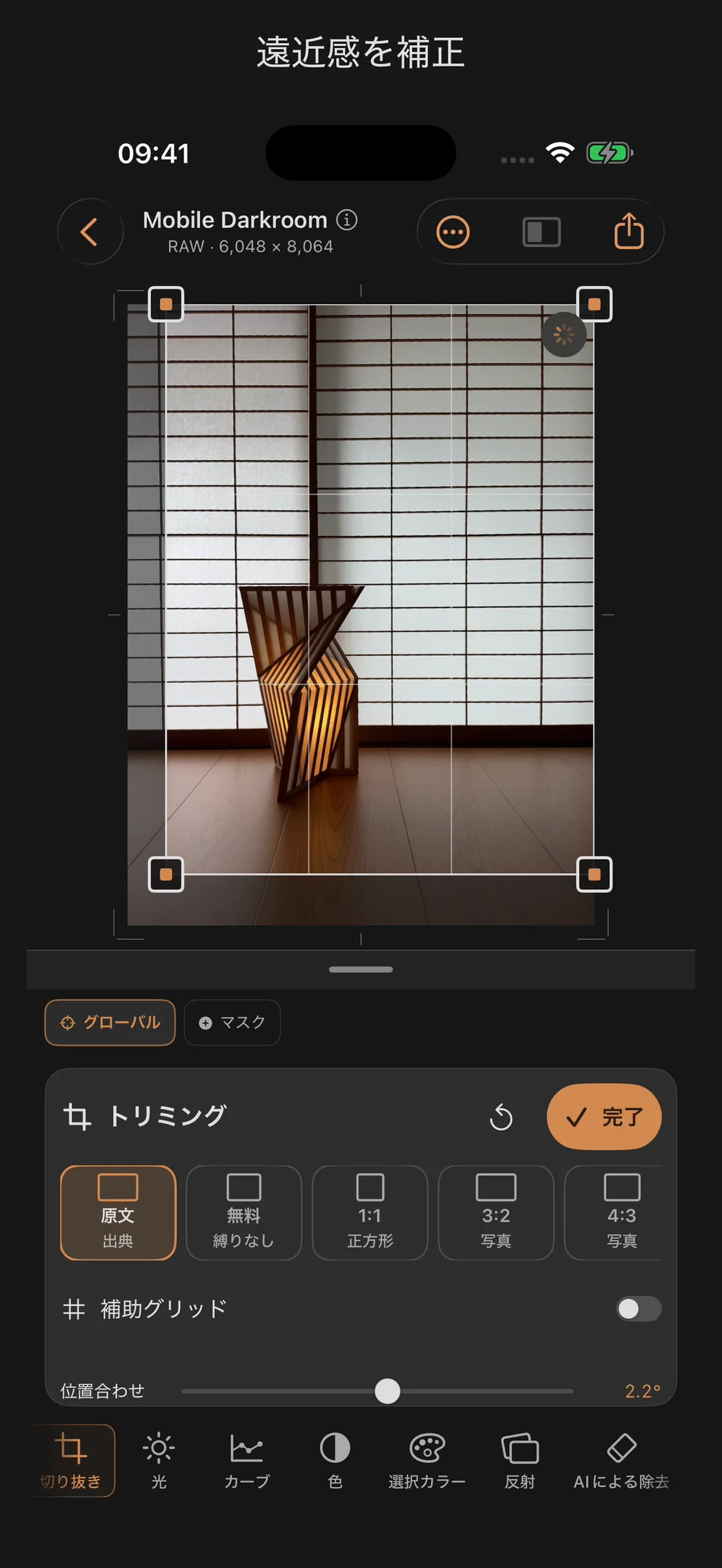
切り抜き: トリミング、位置合わせ、キーストーン補正
トリミングツールは純粋な幾何学的処理です。画像をトリミングし、位置を調整し、遠近法の歪みを補正します。3つのスライダーおよびプリセットは、画像がRAW形式かJPEG/HEIF形式かに関わらず、同様に機能します。
レギュレータ
| レギュレータ | 分野 | 標準 | 効果 |
|---|---|---|---|
| 位置合わせ | −45° … +45° | 0° | 水平線をまっすぐに整えるために画像を回転させる |
| 垂直 (キーストーン) | −100 … +100 | 0 | 垂直方向の傾いた線を補正します |
| 水平 (キーストーン) | −100 … +100 | 0 | 水平方向に傾いている線を修正します |
レンダリングにおける処理の順序は決まっています。まずキーストーン補正、次に回転、最後に、これら2つの処理によって生じた余白を埋める自動ズームが行われます。
カットプリセット
9つのアスペクト比プリセットが、画像の上部に横方向にスクロール可能なチップバーとして表示されます:
| プリセット | 字幕 | アスペクト比 |
|---|---|---|
| 原文 | 出典 | 画像ソースのアスペクト比 |
| 無料 | 縛りなし | 決まった関係ではない |
| 1:1 | 正方形 | 1,0 |
| 3:2 | 写真 | 3∶2(横長ベース) |
| 4:3 | 写真 | 4∶3 |
| 16:9 | ワイドスクリーン | 16∶9 |
| 4:5 | フィード | 5∶4(縦長ベース) |
| 9:16 | ストーリー・リール | 16∶9(縦向き基準) |
| 1,91:1 | ソーシャル横 | 1,91∶1 |
「オリジナル」、「フリー」、「1:1」以外のすべてのプリセットには、縦向きと横向きを切り替える専用の回転ボタンが用意されています。
操作方法
角をドラッグするとトリミング枠が変更され、枠自体を移動させるとその位置が再設定されます。その際、パネルのフッターにはリアルタイムのピクセル寸法(例:「4032 × 3024」)が常に表示されます。 「完了」ボタンをクリックするとトリミングが適用されますが、アクセシビリティに関する説明文によると、その後も引き続き変更可能です。
位置指定編集に関する警告: マスク、修復、フォーカスポイント、またはグラデーションフィルターがすでに存在する場合、パネルには次のように表示されます:
「マスク、修復、フォーカスポイント、およびグラデーションフィルターは、画像上の位置にそのまま残ります。」
具体的には、画像のトリミング範囲を変更しても、これらの位置固定要素は自動的に移動しないということです。後からトリミングを行った後は、マスクや修復処理がまだ希望の位置にあるかどうかを確認してください。
実践的なヒント
- 可能であれば、マスクや修復を作成する前に、切り抜きをできるだけ早い段階で処理に組み込んでください。そうすれば、完成した切り抜きにおけるその位置が予測可能になります。
- 建物の傾いた線については、多くの場合、「垂直」の値を小さく設定するだけで十分です。補正値を大きくしすぎると、自動ズームが補正しなければならない余白が明らかに増えてしまいます。
- チュートリアルシリーズの第8章(「トリミング:位置合わせとキーストーン補正」)では、実際の例を用いて、位置合わせとキーストーン補正の手順を段階的に解説しています。
- プリセットの「オリジナル」は、誤って設定してしまったトリミングを、元の画像全体に戻す最も手っ取り早い方法です。
補助格子
ガイドグリッドを使用すると、位置合わせや歪み補正のために、より密なグリッドを表示できます。画像が変化しても、その線は水平・垂直のまま維持されます。明るい線に暗い輪郭線が施されているため、明るい被写体でも暗い被写体でも視認できます。 このグリッドは表示上の補助であり、エクスポート時には表示されません。