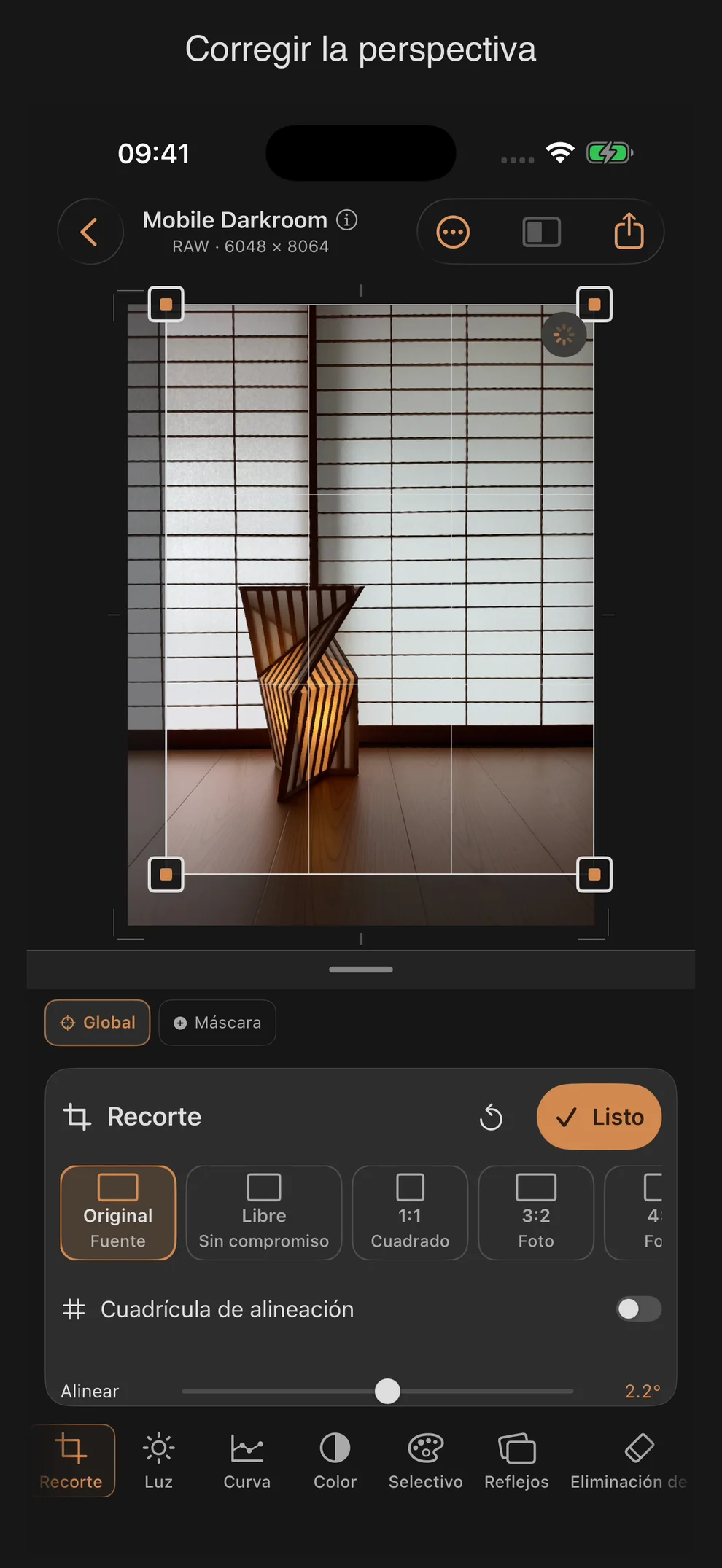
Recorte: Recorte, alineación y distorsión trapezoidal
La herramienta Recorte se basa exclusivamente en la geometría: recorta la imagen, la alinea y corrige la distorsión perspectiva. Los tres controles, así como los ajustes preestablecidos, funcionan independientemente de si la imagen está en formato RAW o JPEG/HEIF.
Regulador
| Regulador | Ámbito | Estándar | Efecto |
|---|---|---|---|
| Alinear | −45° … +45° | 0° | gira la imagen para enderezar la línea del horizonte |
| Vertical (Keystone) | −100 … +100 | 0 | corrige las líneas inclinadas en la vertical |
| Horizontal (Keystone) | −100 … +100 | 0 | corrige las líneas inclinadas en la horizontal |
El orden de aplicación en el renderizado está fijado: primero, la corrección Keystone; después, la rotación; y, por último, un zoom automático que rellena los márgenes vacíos que se producen como consecuencia de ambas operaciones.
Ajustes predefinidos de recorte
Hay nueve ajustes predefinidos de relación de aspecto que aparecen en forma de barra de fichas con desplazamiento horizontal sobre la imagen:
| Preajuste | Subtítulos | Relación de aspecto |
|---|---|---|
| Original | Fuente | Relación de aspecto de la fuente de la imagen |
| Libre | Sin compromiso | sin relación estable |
| 1:1 | Cuadrado | 1,0 |
| 3:2 | Foto | 3∶2 (base en formato horizontal) |
| 4:3 | Foto | 4∶3 |
| 16:9 | Pantalla panorámica | 16∶9 |
| 4:5 | Feed | 5∶4 (formato vertical) |
| 9:16 | Historia · Reel | 16:9 (formato vertical) |
| 1,91:1 | Redes sociales | 1,91∶1 |
Todos los preajustes, excepto «Original», «Libre» y «1:1», cuentan con un botón giratorio propio que permite alternar entre el formato vertical y el horizontal.
Manejo
Al arrastrar las esquinas se modifica el marco de recorte, mientras que al desplazar el propio marco se reajusta su posición; el pie de página del panel muestra en todo momento las dimensiones en píxeles en tiempo real (por ejemplo, «4032 × 3024»). El botón «Listo» aplica el recorte; según el texto de ayuda sobre accesibilidad, este sigue siendo modificable después de aplicarlo.
Aviso sobre los retoques localizados: Si ya hay máscaras, reparaciones, un punto de enfoque o unfiltro degradadoo, el panel muestra:
«Las máscaras, las reparaciones, el punto de enfoque y «filtro degradado» permanecen en su posición dentro de la imagen».
En concreto, esto significa que estos elementos fijos no se desplazan automáticamente cuando cambias el encuadre; comprueba, tras recortar la imagen posteriormente, si las máscaras y las correcciones siguen estando en el lugar deseado.
Consejos prácticos
- Si es posible, coloca el recorte lo antes posible durante el proceso de edición, antes de crear máscaras o realizar reparaciones; así, su posición en el recorte final será previsible.
- Para las líneas inclinadas en los edificios, suele bastar con un valor pequeño en «Vertical»: las correcciones más grandes generan un margen visiblemente mayor que el zoom automático tiene que compensar.
- El capítulo 8 de la serie de tutoriales («El recorte: alineación y líneas inclinadas») explica paso a paso cómo realizar la alineación y la corrección de la distorsión trapezoidal a partir de un ejemplo real.
- El preajuste «Original» es la forma más rápida de restablecer una recorte aplicado por error a la imagen original completa.
Rejilla auxiliar
Con la cuadrícula auxiliar puedes mostrar una cuadrícula más densa para alinear y enderezar la imagen. Sus líneas permanecen horizontales y verticales mientras cambia la imagen. Las líneas claras con contorno oscuro siguen siendo visibles tanto en motivos claros como oscuros. La cuadrícula es una ayuda visual y no aparece en la exportación.