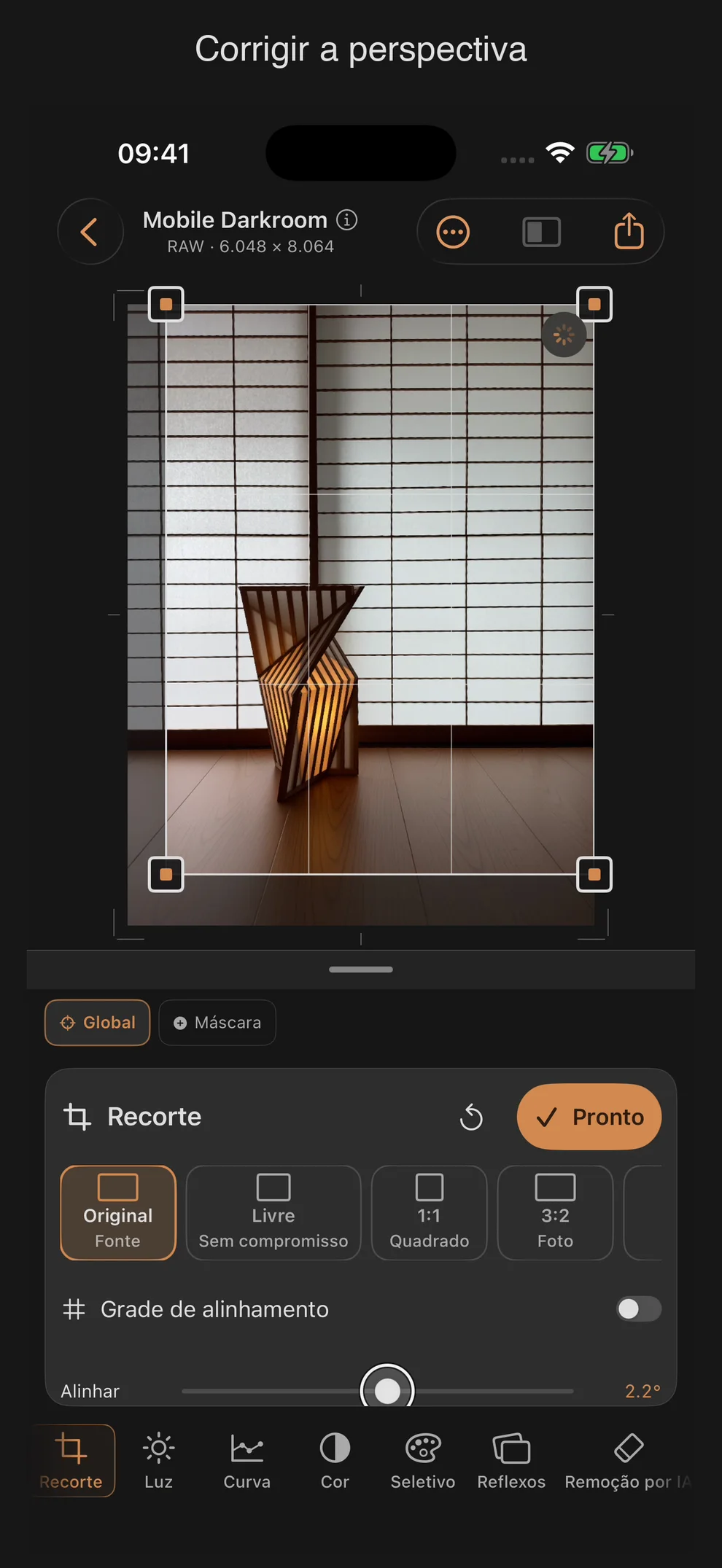
Recorte: Recorte, alinhamento e correção de distorção trapezoidal
A ferramenta Recorte é puramente geométrica: ela recorta a imagem, a alinha e corrige a distorção de perspectiva. Todos os três controles, assim como as predefinições, funcionam independentemente de a imagem estar no formato RAW ou JPEG/HEIF.
Controlador
| Controlador | Área | Padrão | Efeito |
|---|---|---|---|
| Alinhar | −45° … +45° | 0° | gira a imagem para endireitar a linha do horizonte |
| Vertical (Keystone) | −100 … +100 | 0 | corrige linhas inclinadas na vertical |
| Horizontal (Keystone) | −100 … +100 | 0 | corrige linhas inclinadas na horizontal |
A ordem de aplicação na renderização é fixa: primeiro a correção keystone, depois a rotação e, por último, um zoom automático que preenche as margens vazias resultantes dessas duas operações.
Predefinições de corte
Nove predefinições de proporção de tela aparecem como uma barra de botões com rolagem horizontal acima da imagem:
| Predefinição | Legendas | Proporção da tela |
|---|---|---|
| Original | Fonte | Proporção da imagem de origem |
| Livre | Sem compromisso | sem vínculo fixo |
| 1:1 | Quadrado | 1,0 |
| 3:2 | Foto | 3∶2 (base no formato paisagem) |
| 4:3 | Foto | 4∶3 |
| 16:9 | Tela ampla | 16∶9 |
| 4:5 | Feed | 5∶4 (base no formato retrato) |
| 9:16 | História · Reel | 16∶9 (base na orientação vertical) |
| 1,91:1 | Social transversal | 1,91∶1 |
Para todas as predefinições, exceto “Original”, “Livre” e “1:1”, há um botão giratório específico que alterna entre o formato retrato e o paisagem.
Operação
Arrastar os cantos altera a moldura de recorte; deslocar a própria moldura redefine sua posição — o rodapé do painel exibe continuamente as medidas em pixels em tempo real (por exemplo, “4032 × 3024”). O botão “Concluído” aplica o recorte; de acordo com a dica de acessibilidade, ele continua editável depois disso.
Aviso sobre edições localizadas: Se já houver máscaras, reparos, um ponto de foco ou umfiltro graduadoe, o painel exibirá:
“As máscaras, as correções, o ponto de foco e o ‘filtro graduado’ permanecem em suas posições na imagem.”
Em termos práticos, isso significa que esses elementos fixos não se deslocam automaticamente quando você altera o recorte da imagem — após um recorte posterior, verifique se as máscaras e as correções ainda estão no local desejado.
Dicas práticas
- Sempre que possível, insira o recorte logo no início do processo de edição, antes de criar máscaras ou fazer reparos — assim, a posição deles no recorte final permanecerá previsível.
- Para linhas inclinadas em edifícios, muitas vezes basta um valor pequeno na opção “Vertical” — correções maiores geram uma margem visivelmente maior, que o zoom automático precisa compensar.
- O Capítulo 8 da série de tutoriais (“O recorte: alinhamento e linhas inclinadas”) apresenta, passo a passo, o alinhamento e a correção de distorção trapezoidal usando um exemplo real.
- A predefinição “Original” é a maneira mais rápida de restaurar uma imagem recortada acidentalmente à imagem original completa.
Grelha auxiliar
Com a grade auxiliar, você pode exibir uma grade mais densa para alinhar e corrigir distorções. Suas linhas permanecem horizontais e verticais, mesmo quando a imagem muda. As linhas claras com contorno escuro permanecem visíveis tanto em motivos claros quanto escuros. A grade serve apenas como auxílio à visualização e não aparece na exportação.