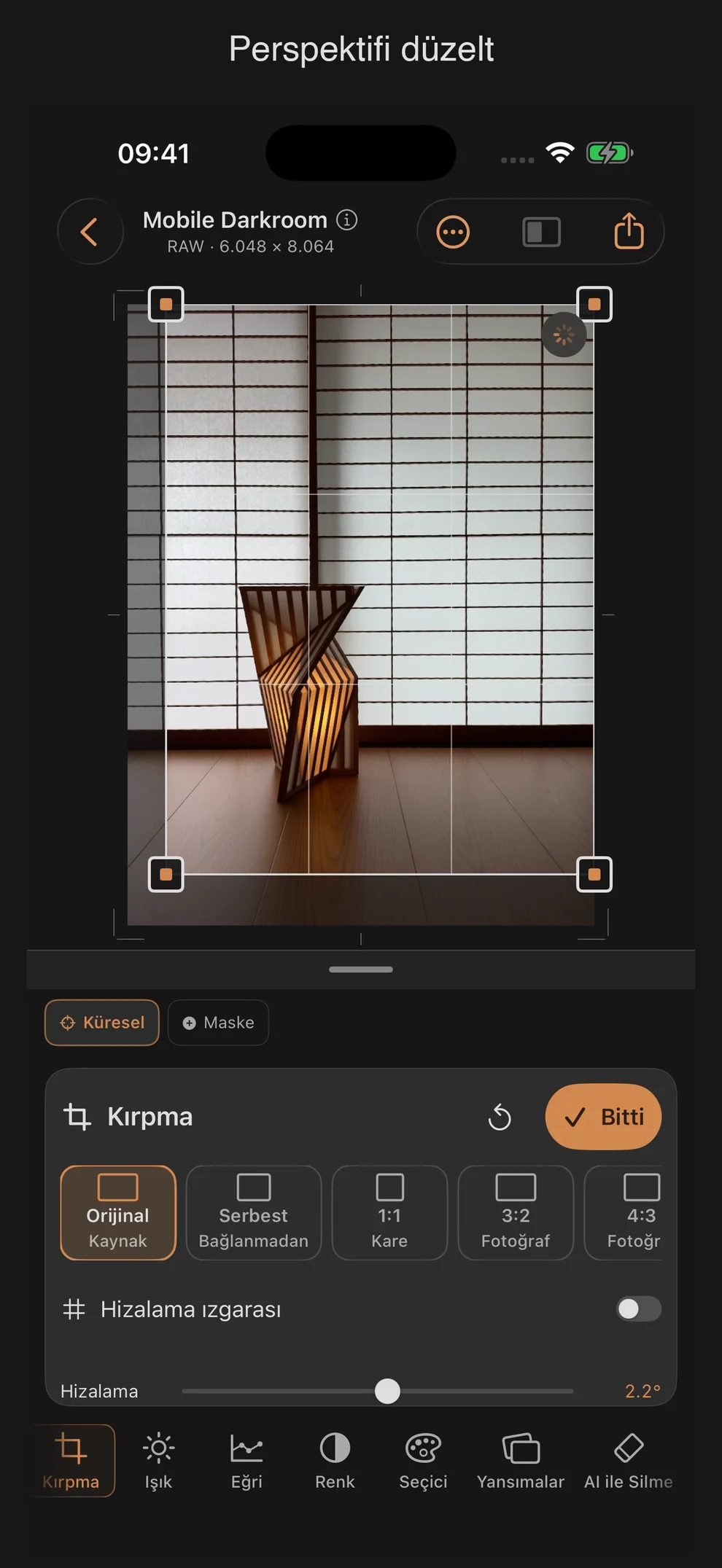
Kırpma: Kırpma, Hizalama ve Keystone
Kırpma aracı tamamen geometrik bir işlemdir: Görüntüyü kırpar, hizalar ve perspektif bozulmasını düzeltir. Her üç kaydırıcı ve ön ayarlar, görüntünün RAW veya JPEG/HEIF formatında olmasına bakılmaksızın çalışır.
Regülatör
| Regülatör | Alan | Standart | Etki |
|---|---|---|---|
| Hizalama | −45° … +45° | 0° | görüntüyü döndürerek ufuk çizgisini düzeltir |
| Dikey (Keystone) | −100 … +100 | 0 | dikey yöndeki eğri çizgileri düzeltir |
| Yatay (Keystone) | −100 … +100 | 0 | Yatay yöndeki eğri çizgileri düzeltir |
Render işlemindeki uygulama sırası sabittir: önce Keystone düzeltmesi, ardından döndürme ve son olarak da her ikisinin neden olduğu boş kenarları dolduran otomatik yakınlaştırma.
Kesim Ön Ayarları
Dokuz en-boy oranı ön ayarı, görüntünün üzerinde yatay olarak kaydırılabilen bir çip çubuğu olarak yer almaktadır:
| Ön ayar | Altyazı | En-boy oranı |
|---|---|---|
| Orijinal | Kaynak | Görsel kaynağının en-boy oranı |
| Serbest | Bağlanmadan | sabit bir ilişki yok |
| 1:1 | Kare | 1,0 |
| 3:2 | Fotoğraf | 3∶2 (yatay format temel alınarak) |
| 4:3 | Fotoğraf | 4∶3 |
| 16:9 | Geniş ekran | 16∶9 |
| 4:5 | Besleme | 5∶4 (dikey format temel alınarak) |
| 9:16 | Hikaye · Reel | 16∶9 (dikey format temel alınarak) |
| 1,91:1 | Sosyal medya | 1,91∶1 |
“Orijinal”, “Serbest” ve “1:1” dışındaki tüm ön ayarlar için, dikey ve yatay format arasında geçiş sağlayan ayrı bir döndürme düğmesi bulunmaktadır.
Kullanım
Köşeleri çekmek kırpma çerçevesini değiştirir; çerçevenin kendisini kaydırmak ise konumunu yeniden belirler — bu sırada paneldeki alt bilgi çubuğu, gerçek zamanlı piksel boyutlarını sürekli olarak gösterir (örn. “4032 × 3024”). “Tamam” düğmesi kırpma işlemini uygular; erişilebilirlik uyarı metnine göre, bu işlemden sonra da kırpma ayarları değiştirilebilir.
Konum bazlı düzenlemelerde uyarı: Halihazırda maskeler, onarımlar, bir odak noktası veydegrade filtre varsa, panelde şunlar görüntülenir:
“Maskeler, onarımlar, odak noktası ve degrade filtre, görüntüdeki konumlarında kalır.”
Somut olarak şunu ifade eder: Görüntü kadrajını değiştirdiğinde bu sabit öğeler otomatik olarak yer değiştirmez — sonradan kırpma yaptıktan sonra maskelerin ve düzeltmelerin hâlâ istenen konumda olup olmadığını kontrol et.
Pratik İpuçları
- Mümkünse, kesim işlemini işleme sürecinin erken bir aşamasında, maskeler veya onarımlar eklemeden önce gerçekleştirin — böylece bitmiş kesimde konumları öngörülebilir olur.
- Binalardaki eğimli çizgiler için genellikle “Dikey” ayarında küçük bir değer yeterlidir — daha büyük düzeltmeler, otomatik yakınlaştırmanın dengelemesi gereken gözle görülür şekilde daha fazla kenar oluşturur.
- Eğitim serisinin 8. bölümü (“Kırpma: Hizalama ve Keystone Düzeltme”), gerçek bir örnek üzerinden hizalama ve keystone düzeltme işlemlerini adım adım anlatmaktadır.
- “Orijinal” ön ayarı, yanlışlıkla uygulanan bir kırpmayı hızlı bir şekilde kaynak görüntünün tam boyutuna geri döndürmenin en hızlı yoludur.
Destek ızgarası
Yardımcı ızgara özelliği ile hizalama ve düzeltme işlemleri için daha sık bir ızgara görüntüleyebilirsiniz. Görüntü değişirken bu ızgaranın çizgileri yatay ve dikey olarak sabit kalır. Koyu konturlu açık renkli çizgiler, hem açık hem de koyu renkli nesnelerin üzerinde görünür kalır. Kılavuz, görüntüleme yardımı amaçlıdır ve dışa aktarımda görünmez.