Rajaus: Leikkaus, suuntaus ja keystone-korjaus
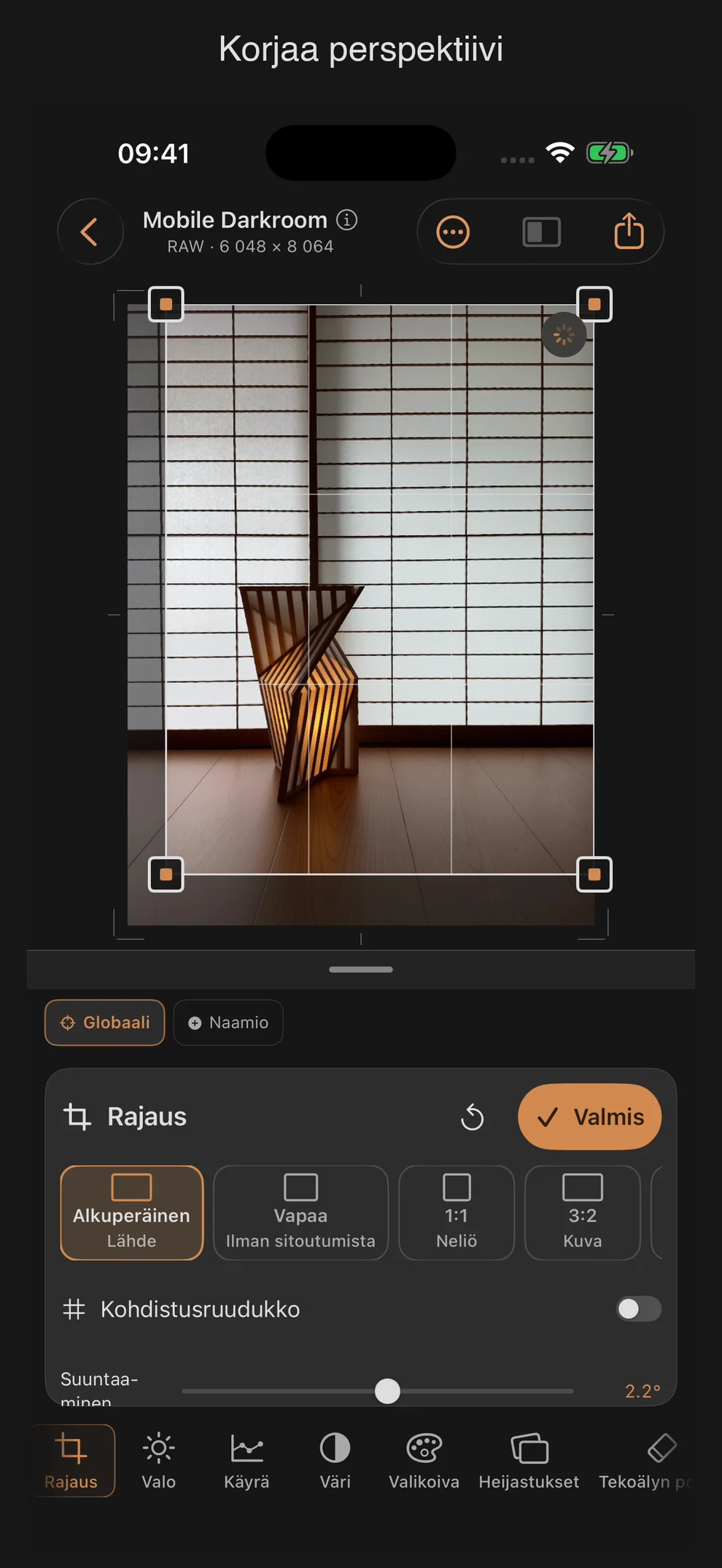
Leikkaus-työkalu on puhdasta geometriaa: se leikkaa kuvan, kohdistaa sen ja korjaa perspektiivivääristymän. Kaikki kolme liukusäädintä sekä esiasetukset toimivat riippumatta siitä, onko kuva RAW- tai JPEG/HEIF-muodossa.
Säädin
| Säädin | Alue | Vakio | Vaikutus |
|---|---|---|---|
| Suuntaaminen | −45° … +45° | 0° | kääntää kuvaa vaakaviivan suoristamiseksi |
| Pystysuora (Keystone) | −100 … +100 | 0 | korjaa pystysuunnassa kaatuvat viivat |
| Vaakasuoraan (Keystone) | −100 … +100 | 0 | korjaa vaakasuoraan putoavat viivat |
Renderöinnin sovellusten suoritusjärjestys on määritelty: ensin Keystone-korjaus, sitten kierto ja lopuksi automaattinen zoomaus, joka täyttää näiden kahden toiminnon seurauksena syntyneet tyhjät reunat.
Leikkausasetukset
Kuvan yläpuolella on vaakasuunnassa vieritettävä pikkukuvapalkki, jossa on yhdeksän kuvasuhteen esiasetusta:
| Esiasetus | Tekstitys | Kuvasuhde |
|---|---|---|
| Alkuperäinen | Lähde | Kuvan lähteen kuvasuhde |
| Vapaa | Ilman sidonnaisuutta | ei vakituista työsuhdetta |
| 1:1 | Neliö | 1,0 |
| 3:2 | Kuva | 3∶2 (vaakamuoto) |
| 4:3 | Kuva | 4∶3 |
| 16:9 | Laajakuvamuoto | 16∶9 |
| 4:5 | Syöte | 5:4 (pystysuunta) |
| 9:16 | Tarina · Reel | 16∶9 (pystysuunta) |
| 1,91:1 | Sosiaalinen poikittain | 1,91∶1 |
Kaikilla esiasetuksilla, lukuun ottamatta Original, Frei ja 1:1, on oma kiertopainike, jolla voi vaihtaa pysty- ja vaakasuuntaisen kuvan välillä.
Käyttöohjeet
Kulmien vetäminen muuttaa leikkauskehystä, kun taas kehyksen siirtäminen muuttaa sen sijaintia — paneelin alatunnisteessa näkyy koko ajan reaaliaikaiset pikselimitat (esim. ”4032 × 3024”). ”Valmis”-painike vahvistaa rajauksen; esteettömyystiedotteen mukaan sitä voi edelleen muokata tämän jälkeen.
Varoitus paikkakohtaisten muokkauksien yhteydessä: Jos kohteessa on jo maskeja, korjauksia, tarkennuspiste tai liukusuodin, paneelissa näkyy:
”Naamiot, korjaukset, tarkennuspiste ja liukusuodin pysyvät kuvassa samassa paikassa.”
Konkreettisesti tämä tarkoittaa seuraavaa: nämä sijaintiin sidotut elementit eivät siirry automaattisesti mukana, kun muutat kuvan rajauskohtaa — tarkista kuvan jälkikäteen leikkaamisen jälkeen, ovatko naamiot ja korjaukset edelleen halutussa paikassa.
Käytännön vinkkejä
- Sijoita leikkaus mahdollisuuksien mukaan jo varhaisessa vaiheessa, ennen kuin luot peittoja tai korjauksia — silloin niiden sijainti valmiissa leikkauksessa pysyy ennustettavana.
- Rakennusten laskeutuvien viivojen kohdalla riittää usein pieni arvo Vertikal-asetuksessa — suuremmat korjaukset lisäävät näkyvästi reunaa, jonka automaattisen zoomauksen on kompensoitava.
- Opetussarjan 8. luku (”Leikkaus: kohdistus ja vinot viivat”) opastaa askel askeleelta kohdistuksen ja keystone-korjauksen läpi todellisen esimerkin avulla.
- ”Original”-esiasetus on nopein tapa palauttaa vahingossa asetettu rajaus takaisin täysikokoiseksi lähdekuvaksi.
Tukiritilä
Apuristikon avulla voit tuoda näkyviin tiheämmän ruudukon kohdistamista ja suoristamista varten. Sen viivat pysyvät vaakasuorina ja pystysuorina, vaikka kuva muuttuu. Vaaleat viivat, joilla on tumma reunus, pysyvät näkyvissä sekä vaaleissa että tummissa kuvissa. Ruudukko on katselun apuväline, eikä se näy viedyssä tiedostossa.