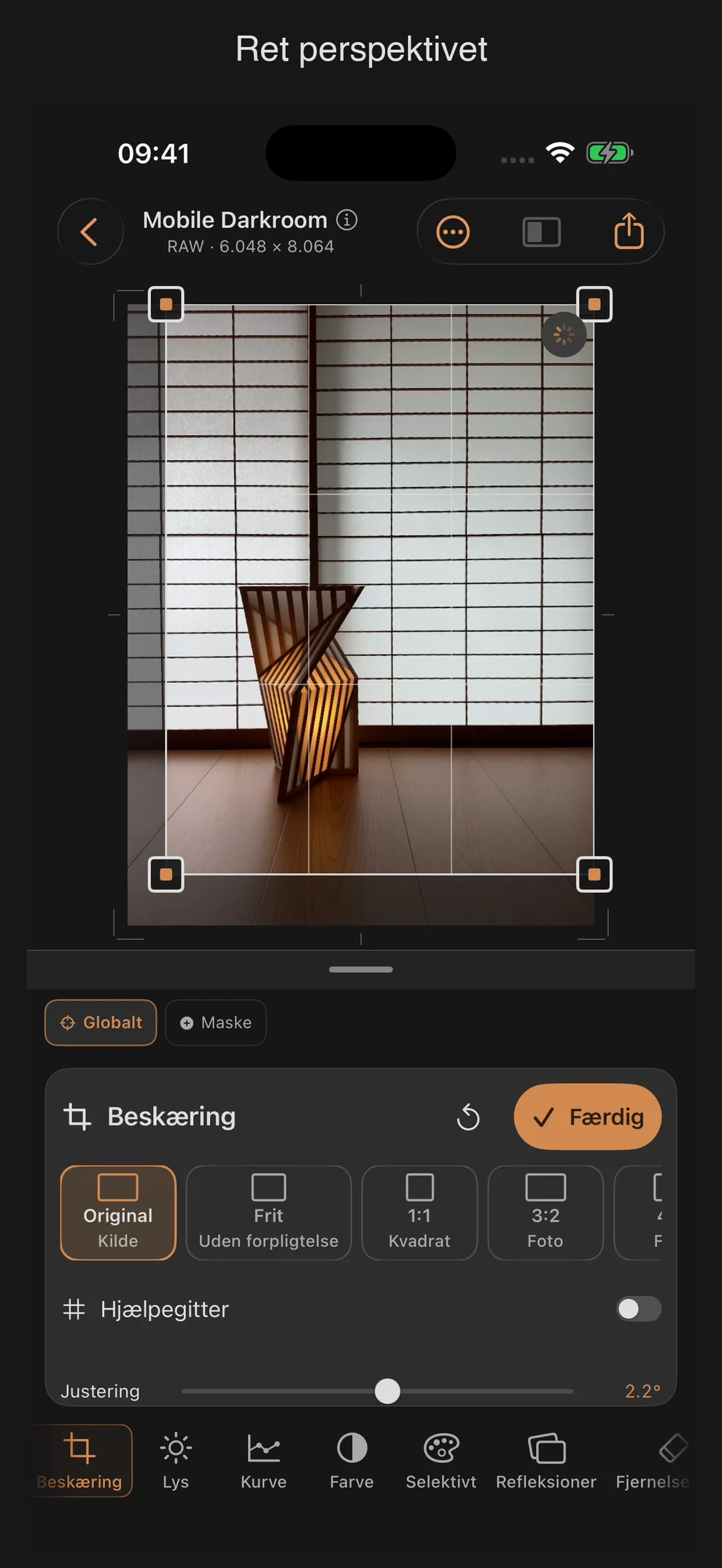
Beskæring: Beskæring, justering og keystone
Værktøjet Beskæring handler udelukkende om geometri: Det beskærer billedet, justerer det og korrigerer perspektivforvrængning. Alle tre skydere samt forudindstillingerne fungerer uanset om billedet er i RAW- eller JPEG/HEIF-format.
Regulator
| Regulator | Område | Standard | Virkning |
|---|---|---|---|
| Justering | −45° … +45° | 0° | drejer billedet for at rette horisontlinjen op |
| Lodret (Keystone) | −100 … +100 | 0 | korrigerer faldende linjer i lodret retning |
| Vandret (Keystone) | −100 … +100 | 0 | korrigerer faldende linjer i vandret retning |
Rækkefølgen af de anvendte funktioner i rendering er fastlagt: først Keystone-korrektionen, derefter rotationen og til sidst en automatisk zoom, der udfylder de tomme kanter, der opstår som følge af de to førstnævnte.
Forudindstillinger for tilskæring
Ni forudindstillinger for billedformat vises som en vandret rulbar chip-bjælke over billedet:
| Forudindstilling | Undertekst | Billedformat |
|---|---|---|
| Original | Kilde | Billedkildens billedformat |
| Frit | Uden forpligtelse | intet fast forhold |
| 1:1 | Kvadrat | 1,0 |
| 3:2 | Foto | 3:2 (baseret på liggende format) |
| 4:3 | Foto | 4∶3 |
| 16:9 | Widescreen | 16∶9 |
| 4:5 | Feed | 5:4 (baseret på stående format) |
| 9:16 | Historie · Reel | 16:9 (baseret på stående format) |
| 1,91:1 | Social på tværs | 1,91∶1 |
For alle forudindstillinger undtagen Original, Fri og 1:1 findes der en separat drejeknap, der skifter mellem stående og liggende format.
Betjening
Når man trækker i hjørnerne, ændres beskæringsrammen, mens man ved at flytte selve rammen ændrer dens position — fodnoten i panelet viser løbende de aktuelle pixelmål (f.eks. »4032 × 3024«). Knappen „Færdig“ bekræfter beskæringen; ifølge teksten om tilgængelighed kan den fortsat redigeres bagefter.
Advarsel ved lokaliserede redigeringer: Hvis der allerede findes masker, reparationer, et fokuspunkt eller en »gradueret filter«, viser panelet:
»Masker, reparationer, fokuspunkt og gradueret filter forbliver på deres position i billedet.«
Det betyder konkret: Disse stedbundne elementer flytter sig ikke automatisk med, når du ændrer billedudsnittet — tjek efter en efterfølgende beskæring, om masker og reparationer stadig sidder på det ønskede sted.
Praktiske råd
- Placer udskæringen så tidligt som muligt i bearbejdningsprocessen, inden du opretter masker eller reparationer — så forbliver dens placering i den færdige udskæring forudsigelig.
- Ved skrå linjer på bygninger er det ofte nok med en lille værdi for »Vertikal« — større justeringer skaber synligt mere kant, som den automatiske zoom skal udligne.
- Kapitel 8 i vejledningsserien („Beskæring: Justering og koniske linjer“) gennemgår trin for trin, hvordan man foretager justering og keystone-korrektion ved hjælp af et konkret eksempel.
- Forudindstillingen »Original« er den hurtigste måde at gendanne et uheldigt valgt udsnit til det fulde kildebillede.
Støttegitter
Med hjælpegitter kan du vise et tættere gitter til justering og korrektion. Linjerne forbliver vandrette og lodrette, selvom billedet ændrer sig. De lyse linjer med mørk kontur forbliver synlige på både lyse og mørke motiver. Gitteret er et visningshjælpemiddel og vises ikke i den eksporterede fil.