Beskärning: Beskärning, justering och keystone
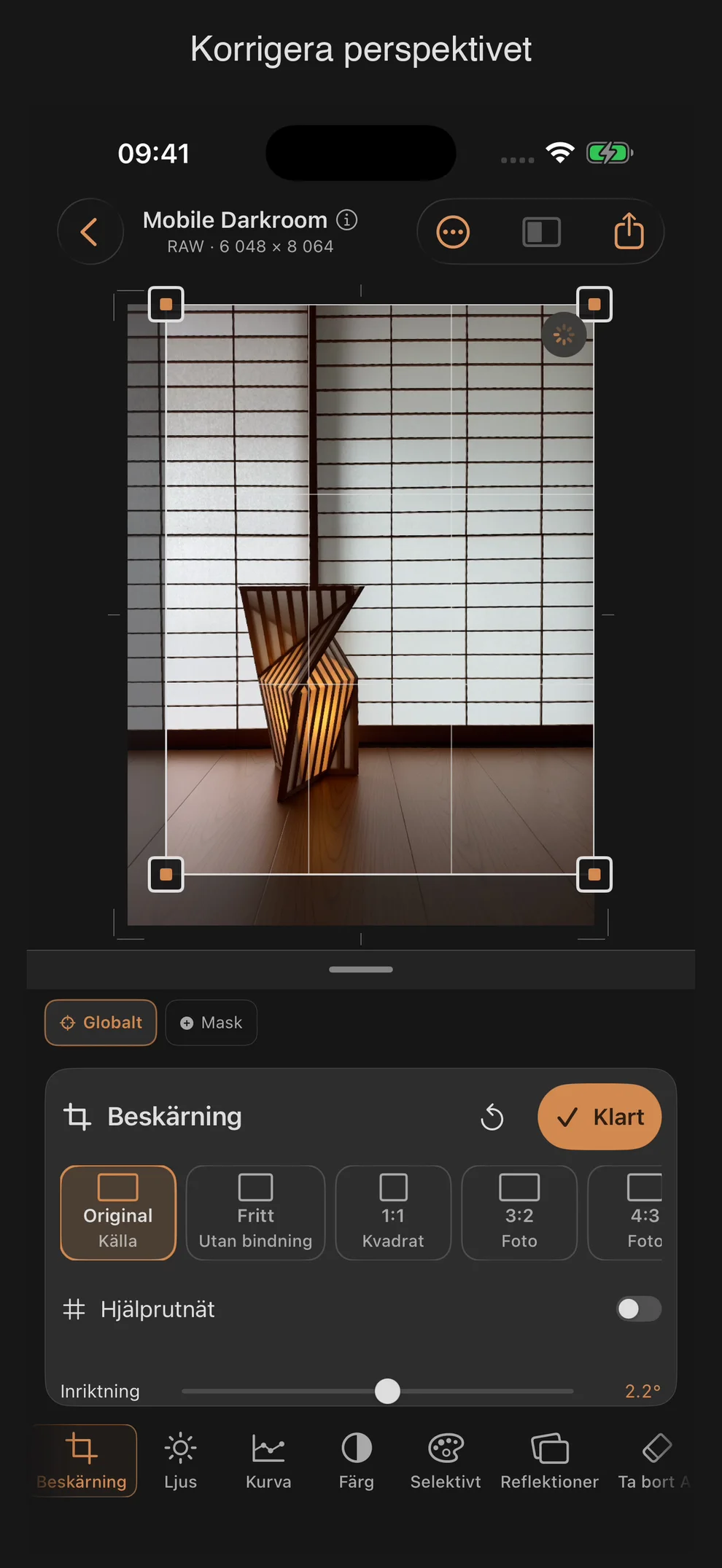
Verktyget Beskärning handlar enbart om geometri: det beskär bilden, justerar dess placering och korrigerar perspektivförvrängningar. Alla tre reglagen samt förinställningarna fungerar oavsett om bilden är i RAW- eller JPEG/HEIF-format.
Regulator
| Regulator | Område | Standard | Effekt |
|---|---|---|---|
| Inriktning | −45° … +45° | 0° | vrider bilden för att räta ut horisontlinjen |
| Vertikalt (Keystone) | −100 … +100 | 0 | korrigerar sneda linjer i vertikal riktning |
| Horisontellt (Keystone) | −100 … +100 | 0 | korrigerar sneda linjer så att de blir horisontella |
Ordningen för tillämpning vid rendering är fastställd: först Keystone-korrigeringen, sedan rotationen och till sist en automatisk zoomning som fyller ut de tomma kanterna som uppstår till följd av de båda.
Förinställningar för tillskärning
Nio förinställningar för bildförhållande visas som en horisontellt rullbar chip-panel ovanför bilden:
| Förinställning | Undertext | Bildförhållande |
|---|---|---|
| Original | Källa | Bildkällans bildförhållande |
| Fritt | Utan bindning | inget fast förhållande |
| 1:1 | Kvadrat | 1,0 |
| 3:2 | Foto | 3∶2 (baserat på liggande format) |
| 4:3 | Foto | 4∶3 |
| 16:9 | Widescreen | 16∶9 |
| 4:5 | Flöde | 5∶4 (baserat på stående format) |
| 9:16 | Berättelse · Reel | 16:9 (baserat på stående format) |
| 1,91:1 | Socialt tvärs över | 1,91∶1 |
För alla förinställningar utom ”Original”, ”Fri” och ”1:1” finns en egen vridknapp som växlar mellan stående och liggande format.
Användning
Om du drar i hörnen ändras beskärningsramen, medan om du flyttar själva ramen ändras dess position — fotnoten i panelen visar hela tiden måtten i pixlar i realtid (t.ex. ”4032 × 3024”). Knappen ”Klar” bekräftar beskärningen; enligt informationen om tillgänglighet går det fortfarande att ändra den efteråt.
Varning vid platsbaserad redigering: Om det redan finns masker, reparationer, en fokuspunkt eller en ”gradientfilter” visar panelen:
”Masker, reparationer, fokuspunkt och gradientfilter förblir på sina positioner i bilden.”
Konkret innebär det att dessa platsbundna element inte flyttas automatiskt när du ändrar bildutsnittet — kontrollera efter en efterföljande beskärning om maskerna och reparationerna fortfarande ligger på önskad plats.
Praktiska tips
- Placera utskärningen så tidigt som möjligt i bearbetningen, innan du skapar masker eller reparationer – då förblir dess position i den färdiga utskärningen förutsägbar.
- För lutande linjer på byggnader räcker det ofta med ett lågt värde för ”Vertikal” – större justeringar ger synligt mer kant, vilket den automatiska zoomen måste kompensera för.
- Kapitel 8 i handledningsserien (”Bildbeskärning: Justering och koniska linjer”) ger en steg-för-steg-genomgång av justering och keystone-korrigering utifrån ett konkret exempel.
- Förinställningen ”Original” är det snabbaste sättet att återställa en av misstag vald beskärning till hela källbilden.
Stödgaller
Med hjälprutnät kan du visa ett tätare rutnät för att justera och korrigera bildvridning. Linjerna förblir horisontella och vertikala även när bilden förändras. De ljusa linjerna med mörk kontur förblir synliga både på ljusa och mörka motiv. Rutnätet är ett visningshjälpmedel och visas inte i den exporterade filen.