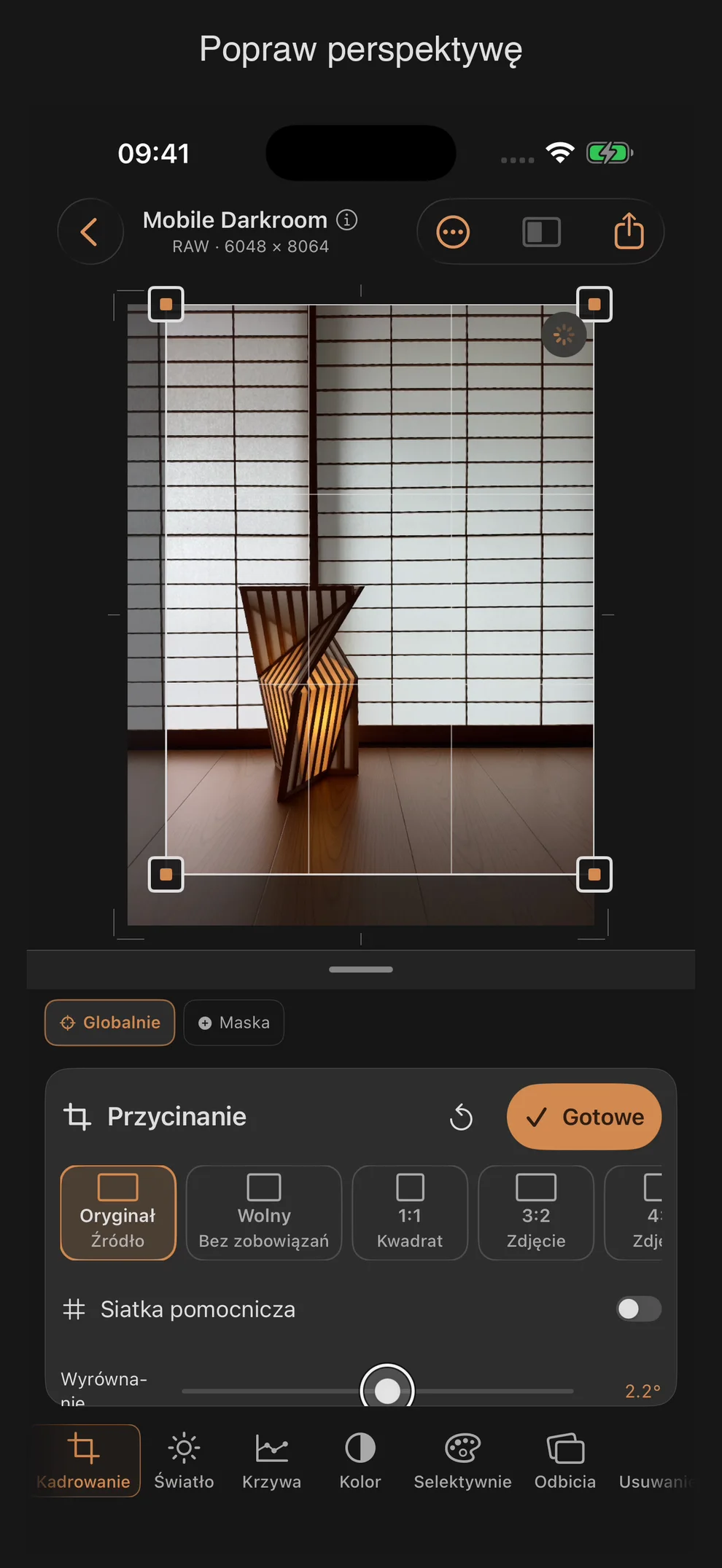
Kadrowanie: Przycinanie, wyrównywanie i korekcja zniekształceń trapezowych
Narzędzie Kadrowanie opiera się wyłącznie na geometrii: przycina obraz, wyrównuje go i koryguje zniekształcenia perspektywiczne. Wszystkie trzy suwaki oraz ustawienia wstępne działają niezależnie od tego, czy obraz jest w formacie RAW, czy JPEG/HEIF.
Regulator
| Regulator | Obszar | Standard | Działanie |
|---|---|---|---|
| Wyrównanie | −45° … +45° | 0° | obraca obraz, aby wyrównać linię horyzontu |
| W pionie (Keystone) | −100 … +100 | 0 | koryguje linie opadające w płaszczyźnie pionowej |
| W poziomie (Keystone) | −100 … +100 | 0 | koryguje linie opadające w płaszczyźnie poziomej |
Kolejność stosowania funkcji podczas renderowania jest ustalona: najpierw korekcja keystone’a, następnie obrót, a na końcu automatyczne powiększenie, które wypełnia puste krawędzie powstałe w wyniku tych dwóch operacji.
Ustawienia domyślne dla cięcia
Nad obrazem znajduje się pasek z dziewięcioma ustawieniami domyślnymi proporcji obrazu, który można przewijać w poziomie:
| Ustawienie wstępne | Napisy | Proporcje obrazu |
|---|---|---|
| Oryginał | Źródło | Proporcje źródła obrazu |
| Darmowy | Bez zobowiązań | brak stałego związku |
| 1:1 | Kwadrat | 1,0 |
| 3:2 | Zdjęcie | 3:2 (podstawa w orientacji poziomej) |
| 4:3 | Zdjęcie | 4∶3 |
| 16:9 | Szeroki ekran | 16∶9 |
| 4:5 | Kanał | 5∶4 (podstawa formatu pionowego) |
| 9:16 | Historia · Relacja | 16:9 (format pionowy) |
| 1,91:1 | Media społecznościowe – w poprzek | 1,91∶1 |
Wszystkie presety, z wyjątkiem „Oryginalny”, „Swobodny” i „1:1”, mają osobny przycisk obrotowy, który pozwala przełączać się między orientacją pionową a poziomą.
Obsługa
Przesuwanie narożników zmienia ramkę przycięcia, a przesunięcie samej ramki powoduje zmianę jej położenia — w stopce panelu na bieżąco wyświetlane są wymiary w pikselach (np. „4032 × 3024”). Przycisk „Gotowe” zatwierdza kadrowanie; zgodnie z informacją dotyczącą dostępności, po tym kroku nadal można wprowadzać zmiany.
Ostrzeżenie dotyczące edycji związanych z lokalizacją: Jeśli istnieją już maski, poprawki, punkt fokusowy lub „filtr połówkowy”, w panelu wyświetla się:
„Maski, poprawki, punkt ostrości oraz opcja „filtr połówkowy” pozostają na swoich pozycjach na obrazie”.
W praktyce oznacza to, że te elementy przypisane do konkretnego miejsca nie przesuwają się automatycznie wraz ze zmianą kadru — po późniejszym przycięciu zdjęcia sprawdź, czy maski i poprawki nadal znajdują się w pożądanym miejscu.
Porady praktyczne
- Jeśli to możliwe, umieść wykrój na wczesnym etapie obróbki, zanim utworzysz maski lub poprawki — dzięki temu jego położenie w gotowym wycięciu będzie przewidywalne.
- W przypadku linii opadających na budynkach często wystarczy niewielka wartość w polu „Pionowe” — większe korekty powodują widoczne powiększenie krawędzi, które musi skompensować automatyczne powiększenie.
- Rozdział 8 serii samouczków („Kadrowanie: wyrównywanie i linie zniekształcające”) zawiera szczegółowe instrukcje krok po kroku dotyczące wyrównywania i korekcji zniekształceń trapezowych na podstawie rzeczywistego przykładu.
- Ustawienie „Original” jako presetu to najszybszy sposób na przywrócenie przypadkowo ustawionego kadru do pełnego obrazu źródłowego.
Kratka pomocnicza
Za pomocą siatki pomocniczej można wyświetlić gęstszą siatkę służącą do wyrównywania i korekcji zniekształceń. Jej linie pozostają poziome i pionowe, nawet gdy obraz się zmienia. Jasne linie z ciemnym obramowaniem pozostają widoczne zarówno na jasnych, jak i ciemnych motywach. Siatka służy jako pomoc wizualna i nie pojawia się w eksporcie.