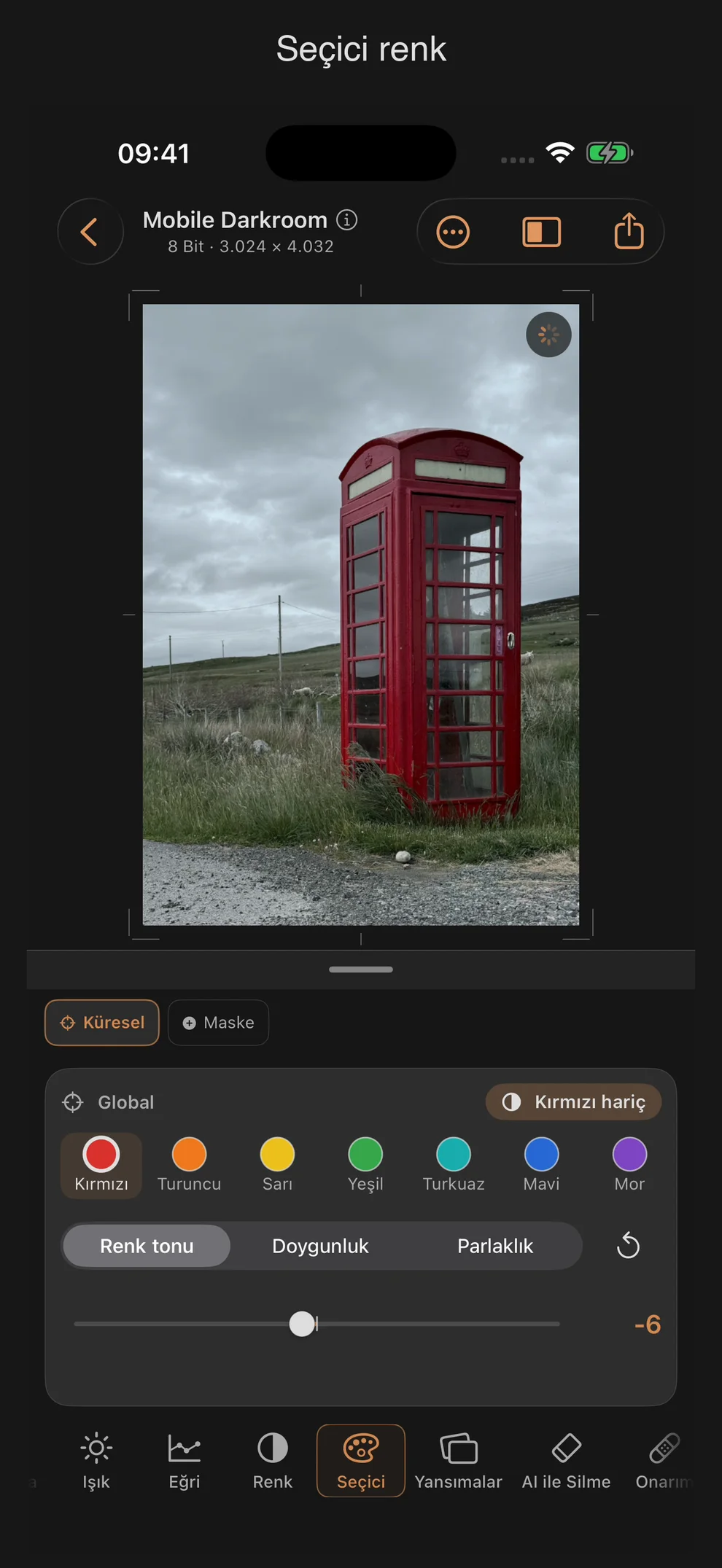
Seçici: tek tek renk şeritlerini hedefli olarak değiştirmek
Seçici (Renk Ayarı) aracı, Renk aracının tüm görüntüye etki etmesinin aksine, tek tek renk alanlarına hedefli bir şekilde müdahale eder. Önce bir renk şeridi, ardından bir parametre seçersiniz, sonra değeri değiştirirsiniz.
Yapı
- Başlık çubuğu, etki alanını (temel veya etkin maske) ve ters çevirme düğmesini gösterir.
- Bunun altında, sekiz renk örneğinden oluşan, yatay olarak kaydırılabilen bir renk şeridi seçimi bulunur.
- Segmented Picker, o anda seçili olan bant için renk parametrelerini (renk tonu, doygunluk, parlaklık) seçer.
- Tek bir kaydırma çubuğu, bant ve parametrenin mevcut kombinasyonunun değerini gösterir ve değiştirir.
Sekiz renk şeridi
Kırmızı · Turuncu · Sarı · Yeşil · Turkuaz · Mavi · Mor · Macenta
Her bant için üç parametre
| Parametreler | Bölüm | Standart | Etki |
|---|---|---|---|
| Renk Tonu (Seçici) | −100 … +100 | 0 | seçilen bant içinde renk tonunu kaydırır |
| Doygunluk | −100 … +100 | 0 | şeridin yoğunluğunu artırır veya azaltır |
| Parlaklık | −100 … +100 | 0 | şeridi aydınlatır mı yoksa karartır mı |
Sekiz şeridin her birinin kendine ait üç değeri vardır — yani toplamda 24 bağımsız ayar mevcuttur, ancak panelde her seferinde yalnızca bir kaydırıcı görünür.
RAW ile JPEG/HEIF arasında bir fark yoktur
Işık, renk veya ayrıntılardan farklı olarak, “Seçici” seçeneği daha dar olan RAW dışı pencerede bulunmaz. Değerler, görüntü formatından bağımsız olarak her zaman −100 … +100 aralığıyla sınırlıdır.
İsim çakışması: „Renk tonu“
İlk parametre “Renk Tonu” olarak adlandırılır — tıpkı “Renk” aracındaki beyaz dengesi kaydırıcısı gibi. Orada “Renk Tonu”, tüm görüntünün yeşil-macenta eksenini kaydırır; burada ise “Renk Tonu”, seçilen tek bir bant içindeki renk tonunu değiştirir (örneğin, kırmızıyı turuncuya doğru kaydırır). İki farklı kaydırıcı, aynı Almanca isim — kafa karışıklığı durumunda “(Beyaz Dengesi)” veya “(Seçici)” ekleri yardımcı olur.
Ters Çevirme
Her bir renk bandının kendine ait bir ters çevirme düğmesi vardır. Bu düğme, “Sadece” ve “Hariç” seçenekleri arasında geçiş yapar — örneğin, “Kırmızı” bandı seçildiğinde “Sadece Kırmızı” ve “Kırmızı Hariç” seçenekleri arasında geçiş yapar. Ters çevirme işlevi, seçilen rengin kendisi yerine, seçilen renk hariç tüm renkler üzerinde etki eder.
Sıfırla
- Bir bant: Bağlam menüsündeki “Yalnızca [Renk]’i sıfırla” seçeneği, o anda seçili olan bandın üç parametresini de sıfırlar.
- Tüm bantlar: Aynı bağlam menüsündeki “Tüm renkleri sıfırla” seçeneği, 24 değerin tamamını sıfıra ayarlar.
- Çoğu kaydırma çubuğunda olduğu gibi, sayısal değere iki kez dokunulduğunda o anda görünür olan kaydırma çubuğu sıfırlanır.
Pratik İpuçları
- Cilt tonları için genellikle kırmızı ve turuncudaki doygunluğun hafifçe azaltılması ve buna küçük bir parlaklık artışı eklenmesi uygundur — bu, genel bir doygunluk değişikliğine kıyasla daha hassas bir şekilde ayarlanabilir.
- Her bir renk bandını tek tek düzenlemek yerine, “Ters Çevir” seçeneğini kullanarak bir renk hariç diğerlerinin tonunu azaltın — örneğin, sadece yaprakların canlı kalmasını istediğiniz bir fotoğrafta “Yeşil hariç” seçeneğini kullanabilirsiniz.
- Eğitim serisinin 5. bölümü, film negatifi simülasyonu öncesinde belirli renk alanlarını hedefli bir şekilde kontrol etmek içFotoğraf filmi ile birlikte Selektif özelliğini gösterir.
- Seçici mod, görüntü formatından bağımsız olarak her zaman tam aralığı sunduğundan, özellikle JPEG/HEIF formatlarında, ışık ve renk konusunda daha dar kapsamlı olan RAW dışı pencereleri tamamlayıcı bir özellik olarak kullanılması faydalıdır.