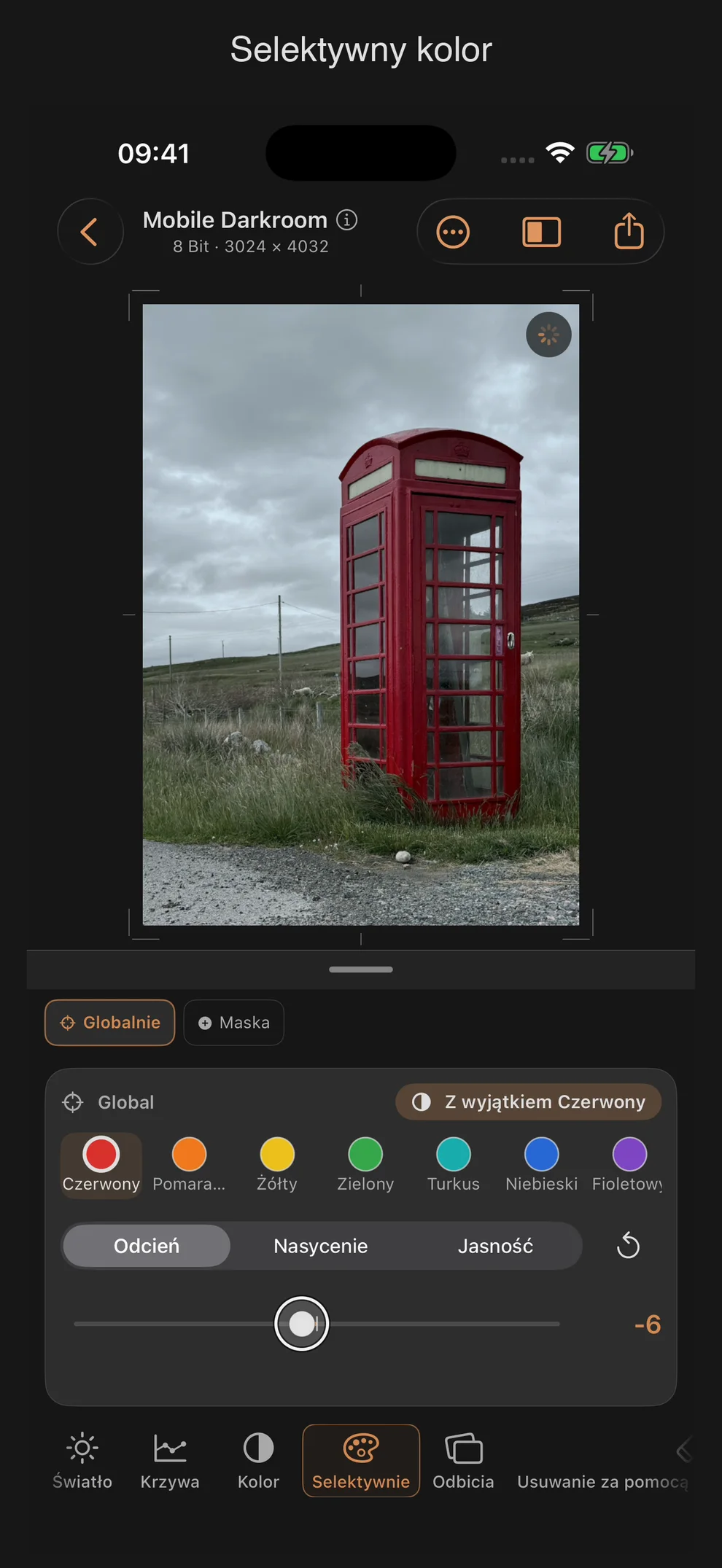
Selektywnie: celowa zmiana poszczególnych pasm kolorów
Narzędzie „Selektywnie” działa precyzyjnie na poszczególne obszary kolorystyczne, a nie na cały obraz, jak to robi narzędzie „Kolor”. Najpierw wybierasz pasmo kolorów, potem parametr, a następnie zmieniasz wartość.
Struktura
- W nagłówku widać obszar działania (podstawowy lub aktywna maska) oraz przycisk odwrócenia.
- Poniżej znajduje się pasek kolorów z ośmioma próbkami, po którym można przewijać w poziomie.
- Segmentowany selektor wybiera parametry koloru (odcień, nasycenie, jasność) dla aktualnie zaznaczonego pasma.
- Pojedynczy suwak pokazuje i zmienia wartość aktualnej kombinacji pasma i parametru.
Osiem pasków kolorów
Czerwony · Pomarańczowy · Żółty · Zielony · Turkusowy · Niebieski · Fioletowy · Magenta
Trzy parametry na każdym pasku
| Parametry | Sekcja | Standard | Efekt |
|---|---|---|---|
| Odcień (selektywny) | −100 … +100 | 0 | przesuwa odcień w obrębie wybranego pasma |
| Nasycenie | −100 … +100 | 0 | zwiększa lub zmniejsza intensywność pasma |
| Jasność | −100 … +100 | 0 | rozjaśnia pasek czy go przyciemnia |
Każdy z ośmiu pasków ma swoje trzy wartości — w sumie więc 24 niezależne ustawienia, nawet jeśli w panelu widoczny jest tylko jeden suwak.
Nie ma różnicy między formatami RAW a JPEG/HEIF
W przeciwieństwie do opcji Światło, Kolor czy Szczegóły, opcja Selektywna nie jest dostępna w węższym oknie dla plików innych niż RAW. Niezależnie od formatu zdjęcia wartości są zawsze ograniczone do zakresu od −100 do +100.
Konflikt nazw: „Odcień”
Pierwszy parametr nazywa się „Odcień” — dokładnie tak samo jak suwak balansu bieli w narzędziu „Kolor”. Tam „Odcień” przesuwa oś zielono-magenta całego zdjęcia; tutaj „Odcień” przesuwa odcień w obrębie pojedynczego, wybranego pasma (np. czerwień w kierunku pomarańczy). Dwa różne suwaki, ta sama nazwa niemiecka — w razie wątpliwości pomocny jest dodatek „(balans bieli)” lub „(selektywny)”.
Odwrócenie
Każdy pasek ma swój własny przycisk odwracania. Przełącza on między opcjami „Tylko” a „Oprócz” – w przypadku wybranego paska „Czerwony” oznacza to przełączanie między „Tylko czerwony” a „Oprócz czerwonego”. Po odwróceniu ustawienie działa na wszystkie kolory oprócz wybranego, a nie na sam wybrany kolor.
Resetuj
- Pasmo: Opcja „Resetuj tylko [kolor]” w menu kontekstowym resetuje wszystkie trzy parametry aktualnie wybranego pasma.
- Wszystkie pasma: Opcja „Resetuj wszystkie kolory” w tym samym menu kontekstowym resetuje wszystkie 24 wartości do zera.
- Tak jak w przypadku większości suwaków, dwukrotne dotknięcie wartości liczbowej resetuje aktualnie widoczny suwak.
Porady praktyczne
- W przypadku odcieni skóry zazwyczaj dobrze sprawdza się lekkie zmniejszenie nasycenia czerwieni i pomarańczy w połączeniu z niewielkim zwiększeniem jasności — daje to większą precyzję niż globalna zmiana nasycenia.
- Użyj opcji „Odwróć”, żeby stłumić wszystkie kolory oprócz jednego, zamiast edytować każdy pasek osobno – na przykład „Oprócz zielonego” dla zdjęcia, na którym tylko liście mają pozostać intensywne.
- Rozdział 5 serii samouczków pokazuje, jak używać funkcji „Selektywne” w połączeniu z „Film fotograficzny”, żeby precyzyjnie kontrolować poszczególne obszary kolorystyczne przed symulacją negatywu filmowego.
- Ponieważ tryb selektywny zawsze oferuje pełny zakres niezależnie od formatu zdjęcia, warto z niego korzystać zwłaszcza w przypadku plików JPEG/HEIF jako uzupełnienie węższych okienek światła i koloru w formatach innych niż RAW.