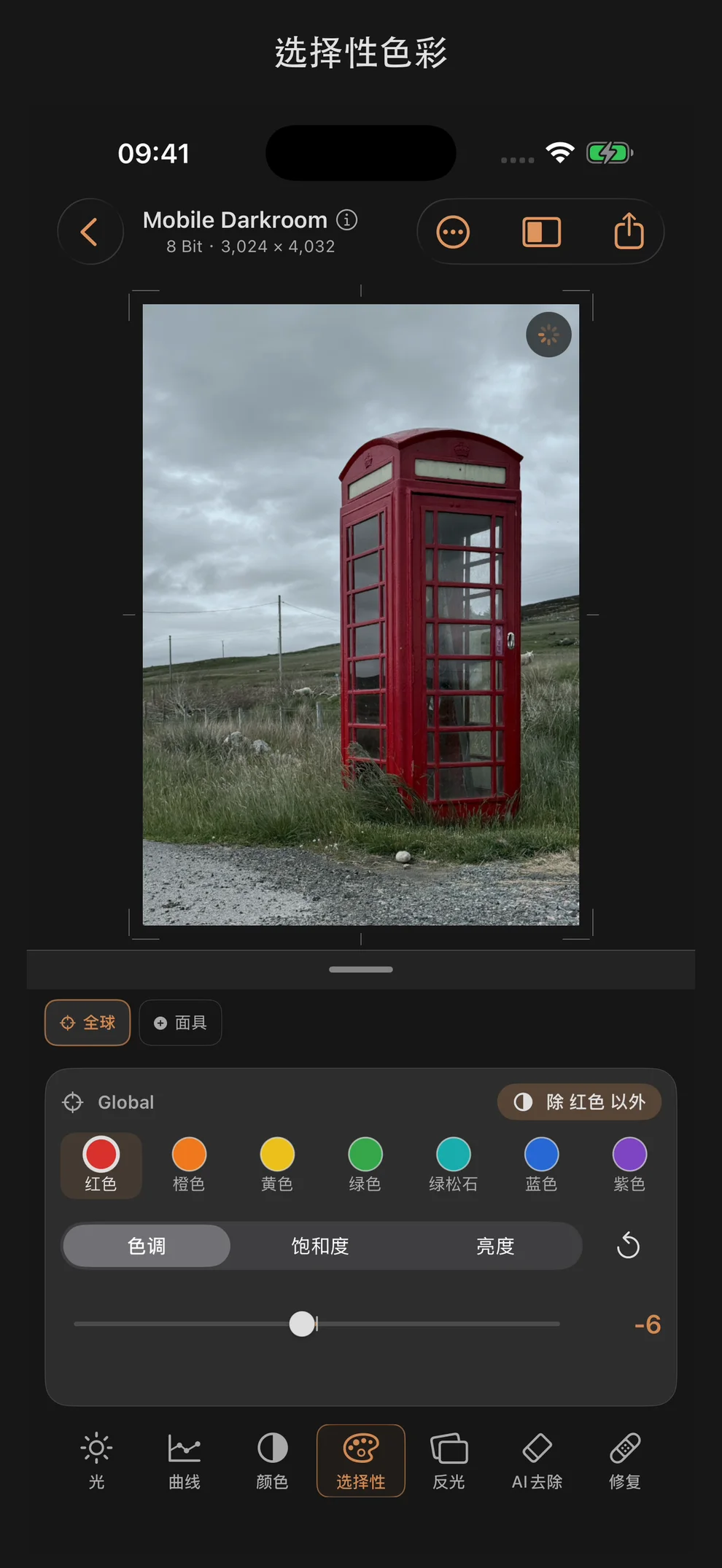
选择性: 有针对性地调整单个色带
“选择性”工具会针对性地调整单个颜色区域,而不是像“颜色”工具那样作用于整张图片。你首先选择一条颜色带,然后选择一个参数,最后调整该参数的数值。
结构
- 标题栏显示作用范围(基础或活动蒙版)以及反转按钮。
- 其下方是一个可水平滚动的色带选择区,包含八个色样。
- 分段选择器用于为当前选中的色带选择颜色参数(色相、饱和度、亮度)。
- 单个滑块用于显示并调整当前频段与参数组合的数值。
八种色带
红色 · 橙色 · 黄色 · 绿色 · 青绿色 · 蓝色 · 紫色 · 品红色
每个频段的三个参数
| 参数 | 区域 | 标准 | 效果 |
|---|---|---|---|
| 色调(选择性) | −100 … +100 | 0 | 在选定的色带范围内调整色调 |
| 饱和度 | −100 … +100 | 0 | 增强或减弱色带的强度 |
| 亮度 | −100 … +100 | 0 | 将色带变亮或变暗 |
八个色带中的每一个都有其自身的三个数值——因此总共有 24 个独立设置,尽管在面板中每次仅显示一个滑块。
RAW 与 JPEG/HEIF 之间没有区别
与“光”、“色彩”或“细节”不同,“选择性”功能不会通过更窄的非RAW窗口进行引导。无论图像格式如何,其数值始终限定在−100 … +100之间。
名称冲突:“色调”
第一个参数名为“色调”——与“颜色”工具中的白平衡滑块名称相同。在那里,“色调”用于调整整张图片的绿-品红轴; 而在这里,“色调”则调整单个选定波段内的色调位置(例如将红色向橙色方向偏移)。两个不同的滑块,却有着相同的德语名称——如有疑问,可参考后缀“(白平衡)”或“(选择性)”来区分。
反转
每个色带都有一个独立的反相按钮。该按钮可在“仅”和“除”之间切换——例如,当选中“红色”色带时,即在“仅红色”和“除红色”之间切换。反相后,该设置将作用于除所选颜色以外的所有颜色,而非所选颜色本身。
重置
- 通道: 右键菜单中的“仅重置[颜色]”会将当前所选通道的全部三个参数重置为默认值。
- 所有通道:在同一上下文菜单中选择“重置所有颜色”将把全部24个数值设为零。
- 与大多数滑块控件一样,双击数值可将当前可见的滑块重置为初始状态。
实用技巧
- 对于肤色,通常适合稍微降低红色和橙色的饱和度,同时略微提高亮度——这种调整比全局饱和度调整更精细。
- 使用“反相”功能可以压低除一种颜色以外的所有颜色,而无需逐一处理其他色带——例如,对于一张仅希望树叶保持鲜艳的图片,可选择“除绿色以外”的选项。
- 本教程系列的第5章演示了如何将“选择性”功能与“摄影胶片”结合使用,以便在模拟胶片负片效果之前有针对性地控制单个色彩区域。
- 由于“选择性”功能无论图像格式如何,始终提供完整的调节范围,因此特别在处理JPEG/HEIF格式时,它作为对光线和色彩方面范围较窄的非RAW窗口的补充,非常值得使用。