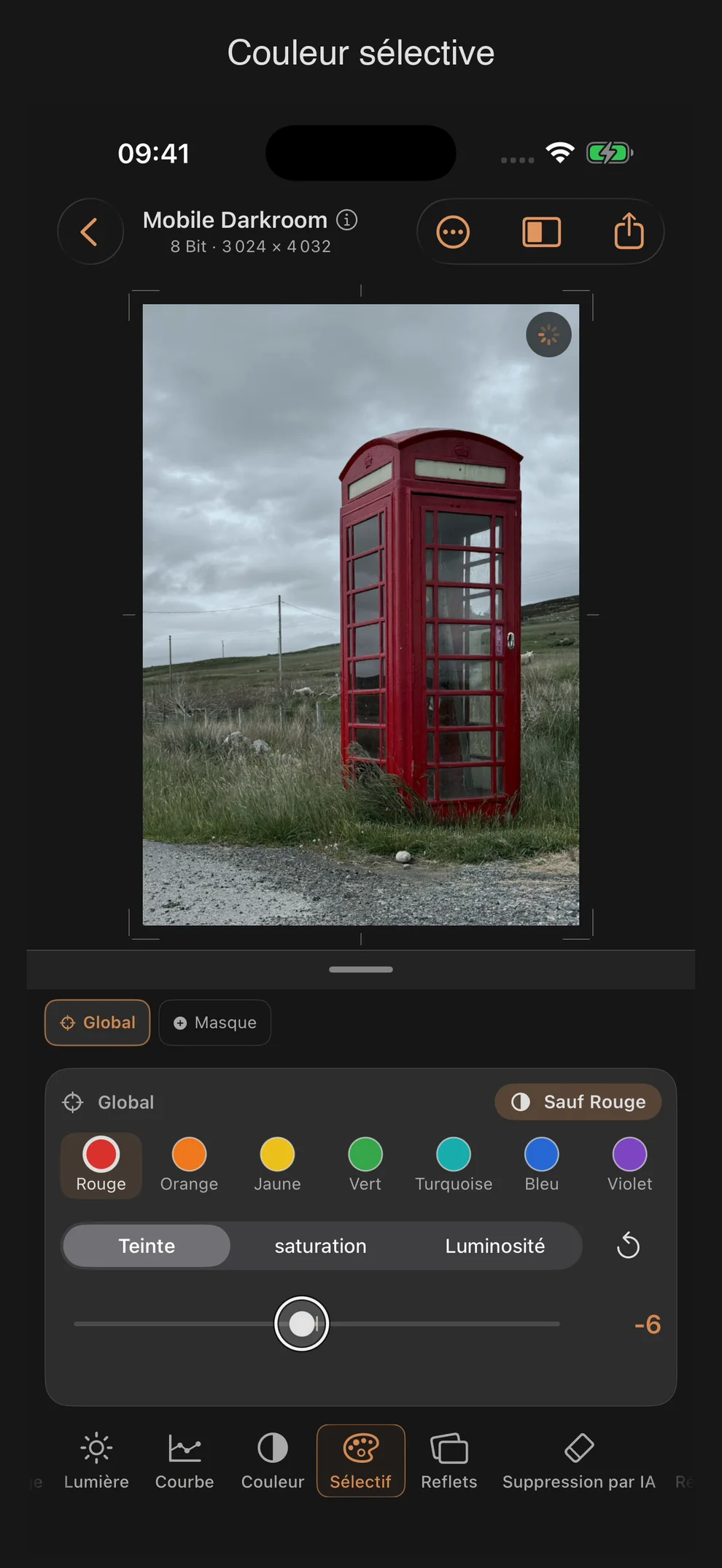
Sélectif: modifier de manière ciblée des bandes de couleur individuelles
L’outil «Sélectif» intervient de manière ciblée sur des zones de couleur spécifiques, au lieu d’agir sur l’ensemble de l’image comme le fait l’outil «Couleur». Tu choisis d’abord une bande de couleur, puis un paramètre, et enfin tu modifies la valeur.
Structure
- La barre d’en-tête affiche la zone d’application (base ou masque actif) ainsi que le bouton d’inversion.
- En dessous, il y a une sélection de bandes de couleurs à défilement horizontal avec huit échantillons.
- Un « Segmented Picker » permet de choisir le paramètre de couleur (teinte, saturation, luminosité) pour la bande actuellement sélectionnée.
- Un seul curseur affiche et modifie la valeur de la combinaison actuelle entre la bande et le paramètre.
Les huit bandes de couleur
Rouge · Orange · Jaune · Vert · Turquoise · Bleu · Violet · Magenta
Les trois paramètres par bande
| Paramètres | Section | Par défaut | Effet |
|---|---|---|---|
| Teinte (sélective) | −100 … +100 | 0 | déplace la teinte au sein de la bande sélectionnée |
| Saturation | −100 … +100 | 0 | renforce ou atténue l’intensité de la bande |
| Luminosité | −100 … +100 | 0 | cela éclaircit ou assombrit la bande |
Chacune des huit bandes a ses trois valeurs propres — soit un total de 24 réglages indépendants, même si un seul curseur est visible à la fois dans le panneau.
Pas de différence entre RAW et JPEG/HEIF
Contrairement à la lumière, à la couleur ou aux détails, l’option « Sélectif » n’est pas accessible via la fenêtre non RAW plus restreinte. Les valeurs sont toujours limitées à −100 … +100, quel que soit le format de l’image.
Conflit de noms : « Teinte »
Le premier paramètre s’appelle « Teinte » — tout comme le curseur de balance des blancs dans l’outil « Couleur ». Là, « Teinte » déplace l’axe vert-magenta de l’image entière ; ici, « Teinte » modifie la teinte au sein d’une seule bande sélectionnée (par exemple, le rouge vers l’orange). Deux curseurs différents, même nom en allemand — en cas de doute, la mention « (Balance des blancs) » ou « (Sélectif) » t’aidera à faire la différence.
Inverser
Chaque bande dispose de son propre bouton d’inversion. Il permet de basculer entre « Seulement » et « Sauf » — pour la bande « Rouge » sélectionnée, ça donne donc « Seulement le rouge » et « Sauf le rouge ». Une fois inversé, le réglage s’applique à toutes les couleurs sauf celle sélectionnée, au lieu de s’appliquer à la couleur sélectionnée elle-même.
Réinitialiser
- Une bande : « Réinitialiser uniquement [couleur] » dans le menu contextuel réinitialise les trois paramètres de la bande actuellement sélectionnée.
- Toutes les bandes : « Réinitialiser toutes les couleurs » dans le même menu contextuel remet les 24 valeurs à zéro.
- Comme pour la plupart des curseurs, un double-tap sur la valeur numérique remet à zéro le curseur actuellement visible.
Conseils pratiques
- Pour les tons de peau, il est généralement conseillé de réduire légèrement la saturation des rouges et des oranges, en combinant ça avec une petite augmentation de la luminosité — ça permet un réglage plus précis qu’une modification globale de la saturation.
- Utilise la fonction « Inverser » pour atténuer toutes les couleurs sauf une, plutôt que de modifier chaque bande séparément — par exemple « Sauf le vert » pour une photo où seuls les feuillages doivent rester intenses.
- Le chapitre 5 de la série de tutoriels montre comment utiliser l’outil « Sélectif » en combinaison avec «Pellicule photo » pour contrôler de manière ciblée certaines zones de couleur avant la simulation de négatif argentique.
- Comme l’option « Sélectif » offre toujours toute la plage, quel que soit le format de l’image, ça vaut vraiment le coup, surtout avec les fichiers JPEG/HEIF, pour compléter les fenêtres plus restreintes de « Lumière » et « Couleur » des formats non RAW.