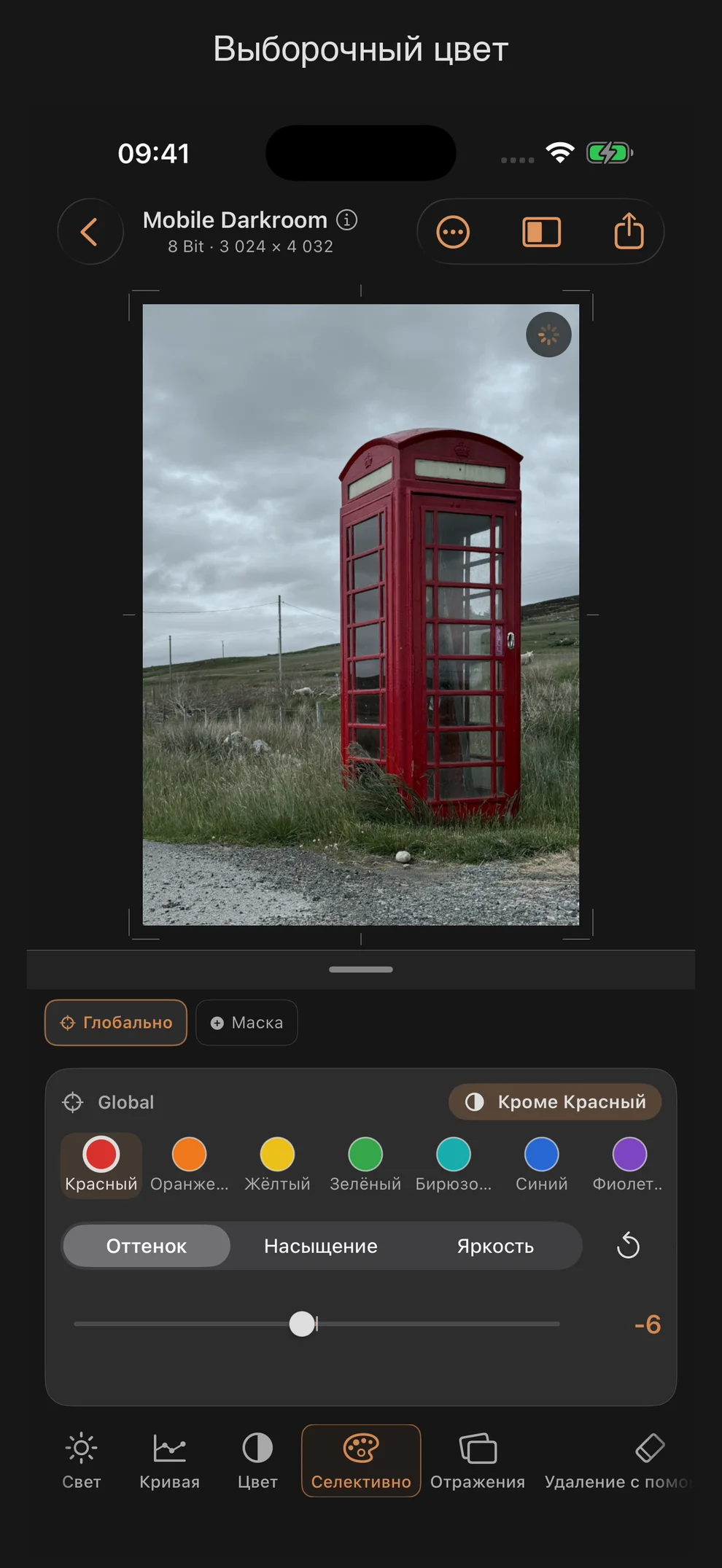
Селективно: целенаправленное изменение отдельных цветовых каналов
Инструмент «Селективно» целенаправленно воздействует на отдельные цветовые области, а не на всё изображение целиком, как инструмент «Цвет». Сначала ты выбираешь цветовую полосу, затем — параметр, а потом изменяешь значение.
Структура
- В верхней панели отображается область действия (базовая или активная маска), а также кнопка инвертирования.
- Ниже находится горизонтально прокручиваемая палитра цветов с восемью образцами.
- Сегментированный пикер выбирает параметр цвета (оттенок, насыщенность, яркость) для выбранной в данный момент полосы.
- Один ползунок показывает и изменяет значение текущей комбинации диапазона и параметра.
Восемь цветовых полос
Красный · Оранжевый · Жёлтый · Зелёный · Бирюзовый · Синий · Фиолетовый · Маджента
Три параметра на каждую полосу
| Параметры | Раздел | Стандарт | Эффект |
|---|---|---|---|
| Оттенок (селективный) | −100 … +100 | 0 | сдвигает оттенок в пределах выбранного диапазона |
| Насыщение | −100 … +100 | 0 | усиливает или ослабляет интенсивность полосы |
| Яркость | −100 … +100 | 0 | осветляет полосу или затемняет её |
Каждая из восьми полос имеет свои три значения — всего 24 независимых настройки, даже если на панели виден только один ползунок.
Нет разницы между RAW и JPEG/HEIF
В отличие от параметров «Свет», «Цвет» или «Детали», параметр «Селективный» не отображается в узком окне для не-RAW-файлов. Независимо от формата изображения значения всегда ограничены диапазоном от −100 до +100.
Конфликт имен: «Оттенок»
Первый параметр называется «Оттенок» — точно так же, как ползунок баланса белого в инструменте «Цвет». Там «Оттенок» сдвигает ось «зелёный-пурпурный» всего изображения; здесь «Оттенок» сдвигает оттенок в пределах отдельного выбранного диапазона (например, красный в сторону оранжевого). Два разных регулятора с одинаковым немецким названием — если затруднишься, поможет добавление «(баланс белого)» или «(селективный)».
Инвертировать
У каждой полосы есть своя кнопка инверсии. Она переключается между «Только» и «Кроме» — например, при выбранной полосе «Красный» — между «Только красный» и «Кроме красного». При инверсии настройка действует на все цвета, кроме выбранного, а не на сам выбранный цвет.
Сброс
- Один канал: «Сбросить только [цвет]» в контекстном меню сбрасывает все три параметра текущего выбранного канала.
- Все полосы: «Сбросить все цвета» в том же контекстном меню обнуляет все 24 значения.
- Как и у большинства ползунков, двойное нажатие на числовое значение сбрасывает текущее положение ползунка.
Практические советы
- Для оттенков кожи обычно подходит небольшое снижение насыщенности красного и оранжевого, в сочетании с небольшим повышением яркости — это позволяет регулировать результат точнее, чем при глобальном изменении насыщенности.
- Используй функцию «Инвертировать», чтобы приглушить все цвета, кроме одного, вместо того чтобы обрабатывать каждую полосу по отдельности — например, «Кроме зелёного» для снимка, на котором яркими должны остаться только листья.
- В 5-й главе серии уроков показано, как использовать инструмент «Селективно» вместе с «Фотоплёнка», чтобы целенаправленно управлять отдельными цветовыми областями перед применением имитации плёночного негатива.
- Поскольку функция «Селективный» всегда охватывает весь диапазон независимо от формата изображения, её стоит использовать, особенно с форматами JPEG/HEIF, в качестве дополнения к более узким окнам «Свет» и «Цвет» для не-RAW-файлов.