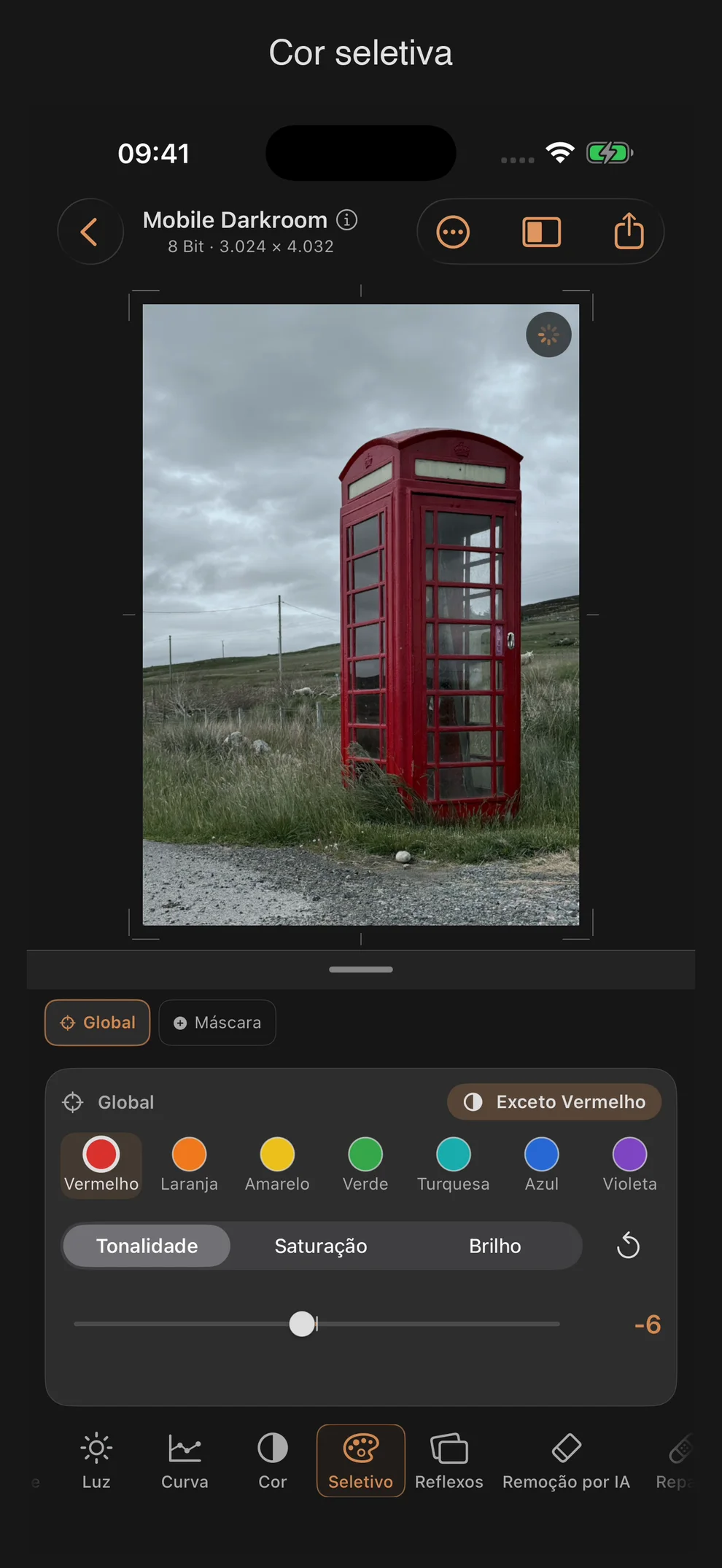
Seletivo: alterar faixas de cor específicas
A ferramenta “Seletivo” atua especificamente em áreas de cor específicas, em vez de afetar toda a imagem, como a ferramenta “Cor”. Primeiro você escolhe uma faixa de cor, depois um parâmetro e, por fim, ajusta o valor.
Estrutura
- O cabeçalho mostra a área de aplicação (base ou máscara ativa), além do botão de inversão.
- Abaixo disso, há uma seleção de faixas de cores com rolagem horizontal, com oito amostras.
- Um “Segmented Picker” seleciona os parâmetros de cor (matiz, saturação, brilho) para a faixa selecionada no momento.
- Um único controle deslizante mostra e altera o valor da combinação atual entre faixa e parâmetro.
As oito faixas de cor
Vermelho · Laranja · Amarelo · Verde · Turquesa · Azul · Violeta · Magenta
Os três parâmetros por faixa
| Parâmetros | Seção | Padrão | Efeito |
|---|---|---|---|
| Matiz (Seletivo) | −100 … +100 | 0 | desloca a tonalidade dentro da faixa selecionada |
| Saturação | −100 … +100 | 0 | aumenta ou diminui a intensidade da faixa |
| Brilho | −100 … +100 | 0 | clareia ou escurece a faixa |
Cada uma das oito faixas tem seus próprios três valores — totalizando, portanto, 24 configurações independentes, mesmo que apenas um controle deslizante esteja visível no painel de cada vez.
Não há diferença entre RAW e JPEG/HEIF
Diferente de Luz, Cor ou Detalhes, a opção Seletivo não é acessada pela janela mais restrita de arquivos não RAW. Os valores estão sempre limitados a −100 … +100, independentemente do formato da imagem.
Conflito de nomes: “Matiz”
O primeiro parâmetro se chama “Matiz” — exatamente como o controle de balanço de branco na ferramenta “Cor”. Lá, “Matiz” desloca o eixo verde-magenta de toda a imagem; aqui, “Matiz” altera a tonalidade dentro de uma única faixa selecionada (por exemplo, do vermelho para o laranja). Dois controles diferentes, com o mesmo nome em alemão — em caso de dúvida, o complemento “(Equilíbrio de branco)” ou “(Seletivo)” ajuda.
Inverter
Cada faixa tem seu próprio botão de inversão. Ele alterna entre “Somente” e “Exceto” — ou seja, com a faixa “Vermelho” selecionada, alterna entre “Somente vermelho” e “Exceto vermelho”. Quando invertida, a configuração afeta todas as cores, exceto a selecionada, em vez de afetar a própria cor selecionada.
Redefinir
- Uma faixa: “Redefinir apenas [cor]” no menu de contexto redefine todos os três parâmetros da faixa selecionada no momento.
- Todas as faixas: “Redefinir todas as cores” no mesmo menu de contexto zera todos os 24 valores.
- Assim como na maioria dos controles deslizantes, um toque duplo no valor numérico também redefine o controle deslizante para o valor atual visível.
Dicas práticas
- Para tons de pele, geralmente funciona bem uma saturação um pouco reduzida nos tons de vermelho e laranja, combinada com um pequeno aumento de brilho — o que dá mais precisão do que uma alteração global na saturação.
- Use “Inverter” para atenuar tudo, exceto uma cor, em vez de editar cada faixa separadamente — por exemplo, “Exceto verde” para uma foto em que só as folhas devem permanecer com cores intensas.
- O Capítulo 5 da série de tutoriais mostra como usar a ferramenta “Seletivo” junto com o “Filme fotográfico” para controlar de forma precisa áreas específicas de cor antes da simulação de negativo de filme.
- Como a opção “Seletivo” sempre oferece a área completa, independentemente do formato da imagem, vale a pena usá-la, especialmente em JPEG/HEIF, como complemento às janelas mais restritas de luz e cor dos formatos não RAW.