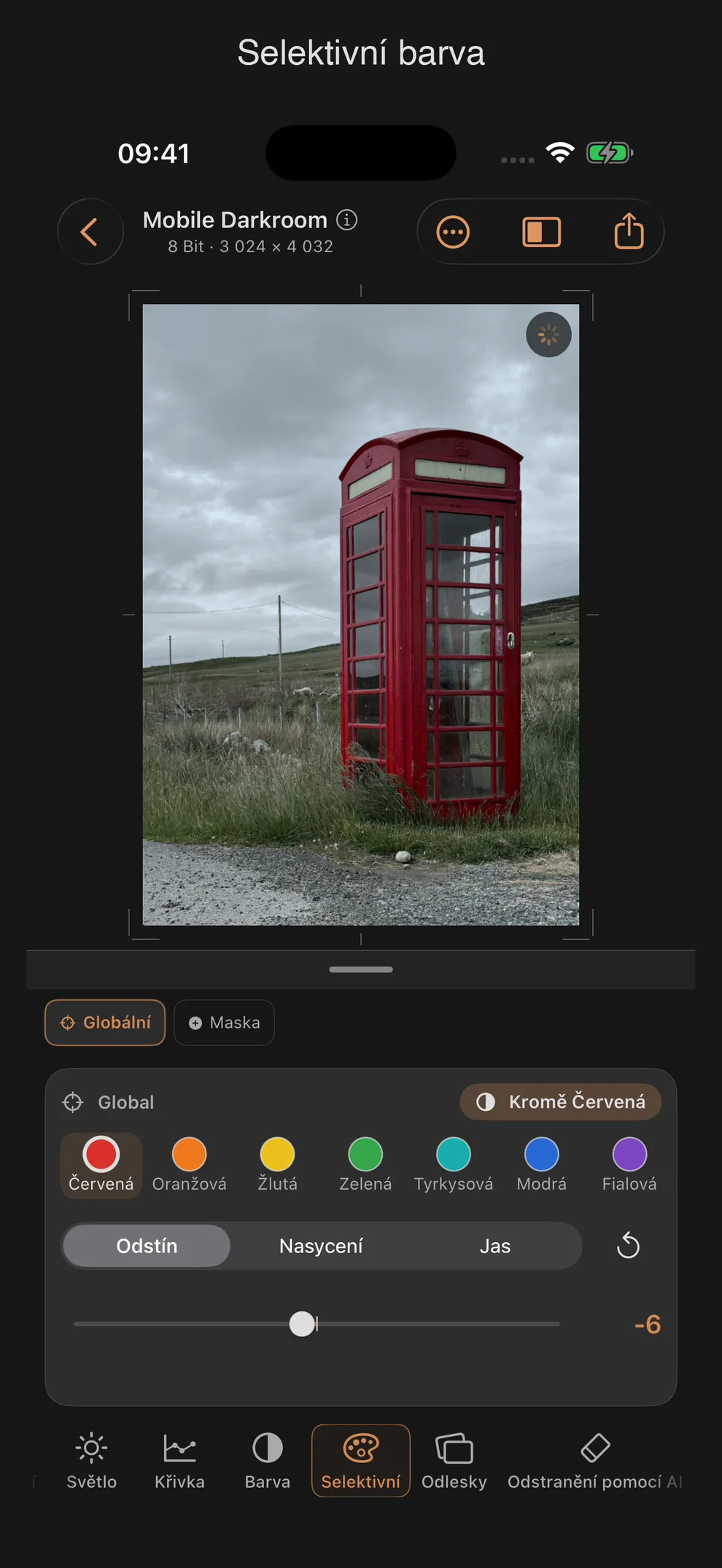
Selektivní: cíleně měnit jednotlivé barevné pásy
Nástroj „Selektivní“ zasahuje cíleně do jednotlivých barevných oblastí, namísto toho, aby působil na celý obrázek, jako je tomu u nástroje „Barva“. Nejprve vyberete barevný pruh, poté parametr a nakonec posunete hodnotu.
Struktura
- V záhlaví se zobrazuje oblast působení (základní nebo aktivní maska) a tlačítko pro inverzi.
- Pod nimi se nachází horizontálně posuvný výběr barevných pásů s osmi vzorky.
- Segmentovaný výběrový nástroj vybírá barevný parametr (odstín, sytost, jas) pro právě vybraný pruh.
- Jediný posuvník zobrazuje a mění hodnotu aktuální kombinace pásma a parametru.
Osm barevných pásů
Červená · Oranžová · Žlutá · Zelená · Tyrkysová · Modrá · Fialová · Magenta
Tři parametry v každém pásmu
| Parametry | Oblast | Standard | Efekt |
|---|---|---|---|
| Barevný odstín (selektivní) | −100 … +100 | 0 | posouvá odstín v rámci vybraného pásma |
| Nasycení | −100 … +100 | 0 | zesiluje nebo zeslabuje intenzitu pruhu |
| Jas | −100 … +100 | 0 | zesvětluje pás nebo jej ztmavuje |
Každý z osmi pásů má své vlastní tři hodnoty – celkem tedy 24 nezávislých nastavení, i když v panelu je vždy viditelný pouze jeden posuvník.
Žádný rozdíl mezi formáty RAW a JPEG/HEIF
Na rozdíl od světla, barvy nebo detailů není selektivní úprava vedena přes užší okno pro formáty jiné než RAW. Hodnoty jsou vždy omezeny na −100 … +100, nezávisle na formátu snímku.
Kolize názvů: „Odstín“
První parametr se nazývá „Odstín“ — stejně jako posuvník vyvážení bílé v nástroji „Barva“. Tam „Odstín“ posouvá osu zelená–magenta celého snímku; zde „Odstín“ posouvá barevný odstín v rámci jednoho vybraného pásma (např. červenou směrem k oranžové). Dva různé posuvníky, stejný německý název — v případě pochybností pomůže dodatek „(vyvážení bílé)“ resp. „(selektivní)“.
Invertovat
Každý pás má vlastní tlačítko pro invertování. Přepíná mezi „Pouze“ a „Kromě“ – u vybraného pásu „Červená“ tedy mezi „Pouze červená“ a „Kromě červené“. Po invertování se nastavení projeví na všech barvách kromě vybrané, nikoli na samotné vybrané barvě.
Obnovit
- Jeden kanál: Volba „Obnovit pouze [barvu]“ v kontextovém menu obnoví všechny tři parametry aktuálně vybraného kanálu.
- Všechny pásy: „Obnovit všechny barvy“ ve stejné kontextové nabídce nastaví všech 24 hodnot na nulu.
- Stejně jako u většiny posuvníků dvojité klepnutí na číselnou hodnotu vrátí aktuálně viditelný posuvník do výchozí polohy.
Praktické tipy
- Pro tóny pleti se většinou hodí mírně snížená sytost červené a oranžové barvy v kombinaci s mírným zvýšením jasu — lze to jemněji dávkovat než globální změnu sytosti.
- Použijte funkci Invertovat k potlačení všech barev kromě jedné, místo abyste upravovali každé barevné pásmo zvlášť – například „Kromě zelené“ pro snímek, ve kterém má zůstat sytá pouze zeleň listí.
- Kapitola 5 této série návodů ukazuje použití funkce „Selektivní“ ve spojení s funkcí „Fotografický film“ k cílené úpravě jednotlivých barevných oblastí před simulací filmového negativu.
- Jelikož nástroj „Selektivní“ nabízí vždy plný rozsah nezávisle na formátu snímku, vyplatí se jej používat zejména u formátů JPEG/HEIF jako doplněk k užším oknům pro světlo a barvu u formátů jiných než RAW.