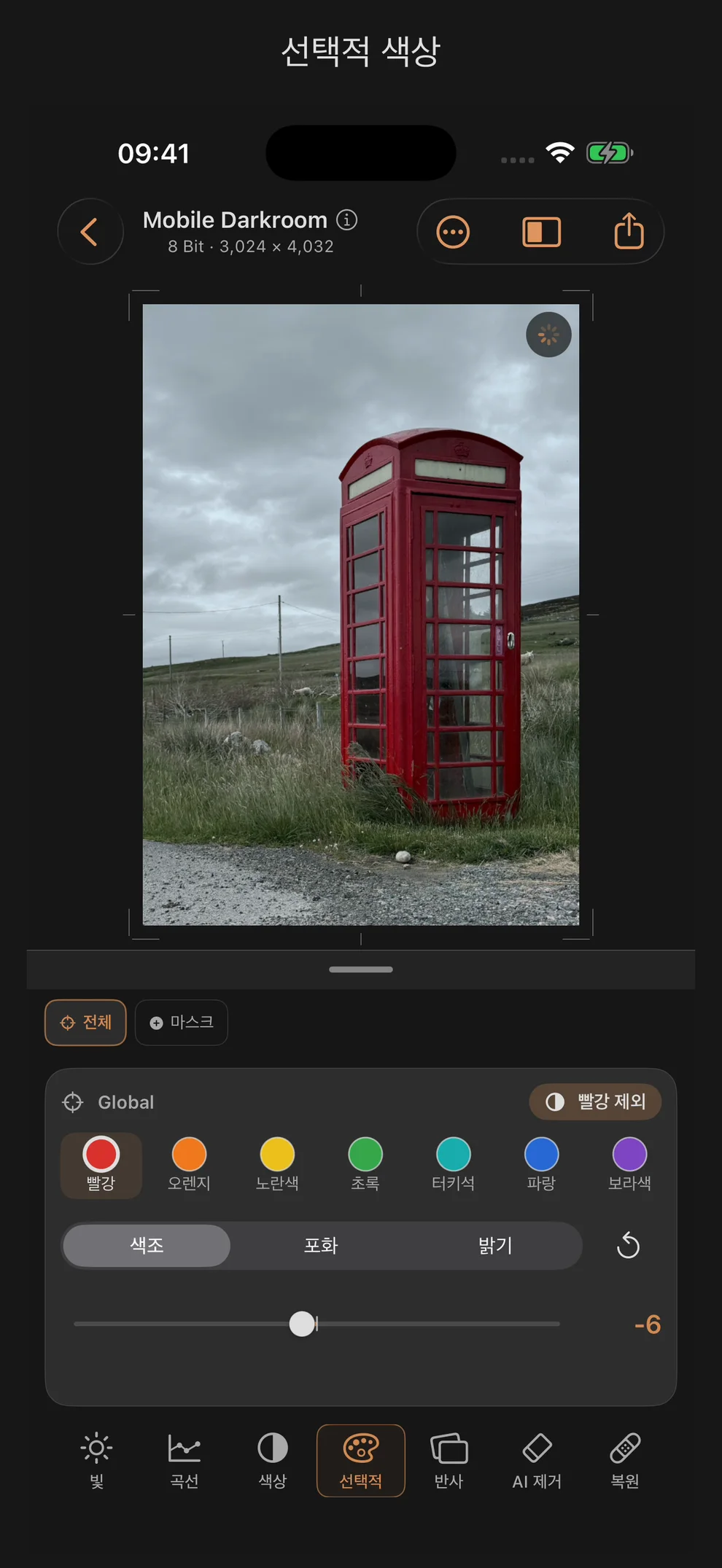
선택적: 개별 색상대를 선택적으로 변경하기
‘선택적’ 도구는 ‘색상’ 도구처럼 전체 이미지에 영향을 주는 대신, 특정 색상 영역에만 선택적으로 적용됩니다. 먼저 색상 범위를 선택한 다음 매개변수를 선택하고, 그 값을 조정합니다.
구성
- 헤더에는 적용 범위(기본 또는 활성 마스크)와 반전 버튼이 표시됩니다.
- 그 아래에는 8개의 색상 견본이 있는 가로로 스크롤 가능한 색상 선택 막대가 있습니다.
- 세그먼트 피커는 현재 선택된 밴드의 색상 매개변수(색조, 채도, 명도)를 선택합니다.
- 단일 슬라이더는 현재 선택된 밴드와 매개변수의 조합에 해당하는 값을 표시하고 변경합니다.
8가지 색상 띠
빨강 · 주황 · 노랑 · 초록 · 청록 · 파랑 · 보라 · 마젠타
각 밴드별 세 가지 매개변수
| 매개변수 | 영역 | 표준 | 효과 |
|---|---|---|---|
| 색조 (선택적) | −100 … +100 | 0 | 선택한 대역 내에서 색조를 이동시킵니다 |
| 포화 | −100 … +100 | 0 | 띠의 강도를 높이거나 낮춥니다 |
| 밝기 | −100 … +100 | 0 | 띠를 밝게 하거나 어둡게 합니다 |
8개의 밴드 각각은 고유한 세 가지 값을 가지고 있습니다. 즉, 패널에는 한 번에 하나의 슬라이더만 표시되더라도 총 24개의 독립적인 설정값이 있는 셈입니다.
RAW와 JPEG/HEIF 간에는 차이가 없습니다.
빛, 색상 또는 디테일과 달리 ‘선택적’ 기능은 비-RAW 창에서는 사용할 수 없습니다. 값은 이미지 형식과 관계없이 항상 −100 ~ +100 범위로 제한됩니다.
이름 충돌: “색조”
첫 번째 매개변수는 “색조(Farbton)”라고 합니다. 이는 ‘색상’ 도구 내의 화이트 밸런스 조절기와 이름이 같습니다. 해당 도구에서 “색조”는 전체 이미지의 녹색-마젠타 축을 이동시킵니다. 여기서 ‘색조’는 선택된 단일 밴드 내에서 색조 위치를 이동시킵니다(예: 빨간색을 주황색 방향으로). 서로 다른 두 슬라이더가 같은 독일어 이름을 가지고 있으므로, 혼란스러울 경우 ‘(화이트 밸런스)’ 또는 ‘(선택적)’이라는 부가 설명이 도움이 됩니다.
반전
각 밴드에는 고유한 반전 버튼이 있습니다. 이 버튼은 “만”과 “제외” 사이를 전환합니다. 예를 들어 “빨강” 밴드가 선택된 경우, “빨강만”과 “빨강 제외” 사이를 전환합니다. 반전 설정은 선택된 색상 자체에 적용되는 대신, 선택된 색상을 제외한 모든 색상에 적용됩니다.
초기화
- 밴드: 컨텍스트 메뉴의 “[색상]만 초기화”는 현재 선택된 밴드의 세 가지 매개변수를 모두 초기화합니다.
- 모든 밴드: 동일한 컨텍스트 메뉴의 “모든 색상 초기화”를 선택하면 24개 값이 모두 0으로 초기화됩니다.
- 대부분의 조절기와 마찬가지로, 숫자 값을 두 번 탭하면 현재 표시된 슬라이더가 초기값으로 재설정됩니다.
실전 팁
- 피부 톤의 경우, 일반적으로 빨강과 주황색의 채도를 약간 낮추고 밝기를 소폭 높이는 것이 적합하며, 이는 전체적인 채도 조정보다 더 미세하게 조절할 수 있습니다.
- ‘반전’ 기능을 사용하면 각 채널을 개별적으로 편집하는 대신, 특정 색상을 제외한 나머지를 모두 어둡게 처리할 수 있습니다. 예를 들어, 나뭇잎만 선명하게 남기고 싶은 사진에서는 ‘녹색 제외’를 선택하면 됩니다.
- 튜토리얼 시리즈의 5장에서는 필름 네거티브 시뮬레이션 전에 개별 색상 영역을 정밀하게 제어하기 위해 ‘선택적(Selective)’ 기능을 ‘사진 필름’와 함께 사용하는 방법을 다룹니다.
- ‘선택적’ 기능은 이미지 형식과 관계없이 항상 전체 영역을 제공하므로, 특히 JPEG/HEIF의 경우 빛과 색상에 대한 범위가 더 좁은 비-RAW 창을 보완하는 데 유용합니다.