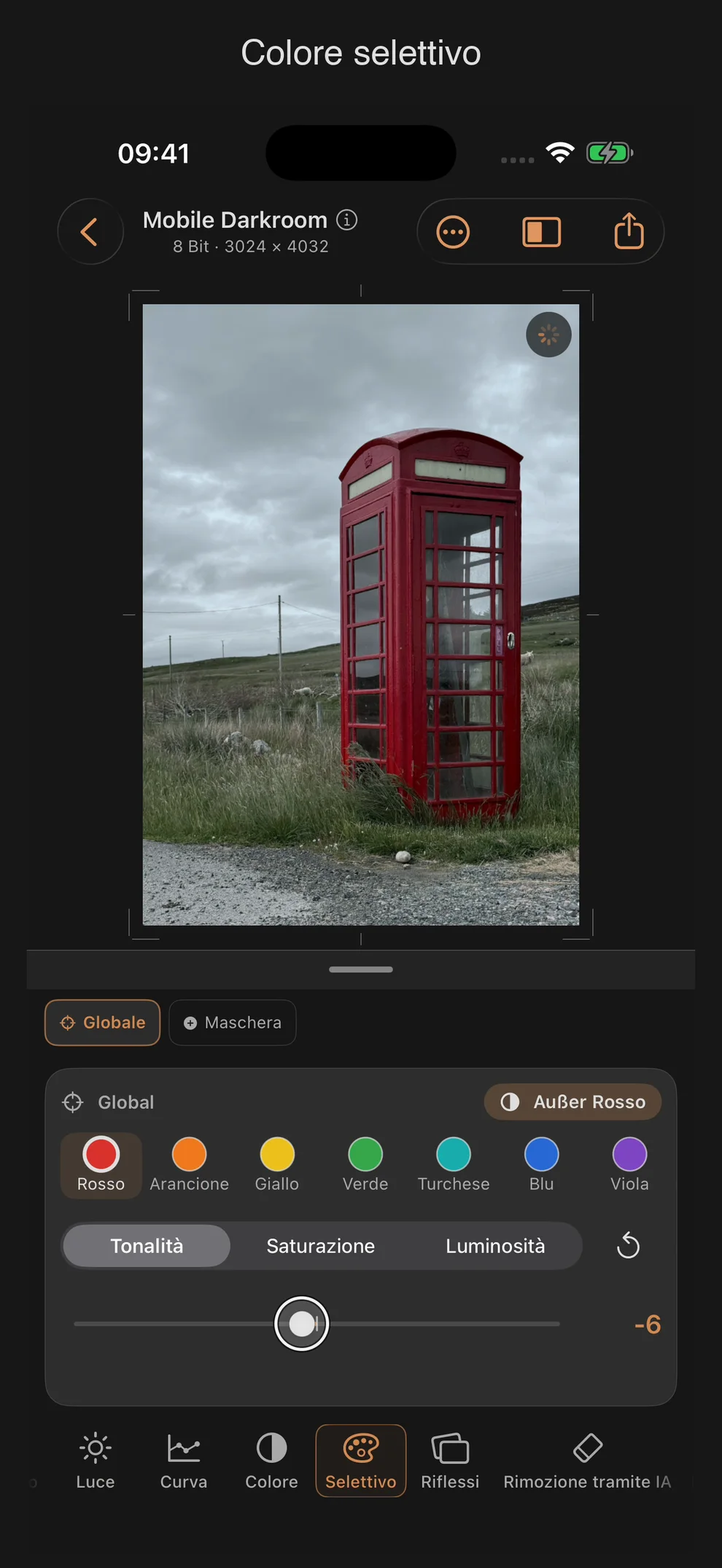
Selettivo: modificare in modo mirato i singoli nastri di colore
Lo strumento «Selettivo» interviene in modo mirato su singole aree di colore, invece di agire sull’intera immagine come fa lo strumento «Colore». Per prima cosa scegli una banda di colore, poi un parametro, quindi modifichi il valore.
Struttura
- L’intestazione mostra l’area di applicazione (base o maschera attiva) e il pulsante di inversione.
- Sotto c’è una selezione di campioni di colore a scorrimento orizzontale con otto campioni.
- Un «Segmented Picker» seleziona i parametri di colore (tonalità, saturazione, luminosità) per la banda attualmente selezionata.
- Un singolo cursore mostra e modifica il valore della combinazione attuale tra banda e parametro.
Gli otto nastri colorati
Rosso · Arancione · Giallo · Verde · Turchese · Blu · Viola · Magenta
I tre parametri per ciascuna banda
| Parametri | Sezione | Standard | Effetto |
|---|---|---|---|
| Tonalità (selettiva) | −100 … +100 | 0 | sposta la tonalità all’interno della banda selezionata |
| Saturazione | −100 … +100 | 0 | aumenta o diminuisce l’intensità della banda |
| Luminosità | −100 … +100 | 0 | schiarisce o scurisce la striscia |
Ciascuna delle otto bande ha i propri tre valori — per un totale di 24 impostazioni indipendenti, anche se nel pannello è visibile solo un cursore alla volta.
Non c’è differenza tra RAW e JPEG/HEIF
A differenza di Luce, Colore o Dettagli, l’opzione «Selettivo» non viene gestita tramite la finestra più ristretta «Non RAW». I valori sono sempre limitati a −100 … +100, indipendentemente dal formato dell’immagine.
Conflitto di nomi: «Tonalità»
Il primo parametro si chiama «Tonalità» — proprio come il cursore del bilanciamento del bianco nello strumento «Colore». Lì, «Tonalità» sposta l’asse verde-magenta dell’intera immagine; qui invece “Tonalità” sposta la tonalità all’interno di una singola banda selezionata (ad es. dal rosso verso l’arancione). Due cursori diversi, stesso nome in tedesco — in caso di dubbio, ti aiuta l’aggiunta “(Bilanciamento del bianco)” o “(Selettivo)”.
Inverti
Ogni banda ha un proprio pulsante di inversione. Passa da «Solo» a «Eccetto» — quindi, se la banda selezionata è «Rosso», passa da «Solo rosso» a «Eccetto rosso». Una volta invertita, l’impostazione agisce su tutti i colori tranne quello selezionato, invece che sul colore selezionato stesso.
Ripristina
- Una banda: «Reimposta solo [colore]» nel menu contestuale ripristina tutti e tre i parametri della banda attualmente selezionata.
- Tutte le bande: «Ripristina tutti i colori» nello stesso menu contestuale azzera tutti i 24 valori.
- Come per la maggior parte dei cursori, inoltre, un doppio tocco sul valore numerico riporta il cursore alla posizione attualmente visibile.
Consigli pratici
- Per le tonalità della pelle, di solito è meglio ridurre leggermente la saturazione del rosso e dell’arancione, abbinandola a un leggero aumento della luminosità — un approccio più preciso rispetto a una modifica globale della saturazione.
- Usa «Inverti» per attenuare tutto tranne un colore, invece di modificare ogni banda singolarmente — ad esempio «Tranne il verde» per un’immagine in cui solo il fogliame deve rimanere vivace.
- Il capitolo 5 della serie di tutorial mostra come usare «Selettivo» insieme a «Pellicola fotografica» per controllare in modo mirato singole aree di colore prima della simulazione del negativo su pellicola.
- Dato che la modalità «Selettiva» offre sempre l’intera area indipendentemente dal formato dell’immagine, vale la pena usarla soprattutto con i formati JPEG/HEIF come integrazione alle finestre più ristrette di luce e colore dei file non RAW.