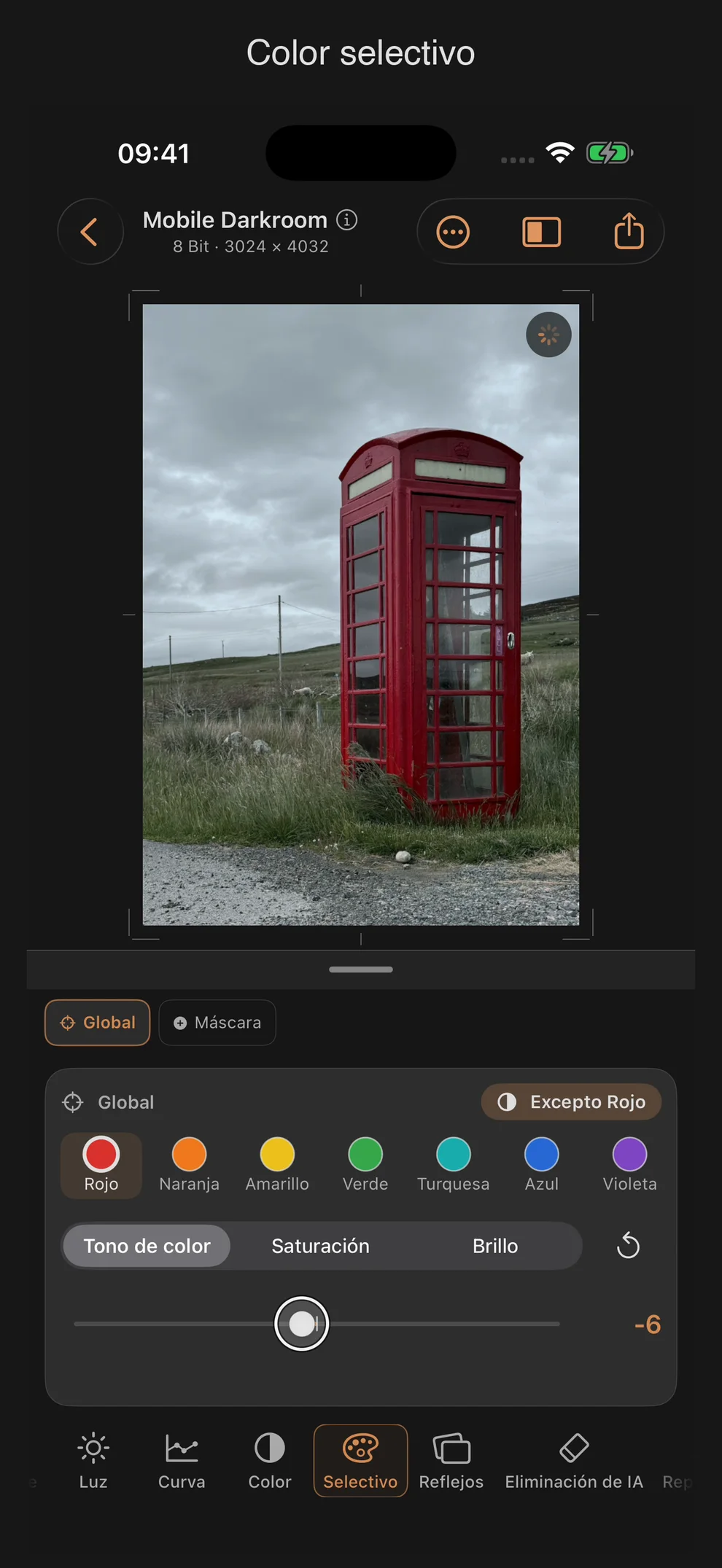
Selectivo: modificar de forma selectiva cintas de color individuales
La herramienta «Selectivo» actúa de forma selectiva sobre áreas de color concretas, en lugar de afectar a toda la imagen como lo hace la herramienta «Color». Primero eliges una banda de color, luego un parámetro y, a continuación, ajustas el valor.
Estructura
- La barra superior muestra el área de aplicación (base o la máscara activa), así como el botón de inversión.
- Debajo hay una selección de colores con una banda que se puede desplazar horizontalmente y que tiene ocho muestras.
- Un «Segmented Picker» selecciona los parámetros de color (tono, saturación, luminosidad) para la banda que tengas seleccionada en ese momento.
- Un único control deslizante muestra y modifica el valor de la combinación actual de banda y parámetro.
Las ocho bandas de color
Rojo · Naranja · Amarillo · Verde · Turquesa · Azul · Violeta · Magenta
Los tres parámetros por banda
| Parámetros | Sección | Predeterminado | Efecto |
|---|---|---|---|
| Tono (selectivo) | −100 … +100 | 0 | desplaza el tono de color dentro de la banda seleccionada |
| Saturación | −100 … +100 | 0 | aumenta o reduce la intensidad de la banda |
| Brillo | −100 … +100 | 0 | ¿Aclara o oscurece la franja? |
Cada una de las ocho bandas tiene sus propios tres valores; en total, son 24 ajustes independientes, aunque en el panel solo se vea un control deslizante cada vez.
No hay diferencia entre RAW y JPEG/HEIF
A diferencia de la luz, el color o los detalles, la opción «Selectivo» no se maneja a través de la ventana más reducida que no es RAW. Los valores siempre están limitados a −100 … +100, independientemente del formato de la imagen.
Conflicto de nombres: «Tono de color»
El primer parámetro se llama «Tono», igual que el control de balance de blancos de la herramienta «Color». Allí, «Tono» desplaza el eje verde-magenta de toda la imagen; aquí, «Tono» desplaza el tono dentro de una banda concreta seleccionada (por ejemplo, el rojo hacia el naranja). Dos controles diferentes, mismo nombre en alemán: en caso de duda, te ayuda el apéndice «(Balance de blancos)» o «(Selectivo)».
Invertir
Cada banda tiene su propio botón de inversión. Alterna entre «Solo» y «Excepto»; así, si la banda seleccionada es «Rojo», alterna entre «Solo rojo» y «Excepto rojo». Al invertir, el ajuste se aplica a todos los colores excepto al seleccionado, en lugar de al propio color seleccionado.
Restablecer
- Una banda: «Restablecer solo [color]» en el menú contextual restablece los tres parámetros de la banda seleccionada actualmente.
- Todas las bandas: «Restablecer todos los colores» en el mismo menú contextual pone a cero los 24 valores.
- Además, como en la mayoría de los controles deslizantes, al pulsar dos veces sobre el valor numérico se restablece el control deslizante a su valor actual.
Consejos prácticos
- Para los tonos de piel, suele funcionar bien reducir ligeramente la saturación del rojo y el naranja, combinándolo con un pequeño aumento de brillo —lo cual se puede dosificar con más precisión que un cambio global de saturación—.
- Usa «Invertir» para atenuar todo menos un color, en lugar de editar cada banda por separado —por ejemplo, «Excepto verde» para una imagen en la que solo quieras que el follaje mantenga su intensidad.
- El capítulo 5 de la serie de tutoriales muestra cómo usar «Selectivo» junto con «Película fotográfica» para controlar de forma precisa zonas de color concretas antes de aplicar la simulación de negativo de película.
- Como «Selectivo» siempre ofrece el rango completo, independientemente del formato de imagen, merece la pena usarlo, sobre todo con JPEG/HEIF, como complemento a las ventanas más limitadas de luz y color de los formatos que no son RAW.