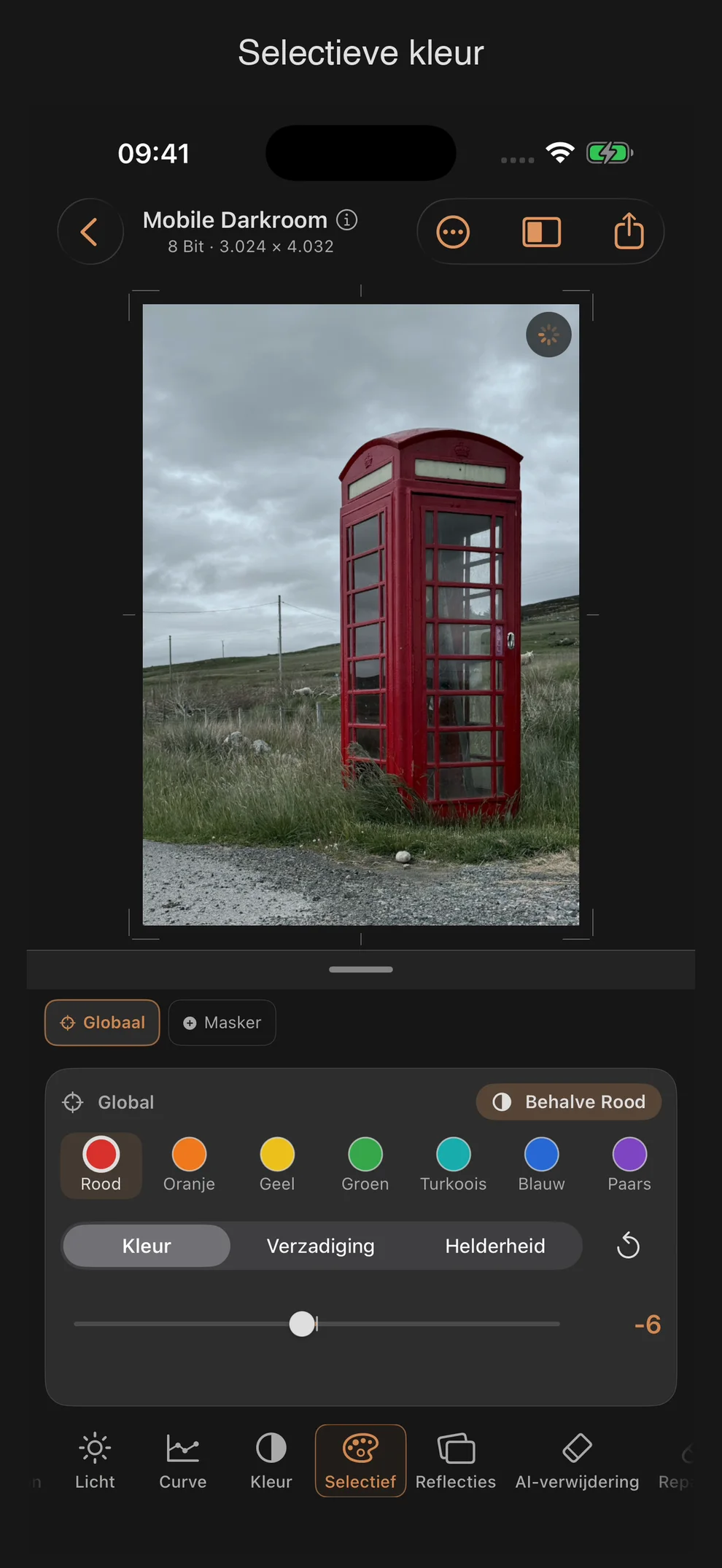
Selectief: afzonderlijke kleurenbanden gericht aanpassen
Het gereedschap ‘Selectief’ grijpt gericht in op afzonderlijke kleurgebieden, in plaats van op de hele foto in te werken zoals het gereedschap ‘Kleur’. Je kiest eerst een kleurband, dan een parameter, en vervolgens pas je de waarde aan.
Opbouw
- De koptekst toont het werkgebied (basis of het actieve masker) en de knop voor omkeren.
- Daaronder zit een horizontaal scrollbare kleurenstaaf met acht stalen.
- Een Segmented Picker kiest de kleurparameter (tint, verzadiging, helderheid) voor de momenteel geselecteerde band.
- Een enkele schuifregelaar toont en wijzigt de waarde van de huidige combinatie van band en parameter.
De acht kleurenbanden
Rood · Oranje · Geel · Groen · Turkoois · Blauw · Paars · Magenta
De drie parameters per band
| Parameters | Gedeelte | Standaard | Effect |
|---|---|---|---|
| Kleurtoon (selectief) | −100 … +100 | 0 | verschuift de kleurtint binnen de geselecteerde band |
| Verzadiging | −100 … +100 | 0 | versterkt of verzwakt de intensiteit van de band |
| Helderheid | −100 … +100 | 0 | maakt het bandje lichter of donkerder |
Elk van de acht banden heeft zijn eigen drie waarden — in totaal dus 24 onafhankelijke instellingen, ook al is er in het paneel telkens maar één schuifregelaar zichtbaar.
Geen verschil tussen RAW en JPEG/HEIF
In tegenstelling tot Licht, Kleur of Details wordt Selectief niet via het smallere niet-RAW-venster bediend. De waarden zijn, ongeacht het beeldformaat, altijd beperkt tot −100 … +100.
Naamconflict: „Kleurtoon”
De eerste parameter heet „Kleurtoon“ — net als de witbalansregelaar in het gereedschap „Kleur“. Daar verschuift „Kleurtoon“ de groen-magenta-as van de hele foto; hier verschuift ‘Kleurtoon’ de kleurtint binnen een enkele, geselecteerde band (bijv. rood in de richting van oranje). Twee verschillende schuifregelaars, dezelfde Duitse naam — bij twijfel helpt de toevoeging ‘(witbalans)’ of ‘(selectief)’.
Omkeren
Elk kanaal heeft een eigen omkeerknop. Deze schakelt tussen „Alleen” en „Behalve” — bij het geselecteerde kanaal „Rood” dus tussen „Alleen rood” en „Behalve rood”. Omgekeerd werkt de instelling op alle kleuren behalve de geselecteerde, in plaats van op de geselecteerde kleur zelf.
Resetten
- Een band: „Alleen [kleur] resetten” in het contextmenu zet alle drie de parameters van de momenteel geselecteerde band terug.
- Alle banden: „Alle kleuren resetten“ in hetzelfde contextmenu zet alle 24 waarden op nul.
- Net als bij de meeste schuifregelaars zet een dubbele tik op de getalswaarde de momenteel zichtbare schuifregelaar terug naar de beginstand.
Praktische tips
- Voor huidtinten werkt het meestal goed om de verzadiging van rood en oranje iets te verlagen, gecombineerd met een kleine verhoging van de helderheid — dat kun je veel fijner doseren dan een algemene aanpassing van de verzadiging.
- Gebruik ‘Omkeren’ om alles behalve één kleur te dempen, in plaats van elk kanaal apart te bewerken — bijvoorbeeld ‘Behalve groen’ voor een foto waarin alleen het gebladerte levendig moet blijven.
- Hoofdstuk 5 van de tutorialreeks laat zien hoe je ‘Selectief’ kunt combineren met ‘Fotofilm’ om afzonderlijke kleurgebieden gericht aan te passen vóór de filmnegatiefsimulatie.
- Omdat ‘Selectief’ altijd het volledige bereik biedt, ongeacht het beeldformaat, is het vooral bij JPEG/HEIF de moeite waard als aanvulling op de smallere niet-RAW-vensters voor licht en kleur.