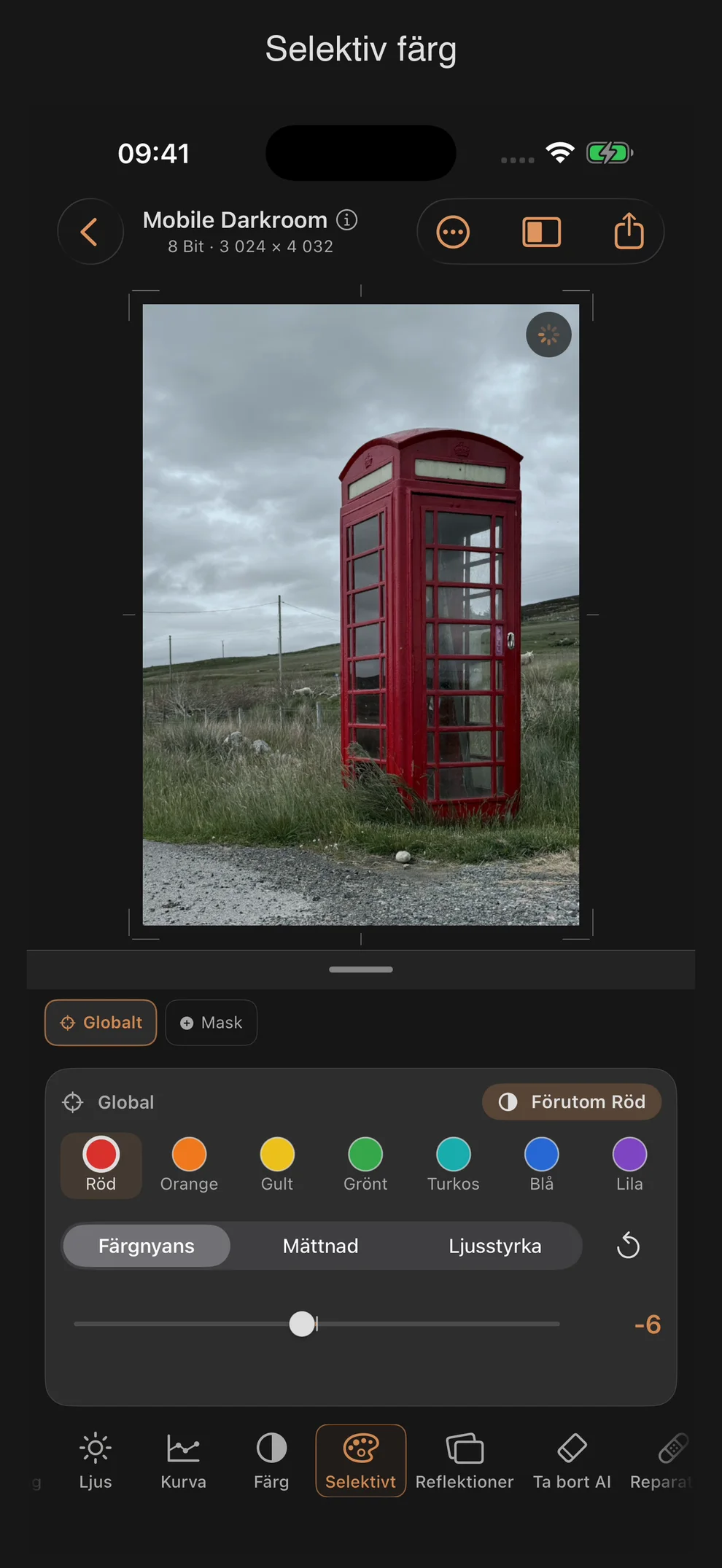
Selektivt: ändra enskilda färgband på ett målinriktat sätt
Verktyget ”Selektivt” påverkar specifikt enskilda färgområden, istället för att påverka hela bilden som färgverktyget gör. Du väljer först ett färgband, sedan en parameter, och därefter justerar du värdet.
Uppbyggnad
- Rubriken visar verkningsområdet (basen eller den aktiva masken) samt inverteringsknappen.
- Under detta finns ett horisontellt rullbart färgband med åtta färgprover.
- En segmenterad väljare väljer färgparametern (färgton, mättnad, ljusstyrka) för det just valda bandet.
- En enskild skjutreglage visar och ändrar värdet för den aktuella kombinationen av band och parameter.
De åtta färgbanden
Röd · Orange · Gul · Grön · Turkos · Blå · Violett · Magenta
De tre parametrarna per band
| Parametrar | Område | Standard | Effekt |
|---|---|---|---|
| Färgton (selektiv) | −100 … +100 | 0 | förskjuter färgtonen inom det valda bandet |
| Mättnad | −100 … +100 | 0 | förstärker eller dämpar bandets intensitet |
| Ljusstyrka | −100 … +100 | 0 | ljusar upp eller mörkar ner bandet |
Var och en av de åtta reglagen har sina egna tre värden – totalt alltså 24 oberoende inställningar, även om endast ett reglage är synligt i panelen åt gången.
Ingen skillnad mellan RAW och JPEG/HEIF
Till skillnad från ljus, färg eller detaljer styrs inte ”Selektiv” via det smalare icke-RAW-fönstret. Värdena är alltid begränsade till −100 … +100, oavsett bildformat.
Namnskollision: ”Färgton”
Den första parametern heter ”Färgton” – precis som vitbalansreglaget i verktyget ”Färg”. Där förskjuter ”Färgton” grön-magenta-axeln för hela bilden; här förskjuter ”Färgton” färgtonen inom ett enskilt, valt band (t.ex. rött mot orange). Två olika reglage, samma tyska namn – vid tveksamhet hjälper tillägget ”(vitbalans)” respektive ”(selektiv)”.
Invertera
Varje färgband har en egen inverteringsknapp. Den växlar mellan ”Endast” och ”Utom” – när färgbandet ”Rött” är valt, alltså mellan ”Endast rött” och ”Utom rött”. När inställningen inverteras påverkar den alla färger utom den valda, istället för den valda färgen själv.
Återställ
- Ett band: ”Återställ endast [färg]” i snabbmenyn återställer alla tre parametrarna för det aktuella valda bandet.
- Alla band: ”Återställ alla färger” i samma snabbmeny återställer samtliga 24 värden till noll.
- Precis som med de flesta reglage återställer dessutom ett dubbeltryck på siffervärdet den för närvarande synliga skjutreglaget till dess utgångsläge.
Praktiska tips
- För hudtoner passar oftast en något minskad mättnad för rött och orange, kombinerat med en liten ökning av ljusstyrkan – vilket går att dosera mer precist än en global mättnadsändring.
- Använd Invertera för att dämpa allt utom en färg, istället för att redigera varje enskilt färgband – till exempel ”Utom grönt” för en bild där endast lövverket ska behålla sin intensitet.
- Kapitel 5 i handledningsserien visar hur man använder Selektivt tillsammans med ”Fotofilm” för att på ett målinriktat sätt styra enskilda färgområden före filmnegativsimuleringen.
- Eftersom ”Selektiv” alltid erbjuder hela området oavsett bildformat är det särskilt värdefullt vid JPEG/HEIF som ett komplement till de smalare icke-RAW-fönstren för ljus och färg.