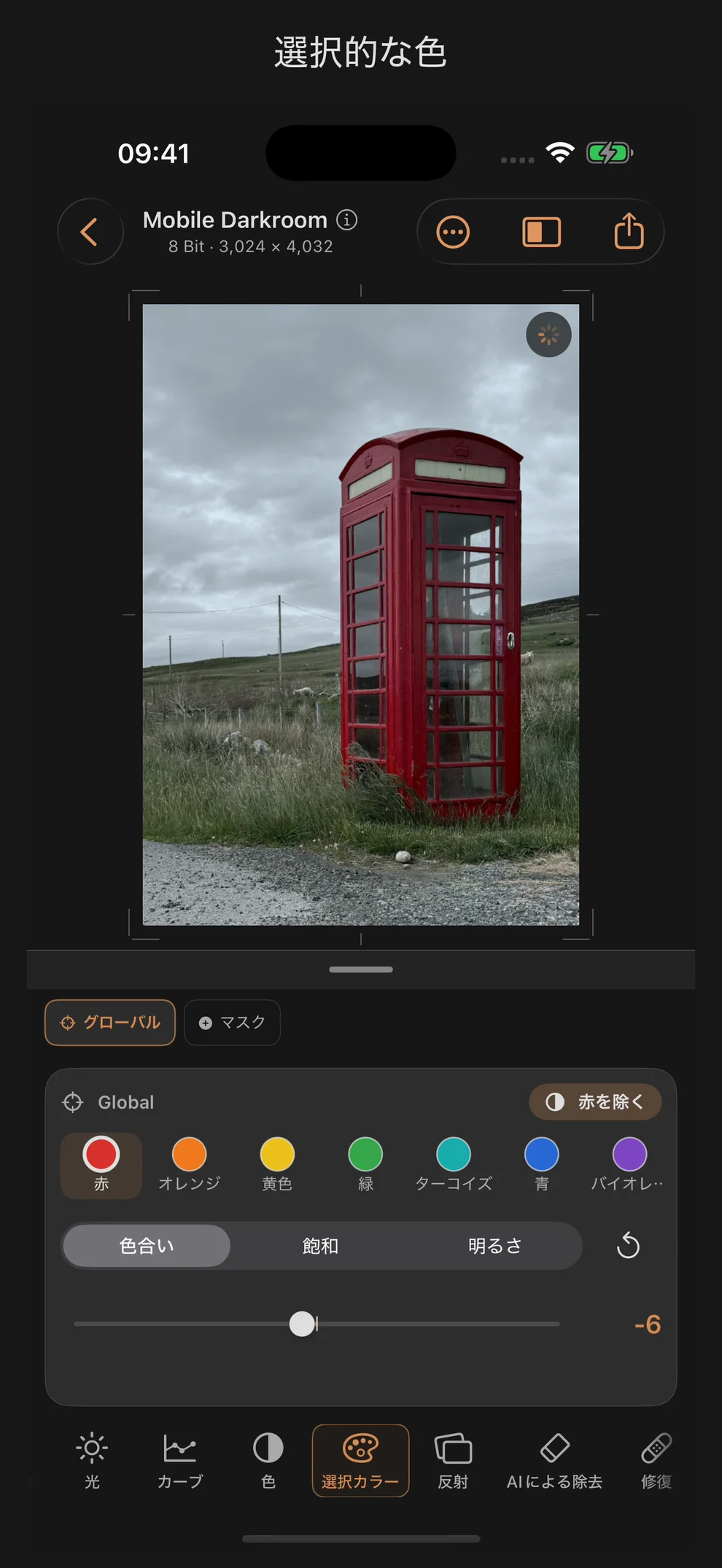
選択カラー: 個々のカラーチャンネルをピンポイントで変更する
「選択カラー」ツールは、「色」ツールのように画像全体に影響を与えるのではなく、特定の色領域にのみ作用する。まず色帯を選択し、次にパラメータを選び、その値を調整する。
構成
- ヘッダーには、適用範囲(ベースまたはアクティブなマスク)と反転ボタンが表示される。
- その下には、8つのスウォッチを備えた、水平方向にスクロール可能なカラーパレットがある。
- セグメントピッカーは、現在選択されているバンドの色パラメータ(色相、彩度、明度)を選択する。
- 1つのスライダーは、バンドとパラメータの現在の組み合わせの値を表示し、変更する。
8つのカラーバンド
赤・オレンジ・黄色・緑・ターコイズ・青・紫・マゼンタ
各バンドの3つのパラメータ
| パラメータ | セクション | 標準 | 効果 |
|---|---|---|---|
| 色相(選択的) | −100 … +100 | 0 | 選択した帯域内で色相を移動させる |
| 飽和 | −100 … +100 | 0 | バンドの強度を増減させる |
| 明るさ | −100 … +100 | 0 | 帯を明るくするか、暗くするか |
8つのバンドにはそれぞれ3つの値があり、パネルには1つのスライダーしか表示されていないが、合計で24の独立した設定がある。
RAWとJPEG/HEIFに違いはない
光、色、ディテールとは異なり、「選択的」は、RAW以外の狭いウィンドウでは操作できない。値は画像形式に関係なく、常に−100~+100の範囲に制限される。
名称の重複:「色相」
最初のパラメータは「色相」と呼ばれる――色ツールのホワイトバランススライダーと同じ名称だ。そこでは「色相」が画像全体の緑・マゼンタ軸を移動させる。 ここでは、「色相」は選択された単一のバンド内での色相の位置を移動させる(例:赤をオレンジ方向に)。2つの異なるスライダーが同じドイツ語名を持っているが、迷った場合は「(ホワイトバランス)」または「(選択的)」という付記が参考になる。
反転
各バンドには独自の反転ボタンがある。これは「のみ」と「を除く」を切り替えるもので、例えば「赤」バンドが選択されている場合は「赤のみ」と「赤を除く」の間で切り替わる。反転させると、設定は選択された色そのものではなく、選択された色以外のすべての色に適用される。
リセット
- バンド: コンテキストメニューの「[色]のみリセット」は、現在選択されているバンドの3つのパラメータすべてをリセットする。
- すべてのバンド: 同じコンテキストメニューにある「すべての色をリセット」を選択すると、24個すべての値がゼロに設定される。
- また、ほとんどのスライダーと同様に、数値をダブルタップすると、現在表示されているスライダーの位置がリセットされる。
実践的なヒント
- 肌の色調については、赤とオレンジの彩度をわずかに下げ、明るさを少し上げる組み合わせが適していることが多い。これは、全体的な彩度変更よりも微調整がしやすい。
- 「反転」機能を使用すると、各色帯を個別に編集する代わりに、特定の色以外のすべてを抑制できる。例えば、葉のみを鮮やかに残したい画像では、「緑を除く」といった設定が可能だ。
- チュートリアルシリーズの第5章では、「写真フィルム」と組み合わせて「Selektiv」を使用し、フィルムネガシミュレーションの前に個々の色領域を意図的に制御する方法を解説する。
- 「選択的」機能は画像フォーマットに関係なく常に全範囲を表示するため、特にJPEG/HEIF形式において、RAW形式以外の狭い範囲に限定された「光」や「色」のウィンドウを補完するものとして有用だ。