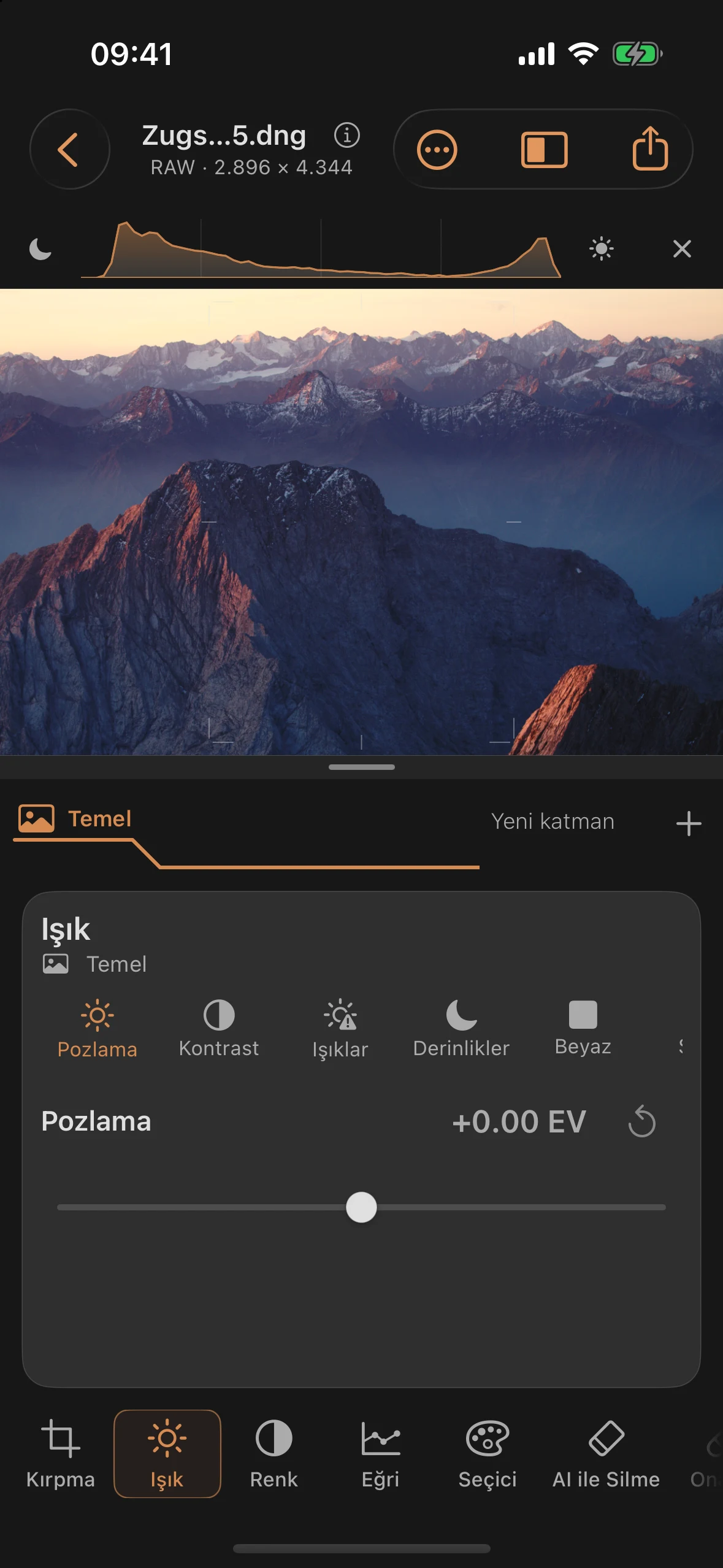
Genel bakış: Düzenleyicinin Yapısı
Düzenleyici üç sabit bölüme ayrılmıştır: ekranın alt kenarındaki araç çubuğu, bunun üstündeki katman şeridi ve en üstte ise seçili aracın ayar çubuklarını içeren ayar paneli. Bu sayfa, düzenleyicinin yapısını açıklamakta ve her bir araç bölümüne bağlantılar sunmaktadır.
Üç bölüm
- Araç Çubuğu (altta): Doğrudan erişilebilen on bir aracı, dokunulabilir simgeler olarak gösterir. Kırpma işlevi ayrıca kendi geometri modunu açar.
- Katman Çubuğu (üstte): Mevcut düzenlemenin katmanları için sekme. En solda, fotoğraf simgesiyle birlikte “Temel” (Temel Katman) bulunur; bu katman her zaman mevcuttur ve tüm görüntüye etki eder. Bunun yanında maskeler ve filtreler yer alır. Seçili katman hem simgesini hem de adını gösterir, diğerleri ise sadece simgelerini gösterir. Bir dokunuşla aktif katman değiştirilir; altındaki panelde o katmanın ayar çubukları gösterilir.
- Ayarlama paneli: Etkin araç veya etkin katmanın kaydırıcıları, ön ayarları ve açıklama metinleri.
Sekmelerin altında katman profili bulunur: her katman için bir çizgi, aşağıdan yukarıya doğru istiflenmiştir. En alttaki çizgi temel katmandır. Filtreler kendi filtre renklerinde, maskeler kesikli çizgi olarak, seçilen katman ise kehribar renginde görünür. Katman sayısı arttıkça çizgiler incelir ve sekiz katmandan itibaren bir araya toplanır.
Maskeler, filtreler ve yansıma azaltma, araç çubuğunda ayrı bir girişe sahip değildir. Yeni katmanları, katman şeridinin sağındaki + simgesinden oluşturabilirsiniz: Bu simge “Yeni katman” olarak adlandırılır ve “Maske” veya “Filtre” seçeneklerini sunar. Henüz bir katman yoksa, + işaretinin yanında “Yeni Katman” yazısı görünür; bu yazıya dokunduğunuzda da seçenekler açılır. Mevcut katmanları, ilgili sekmeye dokunarak düzenleyebilirsiniz. Yansıma azaltma özelliği, Tam Filtreler altındaki Polarize Filtre’ye aittir.
Araçlar ve işlevler
| Araç | Simge | Etki | Maskelerde mevcuttur |
|---|---|---|---|
| Işık | sun.max |
Pozlama, kontrast ve dört ton aralığı (parlak alanlar, gölgeler, beyaz, siyah) | evet |
| Renk | circle.lefthalf.filled |
Beyaz dengesi, dinamik aralık ve doygunluk | evet |
| Seçici | paintpalette |
Renk tonu, doygunluk ve parlaklık her bir renk bandı için ayrı ayrı ayarlanabilir | evet |
| Eğri | chart.xyaxis.line |
beş sabit nokta üzerinden birleşik bir ton değeri eğrisi | evet |
| Kırpma | crop |
Kırpma, Hizalama ve Keystone Düzeltme | hayır (sadece Temel) |
| Maskeler | + → Maske hakkında | Fırça, Radyal, Doğrusal veya Otomatik maskeler aracılığıyla noktasal düzenleme | — (aracın kendisi) |
| Derinlik | camera.aperture |
Derinlik haritası kullanılarak simüle edilen netlik derinliği | hayır (sadece Temel) |
| Objektif | camera.metering.center.weighted |
simüle edilmiş lens özellikleri (distorsiyon, vinyet, bokeh şekli) | hayır (sadece Temel) |
| Filtre | + → Filtre hakkında | Tam, degrade ve yaratıcı filtreler, üst üste eklenebilen katmanlar olarak kullanılabilir | — (ayrı katmanlar) |
| Ayrıntılar | scope |
Keskinleştirme, doku, hedefli yumuşatma ve gürültü azaltma | evet |
| Polarize filtredeki yansıma azaltma | rectangle.on.rectangle.angled |
Polarize filtre etkisi ile entegre olarak yerel yapay zeka yoluyla yansımaları azaltma | Filtre bölümü üzerinden bağlantı kurulabilir |
| AI ile Silme | eraser |
Görüntü çevresinden seçilen bozuklukları ekleyin, uygulamadan önce sonucu kontrol edin | hayır (sadece Temel) |
| Onarım | bandage |
Akıllı veya manuel onarım fırçasıyla rötuş | hayır (sadece Temel) |
| Fotoğraf filmi | film |
Çıktı almadan önceki son adım olarak film negatifi ve fotoğraf kağıdı simülasyonu | hayır (sadece Temel) |
Dolayısıyla bir maske içinde tam olarak beş araç mevcuttur: Işık, Renk, Seçici, Eğrisi ve Ayrıntılar — Temel moddakilerle aynı ayarlayıcılar, ancak maskenin etki alanıyla sınırlıdır. Diğer tüm araçları (Kırpma, Derinlik, Objektif, Onarım, AI ile Silme ve Fotoğraf filmi) temel modda açabilirsiniz. Yansıma azaltma özelliği de dahil olmak üzere polarize filtre, Alan altında bir maskeyle ilişkilendirilebilir.
Histogram ve kırpma uyarıları
Varsayılan olarak görünen parlaklık histogramı, görüntünün üzerinde değil, görüntünün üstünde dar bir satır halinde yer alır: Görüntü detaylarını örtmez. Sol tarafta mevcut önizlemenin koyu tonları, sağ tarafında ise açık tonları yer alır. Kapat düğmesiyle histogramı gizleyebilir ve o alanı tekrar resme ayırabilirsin; “Histogramı göster” seçeneğiyle ise histogramı tekrar görüntüleyebilirsin.
İki kenar düğmesi, kesilen gölgeleri mavi, parlak alanları ise kırmızı ile işaretler. Bunlar renkli uyarı işaretleridir, yanıp sönen zebra görünümü değildir. Histogram ve uyarılar, işlenmiş önizlemeye aittir, işlenmemiş sensör verilerine değil; bir RAW dosyasından ayrıntıların geri kazanılıp kazanılamayacağını kanıtlamazlar. İşaretlemeler dışa aktarımda görünmez. Buna karşılık, Gradasyon eğrisi (Görsel Düzeltme) düğmesinin arkasındaki histogram, ilgili eğri düzeltmesinden önceki ton değerlerini gösterir.
Kaydırma çubuğu kuralları
- Sayısal değere iki kez dokunmak, ilgili kaydırıcıyı varsayılan değerine geri döndürür. Çoğu kaydırıcıda bu işlev, yanındaki daire ok düğmesi ile de gerçekleştirilebilir; ancak değer zaten varsayılana uygunsa bu düğme devre dışı kalır.
- Değerler, kaydırma çubuğuna bağlı olarak yüzde işareti ile veya işaretsiz olarak görünür — her iki görüntüleme biçimi de ×100 oranında ölçeklendirilmiş aynı değeri gösterir; sadece kaydırma çubuğu türleri arasında görüntülenme şekli farklılık gösterir.
- Ön ayarlar (örn. kırpma formatları, lens karakterleri, film negatifleri), yatay olarak kaydırılabilen çip veya menü listeleridir; dar anlamıyla kaydırma çubukları değildir.
Pratik İpuçları
- Araç çubuğunda maskeler veya filtreler arıyorsanız ve bulamıyorsanız — bu bir hata değildir. Bunları katman şeridindeki + simgesinin üzerine sürükleyin, ardından ilgili ayar paneli otomatik olarak görünür.
- Deneme amaçlı olarak Katman şeridinde Temel ve Maske katmanları arasında geçiş yapın ve Ayarlama panelindeki mevcut kaydırıcıların nasıl değiştiğini görün.
- Çift dokunma, tek bir kaydırma çubuğunu kontrol etmenin en hızlı yoludur: kısa bir süre içeri çekin, ardından geri sıfırlayın; düzenlemenin geri kalan kısmı kaybolmaz.
Görüntü bilgileri
Dosya adının üstüne dokun veya menüden Görüntü Bilgileri’ni seç. Burada tam dosya adını, piksel boyutlarını ve bit derinliğini ile çekim ve fotoğrafçıya ait mevcut bilgileri bulabilirsin. Değiştirilen kaydırıcı değerleri renkli olarak vurgulanır; varsayılan değerler ise nötr kalır. RAW dosyalarında kullanılan kod çözücü de görüntülenir; kaydedilen bir proje, kod çözücü sürümünü korur.
Sıralama ve iPad çalışma alanı
Araç çubuğu, düzenleme akışını takip eder: Kırpma, Işık, Renk, Eğri, Seçici, AI ile Silme, Onarım, Ayrıntılar, Objektif, Derinlik ve Fotoğraf filmi. Maskelere ve filtrelere Katman şeridi üzerinden erişebilirsiniz. iPad’de uygulama, ek alanı resim ve denetleyici için kullanır; ayırıcıyı kullanarak bu alanların dağılımını ayarlayabilirsiniz.