Przegląd: Budowa edytora
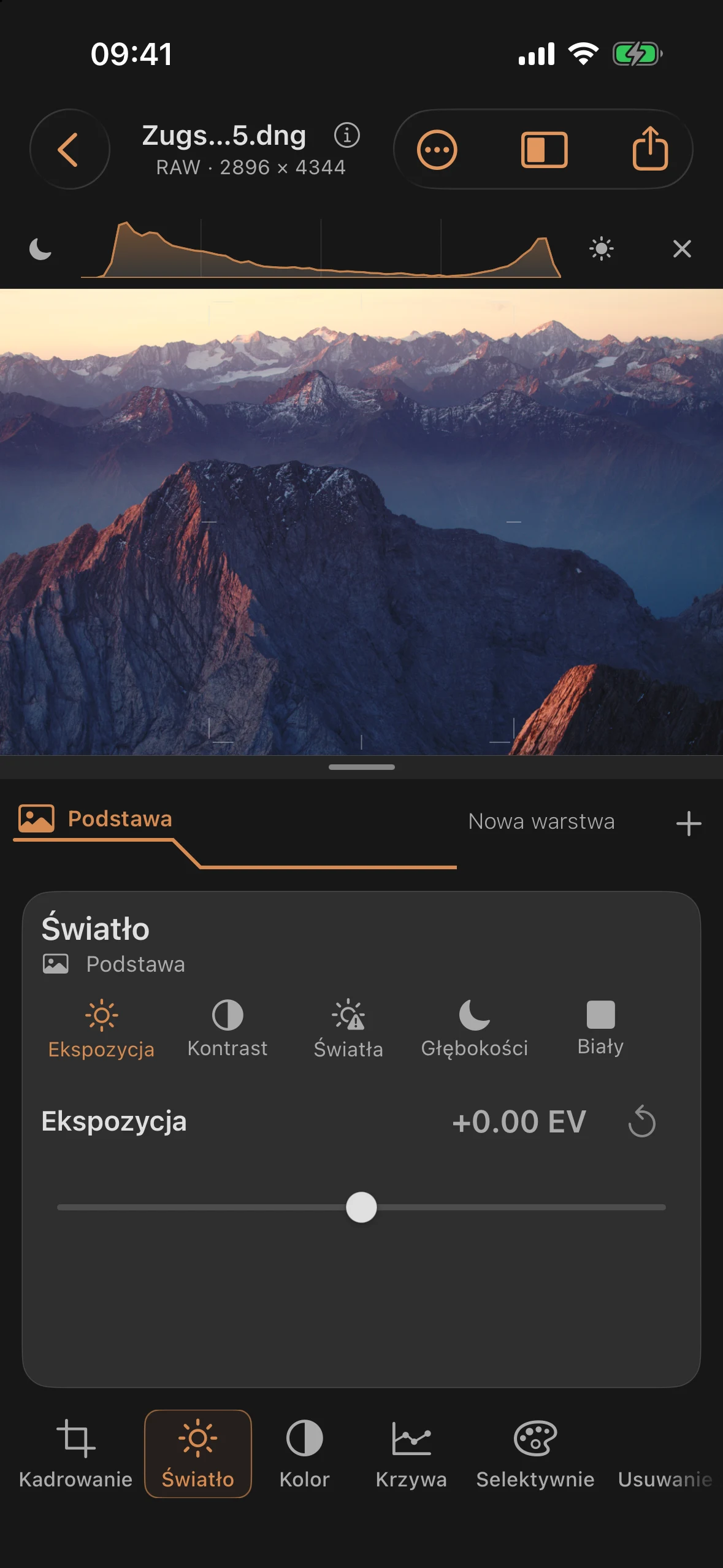
Edytor dzieli się na trzy stałe obszary: pasek narzędzi na dole ekranu, nad nim pasek warstw, a jeszcze wyżej panel regulacji z suwakami aktualnie wybranego narzędzia. Ta strona opisuje układ edytora i zawiera linki do poszczególnych rozdziałów poświęconych narzędziom.
Trzy sekcje
- Pasek narzędzi (na dole): Wyświetla jedenaście narzędzi, do których masz bezpośredni dostęp, w postaci ikon do kliknięcia. Funkcja kadrowania otwiera dodatkowo osobny tryb geometryczny.
- Pasek warstw (nad nim): zakładki dla warstw aktualnie edytowanego zdjęcia. Całkiem po lewej jest warstwa „Podstawa” z ikoną zdjęcia; jest ona zawsze widoczna i działa na cały obraz. Obok znajdują się maski i filtry. Wybrana warstwa pokazuje ikonę i nazwę, pozostałe tylko ikonę. Dotknięcie zmienia aktywną warstwę, a panel poniżej wyświetla wtedy jej suwaki.
- Panel dostosowań: Suwaki, ustawienia wstępne i opisy aktywnego narzędzia lub warstwy.
Pod zakładkami znajduje się profil warstw: jedna linia na każdą warstwę, ułożone od dołu do góry. Najniższa linia to warstwa bazowa. Filtry są wyświetlane w kolorze charakterystycznym dla danego filtra, maski jako linie przerywane, a wybrana warstwa w kolorze bursztynowym. Przy większej liczbie warstw linie stają się cieńsze, a od ośmiu warstw są zgrupowane.
Maski, filtry i redukcja odblasków nie mają osobnych pozycji na pasku narzędzi. Nowe warstwy tworzysz za pomocą ikony + po prawej stronie paska warstw: nazywa się to „Nowa warstwa” i oferuje opcje „Maska” lub „Filtr”. Dopóki nie ma jeszcze żadnej warstwy, obok znaku „+” widnieje napis „Nowa warstwa”; wystarczy na niego kliknąć, żeby otworzyć menu. Istniejące warstwy edytujesz, klikając na ich zakładkę. Funkcja redukcji odblasków znajduje się w sekcji filtrów polaryzacyjnych wśród filtrów pełnych.
Narzędzia i funkcje
| Narzędzie | Ikona | Efekt | Dostępne w maskach |
|---|---|---|---|
| Światło | sun.max |
Ekspozycja, kontrast i cztery strefy tonalne (światła, cienie, biel, czerń) | tak |
| Kolor | circle.lefthalf.filled |
Balans bieli, dynamika i nasycenie | tak |
| Selektywnie | paintpalette |
Odcień, nasycenie i jasność osobno dla każdego pasma kolorów | tak |
| Krzywa | chart.xyaxis.line |
połączona krzywa tonów z pięcioma punktami stałymi | tak |
| Kadrowanie | crop |
Kadrowanie, wyrównywanie i korekcja zniekształceń trapezowych | nie (tylko „Podstawa”) |
| Maski | o + → Maska | Edycja lokalna za pomocą masek pędzla, radialnych, liniowych lub automatycznych | — (samo narzędzie) |
| Głębokość | camera.aperture |
Symulowana głębia ostrości na podstawie mapy głębi | nie (tylko „Podstawa”) |
| Obiektyw | camera.metering.center.weighted |
symulowane cechy obiektywu (zniekształcenie, winietowanie, kształt efektu bokeh) | nie (tylko Podstawa) |
| Filtr | o + → Filtry | Filtry pełne, gradientowe i kreatywne jako warstwy, które można nakładać na siebie | — (własne warstwy) |
| Szczegóły | scope |
Wyostrzanie, struktura, selektywne zmiękczanie i redukcja szumów | tak |
| Redukcja odblasków w filtrze polaryzacyjnym | rectangle.on.rectangle.angled |
Redukcja odbić za pomocą lokalnej sztucznej inteligencji w połączeniu z funkcją Efekt filtra polaryzacyjnego | można połączyć z sekcją filtrów |
| Usuwanie za pomocą sztucznej inteligencji | eraser |
dodaj wybrane zakłócenia z otoczenia zdjęcia, sprawdź wynik przed zatwierdzeniem | nie (tylko Podstawa) |
| Naprawa | bandage |
Retusz za pomocą inteligentnego lub ręcznego pędzla naprawczego | nie (tylko „Podstawa”) |
| Film fotograficzny | film |
Symulacja negatywu filmowego i papieru fotograficznego jako ostatni krok przed wydrukiem | nie (tylko „Podstawa”) |
W ramach jednej maski masz więc do dyspozycji dokładnie pięć narzędzi: Światło, Kolor, Selektywne, Krzywa i Szczegóły — te same suwaki co w trybie podstawowym, ale ograniczone do obszaru działania maski. Wszystkie pozostałe narzędzia (Kadrowanie, Głębia, Obiektyw, Naprawa, Usuwanie za pomocą sztucznej inteligencji oraz Film fotograficzny) otwierasz w trybie podstawowym. Filtr polaryzacyjny wraz z funkcją redukcji odbić można powiązać z maską w sekcji Zakres.
Histogram i ostrzeżenia o przesterowaniu
Domyślnie widoczny histogram luminancji znajduje się jako wąski pasek nad zdjęciem, a nie nad nim: nie zasłania żadnych szczegółów obrazu. Po lewej stronie znajdują się ciemne, a po prawej jasne odcienie aktualnego podglądu. Przyciskiem „Zamknij” możesz go ukryć i zwolnić miejsce dla zdjęcia; opcją „Pokaż histogram” możesz go ponownie wyświetlić.
Dwa przełączniki na krawędziach zaznaczają przycięte cienie na niebiesko, a światła na czerwono. To kolorowe oznaczenia ostrzegawcze, a nie migający widok zebry. Histogram i ostrzeżenia odnoszą się do wywołanego podglądu, a nie do nieprzetworzonych danych z matrycy; nie wskazują one, czy uda się odzyskać szczegóły z pliku RAW. Oznaczenia te nie pojawiają się w eksporcie. Natomiast histogram za przyciskiem krzywa gradacji pokazuje wartości tonalne przed daną korektą krzywej.
Konwencje dotyczące suwaków
- Podwójne kliknięcie na wartość liczbową przywraca dany suwak do wartości domyślnej. W przypadku większości suwaków to samo robi też przycisk z okrągłą strzałką obok, który jest wyłączony, dopóki wartość nie odpowiada już wartości domyślnej.
- Wartości pojawiają się, w zależności od suwaka, z symbolem procentu lub bez niego — obie formy wyświetlania to ta sama wartość przeskalowana ×100, różnią się jedynie sposobem prezentacji w zależności od typu suwaka.
- Presety (np. formaty kadrowania, charakterystyki obiektywów, negatywy filmowe) to listy w postaci kart lub menu, po których można przewijać w poziomie – nie są to suwaki w ścisłym tego słowa znaczeniu.
Porady praktyczne
- Jeśli szukasz masek lub filtrów na pasku narzędzi i nie możesz ich znaleźć — to nie jest błąd. Utwórz je, klikając + na pasku warstw, a odpowiednia płyta korekcyjna pojawi się automatycznie.
- Przełącz się na próbę między warstwą podstawową a warstwą maski na pasku warstw, żeby zobaczyć, jak zmieniają się dostępne suwaki w panelu korekcji.
- Podwójne dotknięcie to najszybszy sposób na sprawdzenie pojedynczego suwaka: lekko pociągnij, a potem zresetuj, nie tracąc przy tym reszty edycji.
Informacje o zdjęciu
Kliknij na nazwę pliku u góry albo wybierz Informacje o zdjęciu z menu. Znajdziesz tam pełną nazwę pliku, wymiary w pikselach i głębię bitową, a także dostępne informacje o ujęciu i autorze. Zmienione wartości suwaków są podświetlone na kolorowo; wartości domyślne pozostają neutralne. W przypadku plików RAW wyświetlany jest również używany dekoder; zapisany projekt zachowuje wersję dekodera.
Kolejność i obszar roboczy na iPadzie
Pasek narzędzi dostosowuje się do przebiegu edycji: Kadrowanie (Zuschnitt), Światło (Licht), Kolor (Farbe), Krzywa (Kurve), Selektywne (Selektiv), Nasycenie (Usuwanie za pomocą sztucznej inteligencji), Kontrast (Naprawa), Szczegóły (Details), Obiektyw (Objektiv), Głębia (Tiefe) i Wyostrzanie (Film fotograficzny). Do masek i filtrów dostaniesz się przez pasek warstw. Na iPadzie aplikacja wykorzystuje dodatkową przestrzeń na obraz i panel inspektora; za pomocą separatora możesz dostosować ich rozkład.