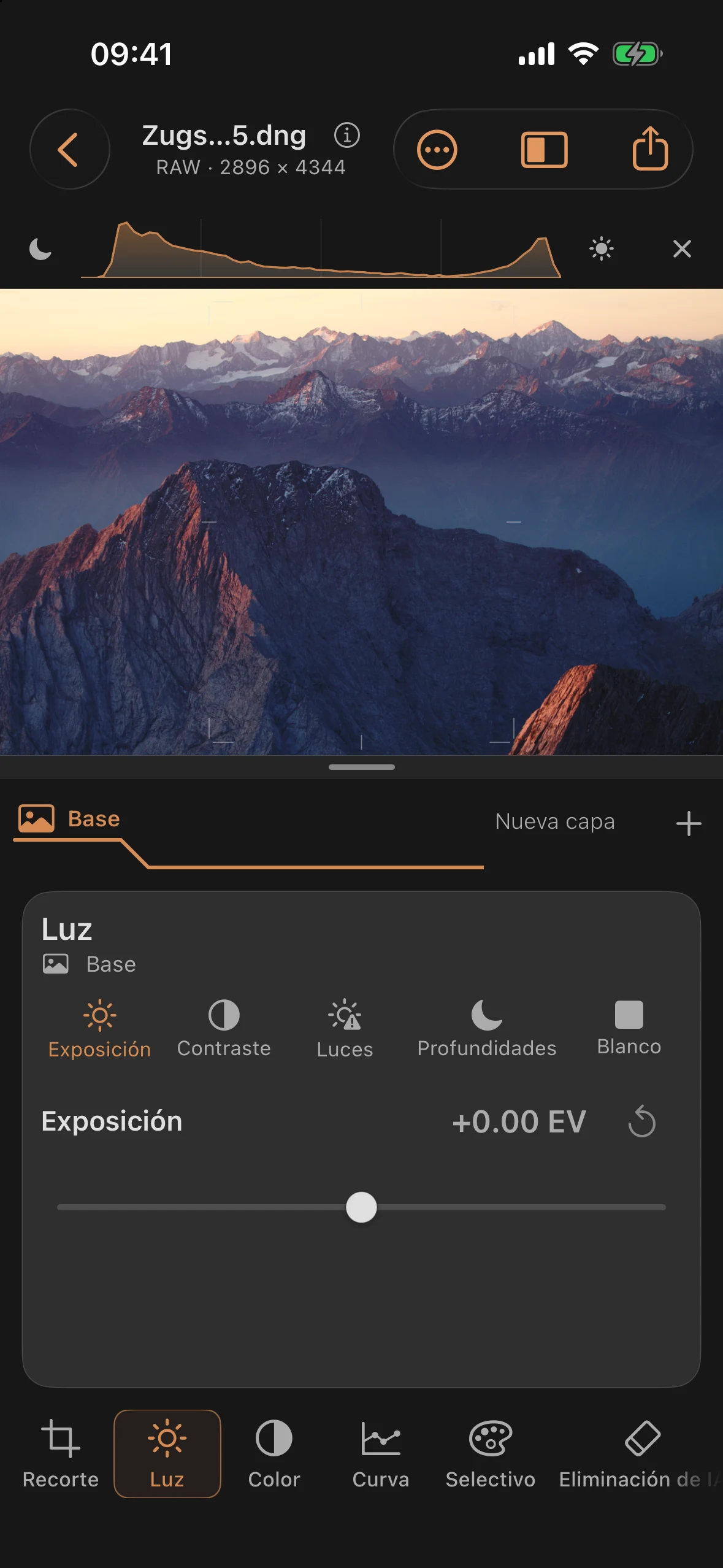
Vista general: Estructura del editor
El editor se divide en tres secciones fijas: la barra de herramientas en la parte inferior de la pantalla, encima la barra de capas y, más arriba, el panel de ajuste con los controles de la herramienta que tengas seleccionada en ese momento. Esta página describe la estructura y tiene enlaces a los capítulos de cada herramienta.
Las tres secciones
- Barra de herramientas (abajo): Muestra las once herramientas a las que puedes acceder directamente en forma de iconos para pulsar. El recorte abre además un modo geométrico propio.
- Barra de capas (arriba): pestaña para las capas de la edición actual. En el extremo izquierdo está «Base» con el icono de la foto; siempre está ahí y afecta a toda la imagen. A continuación vienen las máscaras y los filtros. La capa seleccionada muestra el icono y el nombre; las demás, solo su icono. Al pulsar sobre una, cambias la capa activa, y el panel de abajo muestra entonces sus controles.
- Panel de ajuste: Los controles, ajustes preestablecidos y textos explicativos de la herramienta o capa activa.
Debajo de las pestañas está el perfil de capas: una línea por capa, apiladas de abajo hacia arriba. La línea más de abajo es la base. Los filtros aparecen en su color característico, las máscaras a rayas y la capa seleccionada en color ámbar. Cuando hay muchas capas, las líneas se vuelven más finas y, a partir de ocho capas, se agrupan.
Las máscaras, los filtros y la reducción de reflejos no tienen su propia entrada en la barra de herramientas. Para crear nuevas capas, usa el + situado a la derecha en la barra de capas: se llama «Nueva capa» y ofrece «Máscara» o «Filtro». Mientras no haya ninguna capa, aparecerá el texto «Nueva capa» junto al +; al pulsar sobre él también se abre el menú. Para editar las capas existentes, pulsa sobre su pestaña. La reducción de reflejos forma parte del filtro polarizador, dentro de los filtros completos.
Herramientas y funciones
| Herramienta | Icono | Efecto | Disponible en máscaras |
|---|---|---|---|
| Luz | sun.max |
Exposición, contraste y las cuatro zonas tonales (luces, sombras, blancos, negros) | Sí |
| Color | circle.lefthalf.filled |
Balance de blancos, rango dinámico y saturación | Sí |
| Selectivo | paintpalette |
Tono, saturación y brillo, cada uno por banda de color | Sí |
| Curva | chart.xyaxis.line |
una curva de tono combinada con cinco puntos fijos | Sí |
| Recorte | crop |
Recorte, alineación y corrección de la distorsión trapezoidal | no (solo «Base») |
| Máscaras | sobre + → Máscara | Edición localizada mediante máscaras de pincel, radiales, lineales o automáticas | — (la herramienta en sí) |
| Profundidad | camera.aperture |
Profundidad de campo simulada mediante un mapa de profundidad | no (solo «Base») |
| Objetivo | camera.metering.center.weighted |
Características simuladas de los objetivos (distorsión, viñeteado, forma del bokeh) | no (solo «Base») |
| Filtro | sobre + → Filtros | Filtros completos, de degradado y creativos como capas apilables | — (capas propias) |
| Detalles | scope |
Nitidez, textura, desenfoque selectivo y reducción de ruido | Sí |
| Reducción de reflejos en el filtro polarizador | rectangle.on.rectangle.angled |
Reducir los reflejos mediante IA local, junto con la función Efecto del polarizador | Se puede vincular a través del panel de filtros |
| Eliminación de IA | eraser |
Añade las imperfecciones seleccionadas del entorno de la imagen; comprueba el resultado antes de aplicarlo. | no (solo «Base») |
| Reparación | bandage |
Retoque con el pincel de reparación inteligente o manual | no (solo «Base») |
| Película fotográfica | film |
Simulación de negativo de película y papel fotográfico como último paso antes de la salida | no (solo «Base») |
Así que dentro de una máscara hay exactamente cinco herramientas disponibles: Luz, Color, Selectivo, Curva y Detalles —los mismos controles que en la vista básica, pero limitados al área de acción de la máscara. El resto de herramientas (Recorte, Profundidad, Lente, Reparación, Eliminación de IA y Película fotográfica) las abres en la pestaña «Básico». El filtro polarizador, incluida su función de reducción de reflejos, se puede vincular a una máscara en la sección Área.
Histograma y avisos de recorte
El histograma de luminancia, visible por defecto, aparece como una línea estrecha sobre la imagen, no por encima de ella: no oculta ningún detalle de la imagen. A la izquierda están los tonos oscuros y a la derecha los claros de la vista previa actual. Con el botón de cerrar lo ocultas y le devuelves el espacio a la imagen; con «Mostrar histograma» lo vuelves a mostrar.
Los dos botones laterales marcan las sombras recortadas en azul y las luces en rojo. Son marcas de advertencia de color, no una vista «zebra» parpadeante. El histograma y las advertencias se refieren a la vista previa revelada, no a los datos sin procesar del sensor; no garantizan que se pueda recuperar el detalle de un archivo RAW. Las marcas no aparecen en la exportación. El histograma que hay detrás de Curva de gradación, en cambio, muestra los valores tonales antes de la corrección de la curva correspondiente.
Convenciones de los controles deslizantes
- Al tocar dos veces el valor numérico, el control correspondiente vuelve a su valor predeterminado. En la mayoría de los controles, esto también lo hace el botón de flecha circular que hay al lado, que permanece desactivado mientras el valor ya sea el predeterminado.
- Los valores aparecen con o sin el signo de porcentaje, dependiendo del control; ambas formas de visualización corresponden al mismo valor multiplicado por 100, solo que la representación varía según el tipo de control.
- Los presets (por ejemplo, formatos de recorte, características de objetivos, negativos de película) son listas de fichas o menús por los que puedes desplazarte horizontalmente, no son controles en el sentido estricto de la palabra.
Consejos prácticos
- Si buscas máscaras o filtros en la barra de herramientas y no los encuentras, no es un error. Crea uno a través del + en la barra de capas y aparecerá automáticamente el panel de ajuste correspondiente.
- Prueba a cambiar entre la capa base y la capa de máscara en la barra de capas para ver cómo cambian los controles disponibles en el panel de ajuste.
- Un doble toque es la forma más rápida de comprobar un control deslizante: arrástralo un poco y luego vuelve a ponerlo como estaba, sin perder el resto de los cambios.
Información de la imagen
Toca el nombre del archivo en la parte superior o selecciona Información de la imagen en el menú. Allí encontrarás el nombre completo del archivo, las dimensiones en píxeles y la profundidad de bits, así como los datos disponibles sobre la toma y el fotógrafo. Los valores de los controles que se han modificado aparecen resaltados en color; los valores predeterminados se mantienen en color neutro. En los archivos RAW también se muestra el decodificador utilizado; un proyecto guardado conserva la versión de su decodificador.
Orden y área de trabajo del iPad
La barra de herramientas sigue el flujo de trabajo: Recorte, Luz, Color, Curva, Selectivo, Eliminación de IA, Reparación, Detalles, Lente, Profundidad y Película fotográfica. Puedes acceder a las máscaras y los filtros a través de la barra de capas. En el iPad, la app aprovecha el espacio adicional para la imagen y el inspector; con el separador puedes ajustar su distribución.