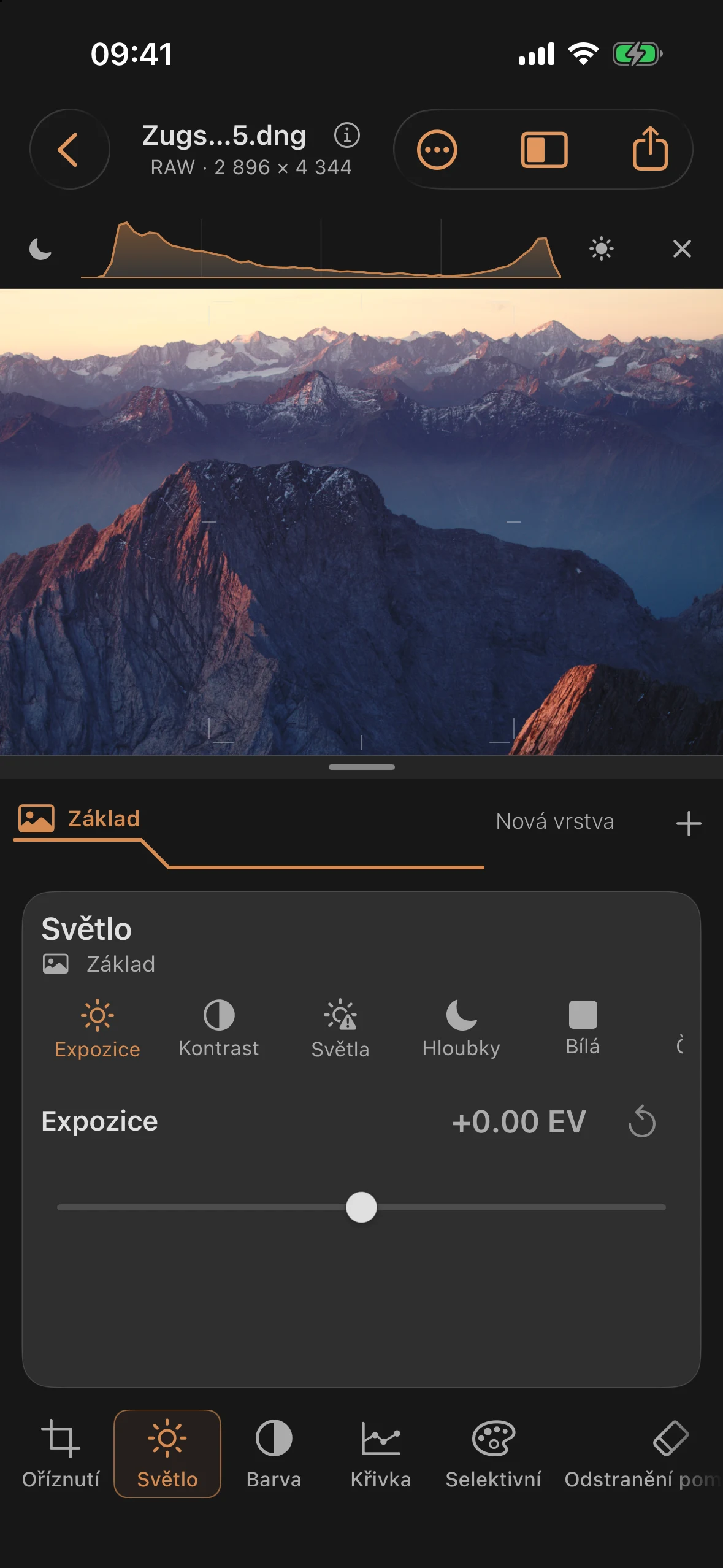
Přehled: Struktura editoru
Editor je rozdělen do tří pevných oblastí: lišta nástrojů v dolní části obrazovky, nad ní pás vrstev a nad ním panel úprav s posuvníky právě vybraného nástroje. Tato stránka popisuje strukturu a obsahuje odkazy na jednotlivé kapitoly věnované nástrojům.
Tři oblasti
- Panel nástrojů (dole): Zobrazuje jedenáct přímo dostupných nástrojů ve formě ikon, na které lze klepnout. Nástroj Oříznutí navíc otevírá vlastní geometrický režim.
- Pás s vrstvami (nahoře): Záložky pro vrstvy aktuální úpravy. Úplně vlevo je vrstva „Základ“ (Základní) se symbolem fotografie; je vždy k dispozici a působí na celý obrázek. Vedle ní následují masky a filtry. Vybraná vrstva zobrazuje symbol a název, ostatní pouze svůj symbol. Klepnutím se přepne aktivní vrstva a panel pod ní pak zobrazí její ovládací prvky.
- Nastavovací panel: Posuvníky, předvolby a vysvětlující texty k aktivnímu nástroji nebo aktivní vrstvě.
Pod záložkami se nachází profil vrstev: jedna čára na každou vrstvu, naskládané zdola nahoru. Nejspodnější čára představuje základ. Filtry se zobrazují ve své barvě, masky jsou znázorněny přerušovanou čarou a vybraná vrstva je zobrazena v jantarové barvě. Při větším počtu vrstev se čáry ztenčují a od osmi vrstev se sdružují do svazků.
Masky, filtry a potlačení odrazů nemají vlastní položku na panelu nástrojů. Nové vrstvy vytváříš pomocí tlačítka + vpravo na panelu vrstev: nazývá se „Nová vrstva“ a nabízí možnosti „Maska“ nebo „Filtr“. Dokud ještě neexistuje žádná vrstva, vedle tlačítka + se zobrazuje nápis „Nová vrstva“; výběr se otevře i po klepnutí na tento nápis. Stávající vrstvy upravujete klepnutím na jejich záložku. Funkce potlačení odlesků patří k polárnímu filtru v sekci plných filtrů.
Nástroje a funkce
| Nástroj | Ikona | Efekt | K dispozici v maskách |
|---|---|---|---|
| Světlo | sun.max |
Expozice, kontrast a čtyři tónové zóny (světla, stíny, bílá, černá) | ano |
| Barva | circle.lefthalf.filled |
Vyvážení bílé, dynamika a sytost | ano |
| Selektivní | paintpalette |
Odstín, sytost a jas lze nastavit samostatně pro každý barevný kanál | ano |
| Křivka | chart.xyaxis.line |
kombinovaná křivka tónů s pěti pevnými body | ano |
| Oříznutí | crop |
Ořez, vyrovnání a korekce lichoběžníkového zkreslení | ne (pouze Základ) |
| Masky | o + → Maska | lokální úpravy pomocí štětcových, radiálních, lineárních nebo automatických masek | — (samotný nástroj) |
| Hloubka | camera.aperture |
Simulovaná hloubka ostrosti na základě mapy hloubky | ne (pouze Základ) |
| Objektiv | camera.metering.center.weighted |
simulované vlastnosti objektivu (zkreslení, vinětace, tvar bokehu) | ne (pouze Základ) |
| Filtr | o + → Filtry | Plné, přechodové a kreativní filtry jako vrstvy, které lze skládat do sebe | — (vlastní vrstvy) |
| Podrobnosti | scope |
Zaostření, struktura, cílené rozostření a potlačení šumu | ano |
| Potlačení odrazů v polarizačním filtru | rectangle.on.rectangle.angled |
Redukce odlesků pomocí lokální umělé inteligence, propojené s funkcí Účinek polarizačního filtru | lze propojit přes panel filtrů |
| Odstranění pomocí AI | eraser |
doplnit vybrané rušivé prvky z okolí snímku, zkontrolovat výsledek před potvrzením | ne (pouze Základ) |
| Oprava | bandage |
Retuš pomocí inteligentního nebo ručního opravného štětce | ne (pouze Základ) |
| Fotografický film | film |
Simulace filmového negativu a fotografického papíru jako poslední krok před výstupem | ne (pouze Základ) |
V rámci masky je tedy k dispozici přesně pět nástrojů: Světlo, Barva, Selektivní, Křivka a Detaily — stejné posuvníky jako v základním režimu, ale omezené na oblast působení masky. Všechny ostatní nástroje (Oříznutí, Hloubka, Objektiv, Oprava, Odstranění pomocí AI a Fotografický film) otevřeš v základním režimu. Polární filtr včetně jeho funkce potlačení odlesků lze v části Oblast propojit s maskou.
Histogram a varování před oříznutím
Standardně viditelný histogram jasu se nachází jako úzký řádek nad obrázkem, nikoli před ním: nezakrývá žádné detaily obrázku. Vlevo jsou tmavé, vpravo světlé tóny aktuálního náhledu. Tlačítkem „Zavřít“ jej skryješ a uvolníš místo pro obrázek; pomocí „Zobrazit histogram“ jej znovu zobrazíš.
Oba okrajové přepínače označují oříznuté stíny modře a světla červeně. Jedná se o barevná varovná označení, nikoli o blikající zebrový náhled. Histogram a varování se vztahují k vyvinutému náhledu, nikoli k nezpracovaným datům ze snímače; neprokazují, zda lze z RAW souboru obnovit detaily. Značky se v exportu nezobrazují. Histogram za tlačítkem Gradace (Zvýraznit stíny) naopak zobrazuje tónové hodnoty před příslušnou korekcí křivky.
Konvence pro posuvníky
- Dvojité klepnutí na číselnou hodnotu vrátí příslušný posuvník na jeho výchozí hodnotu. U většiny posuvníků to zvládne i tlačítko s kruhovou šipkou vedle něj, které je deaktivováno, pokud hodnota již odpovídá výchozí hodnotě.
- Hodnoty se v závislosti na typu posuvníku zobrazují s procentním znakem nebo bez něj – oba způsoby zobrazení představují stejnou hodnotu v měřítku ×100, liší se pouze vzhledem podle typu posuvníku.
- Předvolby (např. formáty ořezu, charakteristiky objektivů, filmové negativy) jsou horizontálně posuvné seznamy čipů nebo nabídek, nikoli posuvníky v užším smyslu slova.
Praktické tipy
- Hledáš masky nebo filtry na panelu nástrojů a nemůžeš je najít? To není chyba. Vytvoř je pomocí tlačítka + na panelu vrstev, poté se příslušná úprava automaticky zobrazí.
- Zkuste přepínat mezi základní a maskovou vrstvou v panelu vrstev, abyste viděli, jak se mění dostupné posuvníky v panelu úprav.
- Dvojité klepnutí je nejrychlejší způsob, jak zkontrolovat jednotlivý posuvník: krátce jej posuňte a poté vraťte zpět, aniž byste ztratili zbytek úprav.
Informace o snímku
Klepni nahoře na název souboru nebo v nabídce vyber Informace o snímku. Tam najdeš úplný název souboru, rozměry v pixelech a bitovou hloubku, stejně jako dostupné údaje o pořízení a fotografovi. Změněné hodnoty posuvníků jsou barevně zvýrazněny; výchozí hodnoty zůstávají neutrální. U souborů RAW se zobrazuje také použitý dekodér; uložený projekt si zachovává verzi dekodéru.
Pořadí a pracovní plocha iPadu
Panel nástrojů sleduje postup úprav: Oříznutí, Světlo, Barva, Křivka, Selektivní, Odstranění pomocí AI, Oprava, Detaily, Objektiv, Hloubka a Fotografický film. K maskám a filtrům se dostaneš přes panel vrstev. Na iPadu aplikace využívá dodatečný prostor pro obrázek a inspektor; pomocí oddělovače můžete upravit jejich rozložení.