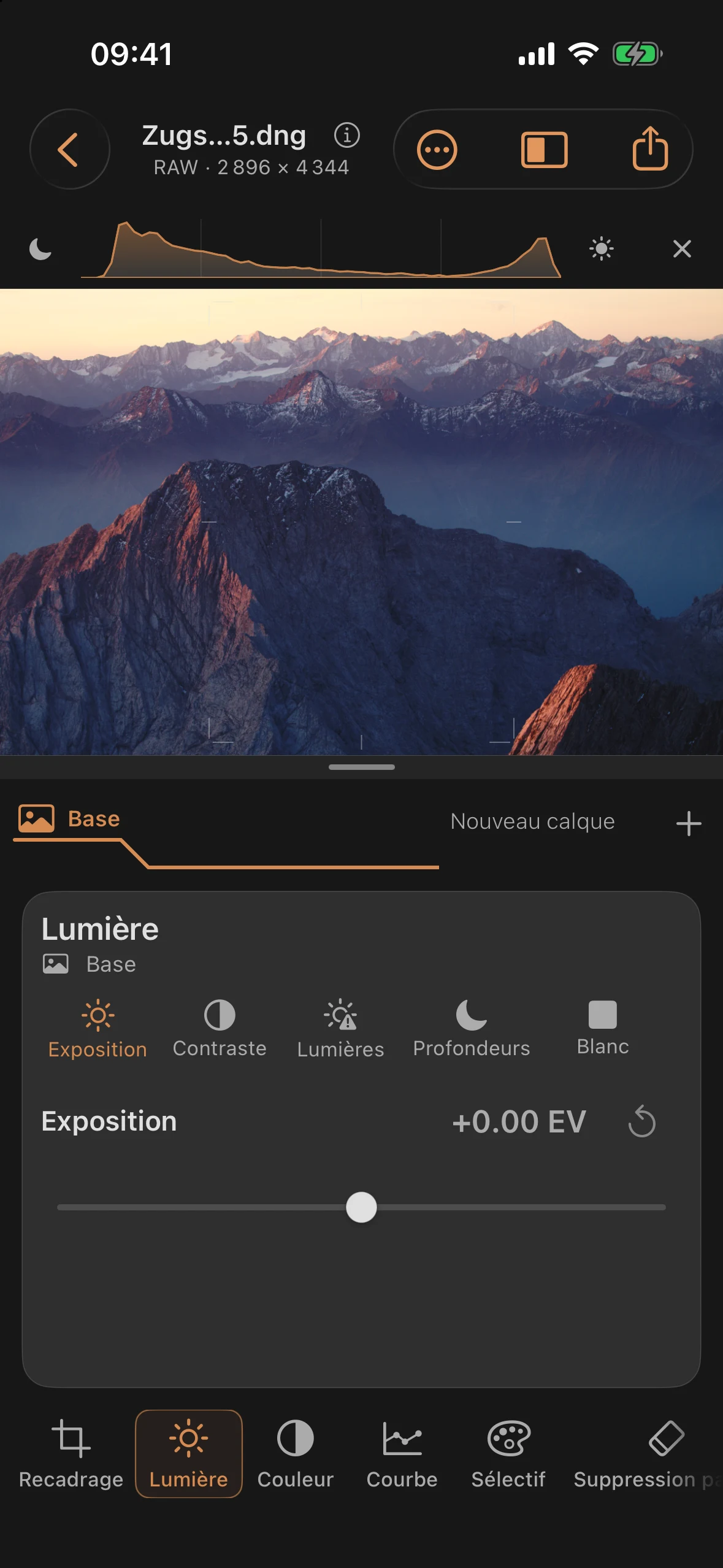
Aperçu: Structure de l'éditeur
L’éditeur est divisé en trois zones fixes : la barre d’outils en bas de l’écran, au-dessus la barre des calques, et au-dessus encore le panneau de réglages avec les curseurs de l’outil actuellement sélectionné. Cette page décrit la structure et propose des liens vers les chapitres consacrés à chaque outil.
Les trois sections
- Barre d’outils (en bas) : Elle affiche les onze outils directement accessibles sous forme d’icônes sur lesquelles tu peux appuyer. L’outil « Recadrage » ouvre en plus un mode géométrique dédié.
- Barre des calques (au-dessus) : onglets correspondant aux calques de l’édition en cours. Tout à gauche, il y a «Base» avec l’icône de photo ; ce calque est toujours présent et s’applique à l’ensemble de l’image. À côté, on trouve les masques et les filtres. Le calque sélectionné affiche son icône et son nom, les autres n’affichent que leur icône. Un simple tapotement change de calque actif, et le panneau en dessous affiche alors ses curseurs.
- Panneau de réglage : les curseurs, préréglages et textes explicatifs de l’outil ou du calque actif.
Sous les onglets se trouve le profil des calques : une ligne par calque, empilées de bas en haut. La ligne du bas correspond à la base. Les filtres apparaissent dans leur couleur, les masques en pointillés, et le calque sélectionné en ambre. Quand il y a beaucoup de calques, les lignes s’affinent et, à partir de huit calques, elles sont regroupées.
Les masques, les filtres et la réduction des reflets n’ont pas d’icône dédiée dans la barre d’outils. Tu crées de nouveaux calques via le + à droite dans la bande des calques : ça s’appelle « Nouveau calque » et propose « Masque » ou « Filtre ». Tant qu’il n’y a pas encore de calque, l’inscription « Nouveau calque » apparaît à côté du + ; un simple tapotement dessus ouvre également la sélection. Pour modifier les calques existants, il suffit de tapoter sur leur onglet. La réduction des reflets fait partie du filtre polarisant, dans la catégorie des filtres complets.
Outils et fonctions
| Outil | Icône | Effet | Disponible dans les masques |
|---|---|---|---|
| Lumière | sun.max |
L’exposition, le contraste et les quatre zones de tonalité (hautes lumières, ombres, blanc, noir) | oui |
| Couleur | circle.lefthalf.filled |
Balance des blancs, plage dynamique et saturation | oui |
| Sélectif | paintpalette |
Teinte, saturation et luminosité réglables séparément pour chaque canal de couleur | oui |
| Courbe | chart.xyaxis.line |
une courbe de tonalité combinée passant par cinq points fixes | oui |
| Recadrage | crop |
Recadrage, alignement et correction de la distorsion en trapèze | non (Base uniquement) |
| Masques | via + → Masque | Retouche localisée à l’aide de masques au pinceau, radiaux, linéaires ou automatiques | — (l’outil lui-même) |
| Profondeur | camera.aperture |
Profondeur de champ simulée à l’aide d’une carte de profondeur | non (uniquement Base) |
| Objectif | camera.metering.center.weighted |
Caractéristiques d’objectif simulées (distorsion, vignettage, forme du bokeh) | non (Base uniquement) |
| Filtre | via + → Filtres | Filtres pleins, dégradés et créatifs sous forme de calques superposables | — (calques séparés) |
| Détails | scope |
Netteté, texture, flou sélectif et réduction du bruit | oui |
| Réduction des reflets dans le filtre polarisant | rectangle.on.rectangle.angled |
Réduire les reflets grâce à l’IA locale, associée à la fonction Effet du polarisant | Accessible via la section « Filtres » |
| Suppression par IA | eraser |
Ajouter des imperfections sélectionnées dans l’environnement de l’image, vérifier le résultat avant de valider | non (Base uniquement) |
| Réparation | bandage |
Retouche à l’aide du pinceau de réparation intelligent ou manuel | non (Base uniquement) |
| Pellicule photo | film |
Simulation de négatif de film et de papier photo comme dernière étape avant la sortie | non (Base uniquement) |
Un masque met donc à disposition exactement cinq outils : Lumière, Couleur, Sélectif, Courbe et Détails — les mêmes curseurs que dans l’interface de base, mais limités à la zone d’action du masque. Tu peux ouvrir tous les autres outils (Recadrage, Profondeur, Objectif, Réparation, Suppression par IA et Pellicule photo) dans l’interface de base. Le filtre polarisant, y compris sa réduction des reflets, peut être associé à un masque sous Zone.
Histogramme et avertissements de saturation
L’histogramme de luminance, visible par défaut, apparaît sous forme d’une fine ligne au-dessus de l’image, et non pas par-dessus : il ne masque aucun détail de l’image. À gauche se trouvent les tons sombres, à droite les tons clairs de l’aperçu actuel. Avec le bouton « Fermer », tu le masques et tu rends la place à l’image ; via « Afficher l’histogramme », tu le fais réapparaître.
Les deux boutons situés sur les côtés marquent les ombres coupées en bleu et les hautes lumières en rouge. Ce sont des repères d’avertissement colorés, pas un affichage « zébré » clignotant. L’histogramme et les avertissements se rapportent à l’aperçu développé, pas aux données brutes du capteur ; ils ne prouvent pas si les détails d’un fichier RAW peuvent être récupérés. Les marquages n’apparaissent pas dans l’exportation. L’histogramme situé derrière l’courbe de gradation, en revanche, affiche les valeurs tonales avant la correction de courbe correspondante.
Conventions relatives aux curseurs
- Un double-tap sur la valeur numérique ramène le curseur correspondant à sa valeur par défaut. Pour la plupart des curseurs, le bouton fléché circulaire situé à côté permet également de le faire ; il est désactivé tant que la valeur correspond déjà à la valeur par défaut.
- Selon le curseur, les valeurs s’affichent avec ou sans signe de pourcentage — les deux formats correspondent à la même valeur multipliée par 100, seule la présentation diffère selon le type de curseur.
- Les préréglages (par exemple, les formats de recadrage, les caractéristiques d’objectif, les négatifs de film) sont des listes de puces ou de menus dans lesquelles on peut faire défiler horizontalement, et non des curseurs au sens strict du terme.
Conseils pratiques
- Si tu cherches des masques ou des filtres dans la barre d’outils et que tu ne les trouves pas, ce n’est pas une erreur. Crée-les via le + dans la barre des calques, et le panneau de réglage correspondant apparaîtra automatiquement.
- Passe à titre d’essai du calque de base au calque de masque dans la barre des calques pour voir comment les curseurs disponibles dans le panneau de réglage changent.
- Un double-tap, c’est le moyen le plus rapide de tester un curseur : tire-le brièvement, puis remets-le à zéro sans perdre le reste de ton travail.
Informations sur l’image
Appuie sur le nom du fichier en haut ou sélectionne Informations sur l’image dans le menu. Tu y trouveras le nom complet du fichier, les dimensions en pixels et la profondeur de bits, ainsi que les informations disponibles sur la prise de vue et le photographe. Les valeurs modifiées des curseurs sont mises en évidence en couleur ; les valeurs par défaut restent neutres. Pour les fichiers RAW, le décodeur utilisé s’affiche également ; un projet enregistré conserve la version de son décodeur.
Ordre et espace de travail sur l’iPad
La barre d’outils suit le flux de travail : Recadrage, Lumière, Couleur, Courbe, Sélectif, Suppression par IA, Réparation, Détails, Objectif, Profondeur et Pellicule photo. Tu peux accéder aux masques et aux filtres via la barre des calques. Sur l’iPad, l’appli utilise l’espace supplémentaire pour l’image et l’inspecteur ; grâce au séparateur, tu peux ajuster leur répartition.