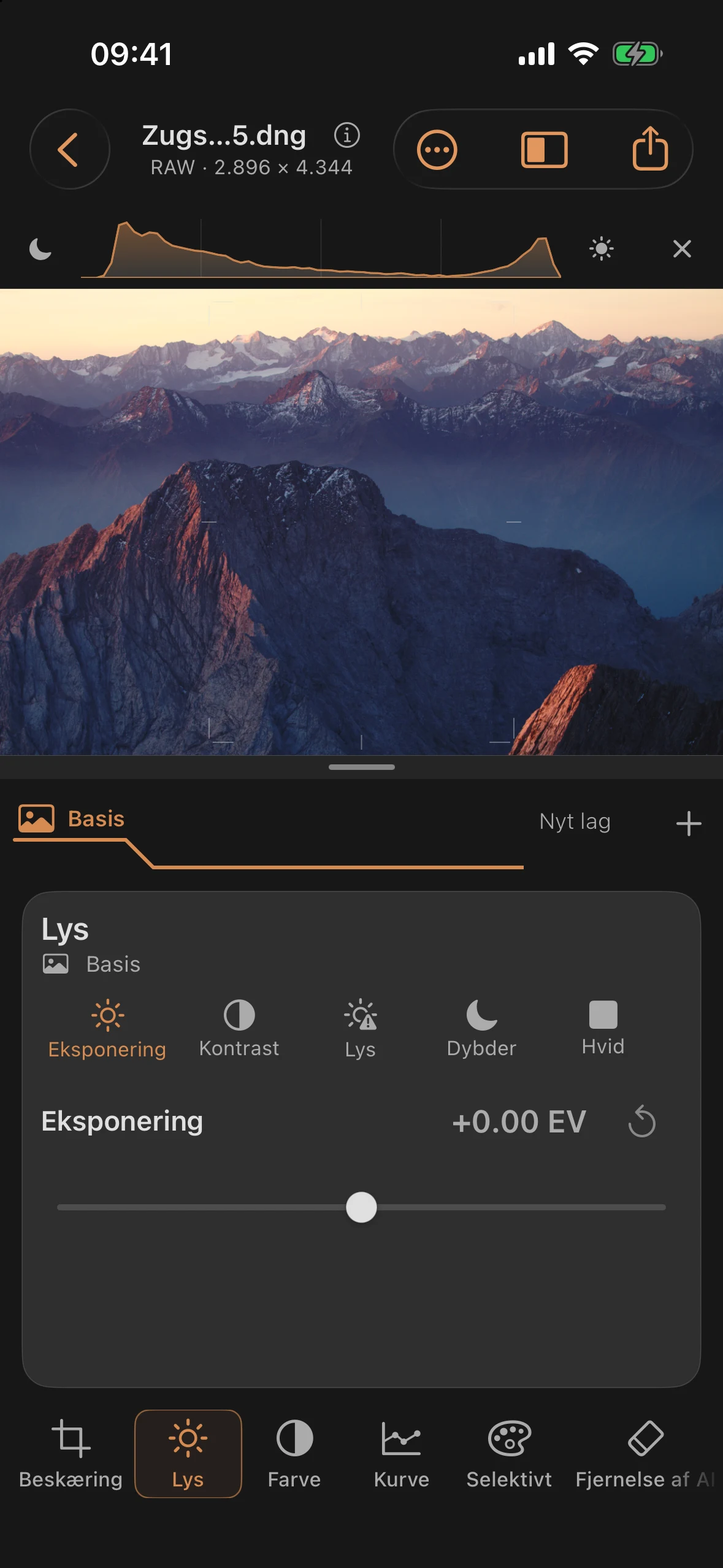
Oversigt: Redigeringsprogrammets opbygning
Redigeringsprogrammet er opdelt i tre faste områder: værktøjslinjen nederst på skærmen, derover lagbåndet og derover justeringspanelet med skydere til det aktuelt valgte værktøj. Denne side beskriver opbygningen og indeholder links til de enkelte kapitler om værktøjerne.
De tre områder
- Værktøjslinje (nederst): Viser de elleve direkte tilgængelige værktøjer som ikoner, der kan trykkes på. Beskæring åbner desuden en separat geometritilstand.
- Lagbånd (ovenfor): Faneblad til lagene i den aktuelle redigering. Helt til venstre findes »Basis« med fotosymbolet; dette lag er altid til stede og påvirker hele billedet. Dernæst følger masker og filtre. Det valgte lag viser både symbol og navn, mens de øvrige kun viser deres symbol. Et tryk skifter det aktive lag, og panelet nedenunder viser derefter dets justeringsknapper.
- Justeringspanel: Regulatorer, forudindstillinger og forklarende tekster for det aktive værktøj eller det aktive lag.
Under fanerne findes lagprofilen: en linje pr. lag, stablet fra bund til top. Den nederste linje er basen. Filtre vises i deres filterfarve, masker som stiplede linjer, og det valgte lag i ravfarve. Ved mange lag bliver linjerne tyndere, og fra otte lag og opefter samles de i bundter.
Masker, filtre og refleksionsreduktion har ikke deres egen post i værktøjslinjen. Du opretter nye lag via + til højre i lagbåndet: Det hedder »Nyt lag« og tilbyder »Maske« eller »Filter«. Så længe der ikke er noget lag, står der »Nyt lag« ved siden af +; et tryk på det åbner også valgmenuen. Du redigerer eksisterende lag ved at trykke på deres fane. Refleksionsreduktionen hører til polariseringsfilteret blandt fuldfiltrene.
Værktøjer og funktioner
| Værktøj | Ikon | Effekt | Tilgængeligt i masker |
|---|---|---|---|
| Lys | sun.max |
Eksponering, kontrast og de fire tonværdizoner (højlys, skygger, hvid, sort) | ja |
| Farve | circle.lefthalf.filled |
Hvidbalance, dynamik og mætning | ja |
| Selektivt | paintpalette |
Farvetone, mætning og lysstyrke indstilles separat for hvert farvebånd | ja |
| Kurve | chart.xyaxis.line |
en kombineret tonekurve med fem faste punkter | ja |
| Beskæring | crop |
Beskæring, justering og keystone-korrektion | nej (kun Basis) |
| Masker | via + → Maske | Stedsspecifik redigering via pensel-, radial-, lineær- eller automatiske masker | — (selve værktøjet) |
| Dybde | camera.aperture |
Simuleret dybdeskarphed ved hjælp af et dybdekort | nej (kun Basis) |
| Objektiv | camera.metering.center.weighted |
simulerede objektivkarakteristika (forvrængning, vignettering, bokeh-form) | nej (kun Basis) |
| Filter | via + → Filter | Fuld-, forløbs- og kreative filtre som lag, der kan stables | — (egne lag) |
| Detaljer | scope |
Skarphed, struktur, målrettet blødgøring og støjreduktion | ja |
| Refleksionsreduktion i polarisationsfilteret | rectangle.on.rectangle.angled |
Reducer refleksioner ved hjælp af lokal AI, kombineret med funktionen »Polfiltervirkning« | kan linkes via filterområdet |
| Fjernelse af AI | eraser |
Tilføj udvalgte forstyrrelser fra billedets omgivelser, og kontroller resultatet, før det overføres | nej (kun Basis) |
| Reparation | bandage |
Retouchering med intelligent eller manuel reparationspensel | nej (kun Basis) |
| Fotofilm | film |
Simulering af filmnegativ og fotopapir som sidste trin før udskrivning | nej (kun Basis) |
Inden for en maske er der altså præcis fem værktøjer til rådighed: Lys, Farve, Selektiv, Kurve og Detaljer — de samme skydere som i basisversionen, men begrænset til maskenes virkeområde. Alle øvrige værktøjer (Beskæring, Dybde, Objektiv, Reparation, Fjernelse af AI og Fotofilm) åbner du i basisfunktionen. Polfilteret, inklusive dets refleksionsreduktion, kan knyttes til en maske under Område.
Histogram og clipping-advarsler
Det luminanshistogram, der som standard er synligt, ligger som en smal linje over billedet, ikke oven på det: Det dækker ikke for billeddetaljer. Til venstre ses de mørke, til højre de lyse toneniveauer i den aktuelle forhåndsvisning. Med lukkeknappen skjuler du det og giver pladsen tilbage til billedet; via »Vis histogram« kan du hente det frem igen.
De to knapper i yderkanten markerer afskårne skygger blåt og højlys rødt. Det er farvede advarselsmarkeringer, ikke en blinkende zebra-visning. Histogrammet og advarslerne vedrører den fremkaldte forhåndsvisning, ikke ubehandlede sensordata; de beviser ikke, om detaljer kan gendannes fra en RAW-fil. Markeringerne vises ikke i eksporten. Histogrammet bag »Gradationskurve« viser derimod tonerne før den pågældende kurvekorrektion.
Konventioner for skydere
- Dobbelttryk på talværdien nulstiller den pågældende skyder til standardværdien. For de fleste skydere fungerer den cirkelformede pil-knap ved siden af også på denne måde; den er deaktiveret, så længe værdien allerede svarer til standarden.
- Værdierne vises, afhængigt af skyderen, med eller uden procenttegn — begge visningsformer er den samme værdi skaleret med ×100, det er kun visningen, der adskiller sig mellem de forskellige skydertyper.
- Forudindstillinger (f.eks. beskæringsformater, objektivkarakteristika, filmnegativer) er chip- eller menulister, der kan rulles vandret, ikke skydere i snæver forstand.
Praktiske tips
- Hvis du leder efter masker eller filtre i værktøjslinjen og ikke kan finde dem — så er det ikke en fejl. Opret dem via + i lagpanelet, så vises det relevante justeringspanel automatisk.
- Skift for prøvens skyld mellem basis- og maskeniveauet i lagpanelet for at se, hvordan de tilgængelige skydere i justeringspanelet ændrer sig.
- Et dobbelttryk er den hurtigste måde at kontrollere en enkelt skyder på: træk den kort ind og sæt den derefter tilbage uden at miste resten af redigeringen.
Billedoplysninger
Tryk øverst på filnavnet, eller vælg Billedoplysninger i menuen. Der finder du det fulde filnavn, pixelstørrelse og bitdybde samt tilgængelige oplysninger om optagelsen og fotografen. Ændrede skala-værdier fremhæves med farve; standardværdier forbliver neutrale. For RAW-filer vises også den anvendte dekoder; et gemt projekt bevarer sin dekoderversion.
Rækkefølge og iPad-arbejdsområde
Værktøjslinjen følger redigeringsforløbet: Beskæring, Lys, Farve, Kurve, Selektiv, Fjernelse af AI, Reparation, Detaljer, Objektiv, Dybde og Fotofilm. Du får adgang til masker og filtre via lagpanelet. På iPad’en udnytter appen den ekstra plads til billedet og inspektoren; med skillelinjen kan du tilpasse fordelingen mellem dem.